
Szöveg, címsorok és gombok szerkesztése
Módosítsa az oldalain lévő szavakat, válassza ki a címsor méretét, formázza a szöveget betűtípusokkal és színekkel, és állítson be olyan gombokat, amelyek az oldalaira vezetnek.
A címsorok, a szöveg és a gombok azok a blokkok, amelyeket a legtöbbet használ egy oldalon. A szavakat és a megjelenésüket a szerkesztőfelület jobb oldali beállítási panelén módosíthatja. Az oldal a gépelés közben frissül.
A szöveg módosítása
- Kattintson az oldalán lévő címsorra vagy szövegre a kijelöléséhez.
- A beállítási panelen kattintson az Általános elemre, ha az zárva van, hogy megnyissa.
- Szerkessze a szavakat a Szöveg mezőben.
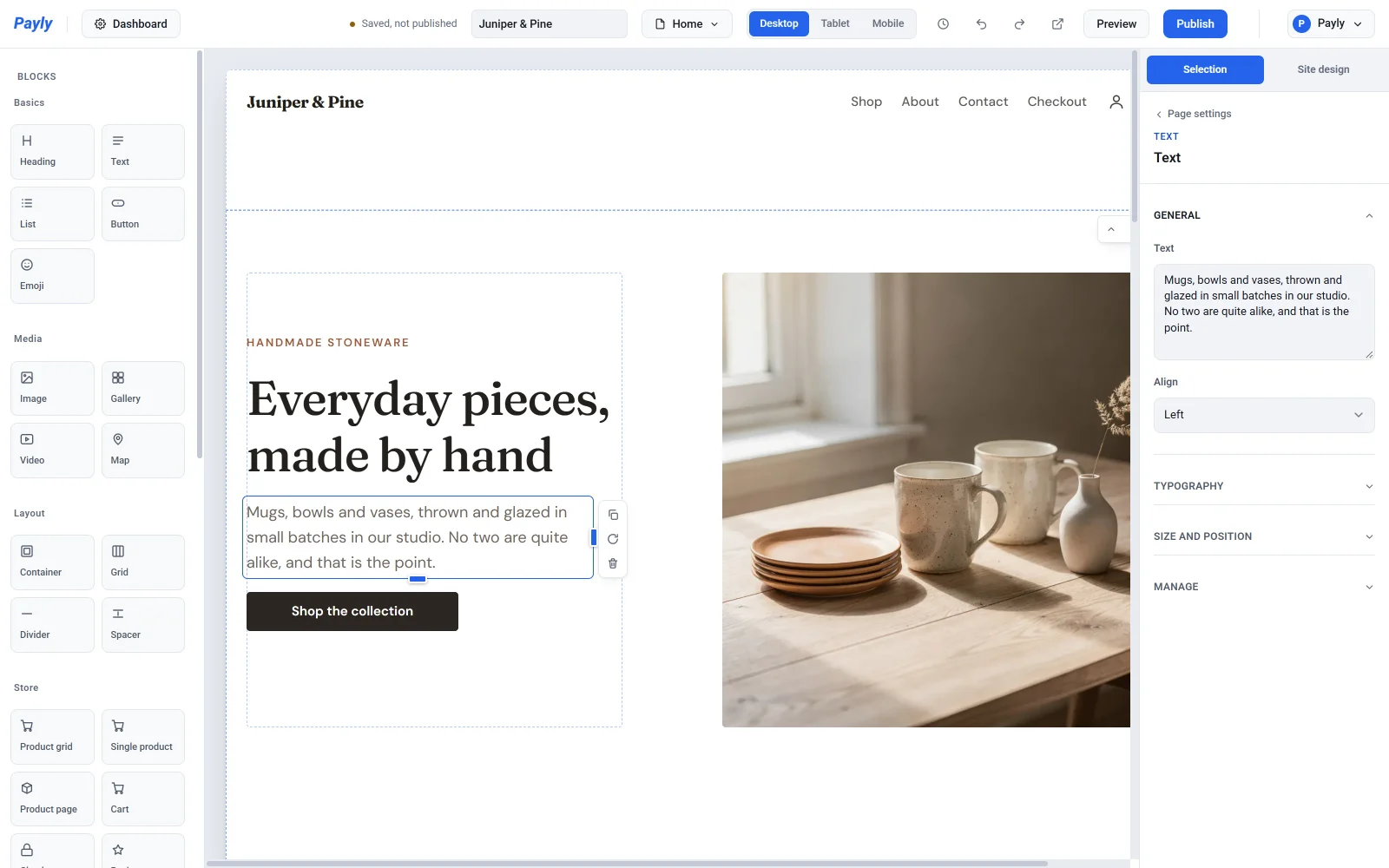
A változtatásai automatikusan mentésre kerülnek. A mezőben az Enter billentyű megnyomásával új sort kezdhet ugyanabban a blokkban. A blokk továbbra is egy bekezdés marad, az új sor pedig sortörés.
Megjegyzés: A szöveges blokk egyszerű szöveget tartalmaz. Egyetlen szót nem tehet félkövérré, és a mondat egy részéből nem készíthet hivatkozást. Hangsúlyozáshoz tegye a szöveget külön blokkba, és ott módosítsa a blokk Vastagság vagy Dőlt beállítását. Hivatkozáshoz használjon gombblokkot (lásd lentebb a Gombok részt).
Címsorok
A címsorblokknak három beállítása van az Általános részben:
- Szöveg a címsor szövege.
- Méret a címsor szintjét választja ki, az 1. címsor és a 6. címsor között. Az 1-es szint a legnagyobb. A szint azt is megmondja a keresőmotoroknak és a képernyőolvasóknak, hogyan van felépítve az oldal, ezért az 1. címsort egyszer használja az oldal fő címére, a 2. címsort a fő részeire, az ezek alatti kisebb szinteket pedig az alárendelt részekre.
- Igazítás a Balra, a Középre vagy a Jobbra lehet.
A szöveges blokknak a Szöveg és az Igazítás beállítása van. Bekezdésekhez használja.
Szöveg és címsorok formázása
A szavak megjelenésének módosításához nyissa meg a beállítási panelen a Tipográfia részt. Ami az alapértelmezésen marad, az követi a webhelye dizájnját, így az oldalai egységesek maradnak.
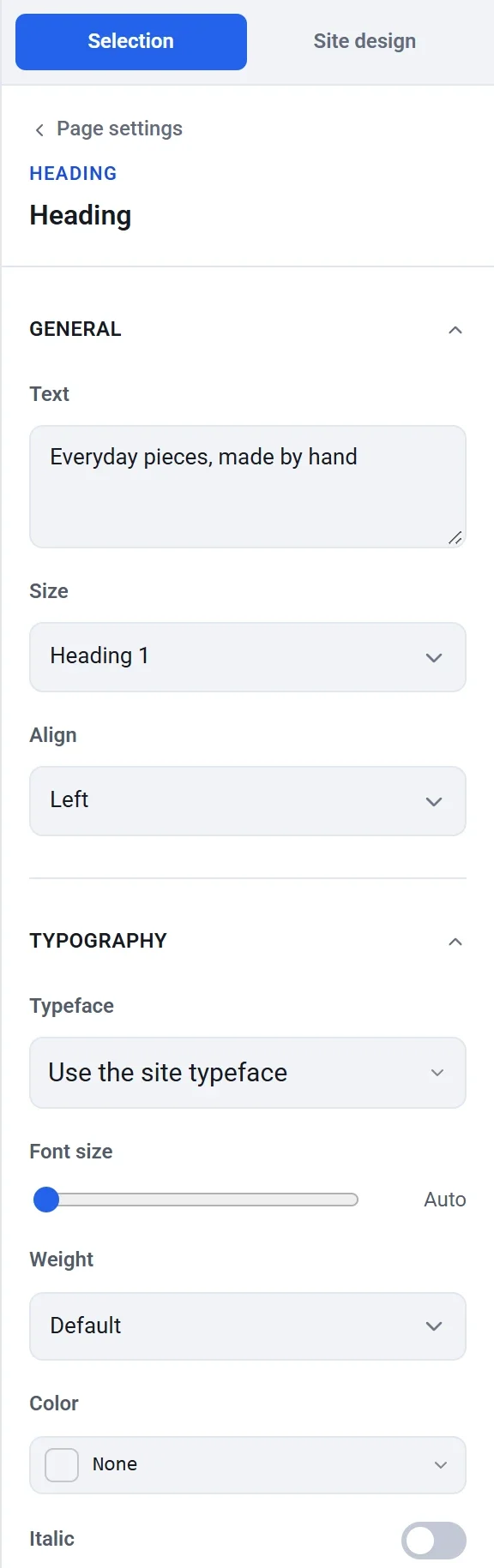
- Betűtípus: válasszon betűtípust ehhez a blokkhoz, vagy hagyja meg a A webhely betűtípusának használata lehetőséget.
- Betűméret: csúsztassa egy méretre pixelben, vagy hagyja Automatikus állapotban, hogy a címsorszint vagy a webhely szövegmérete határozza meg.
- Vastagság: a Normál és az Extra vastag között.
- Szín: kattintson a színmezőre, és válasszon a témaszínei, a legutóbbi színei vagy bármely hexadecimális kód közül. A webhely színére való visszatéréshez kattintson a Nincs gombra.
- Dőlt: a teljes blokkra be- vagy kikapcsolja a dőlt szedést.
- Kis- és nagybetűk: Ahogy be van írva, NAGYBETŰS, kisbetűs vagy Minden szó nagy kezdőbetűvel.
- Betűköz és Sortávolság: ritkábbá vagy sűrűbbé teszi a szöveget.
Gombok
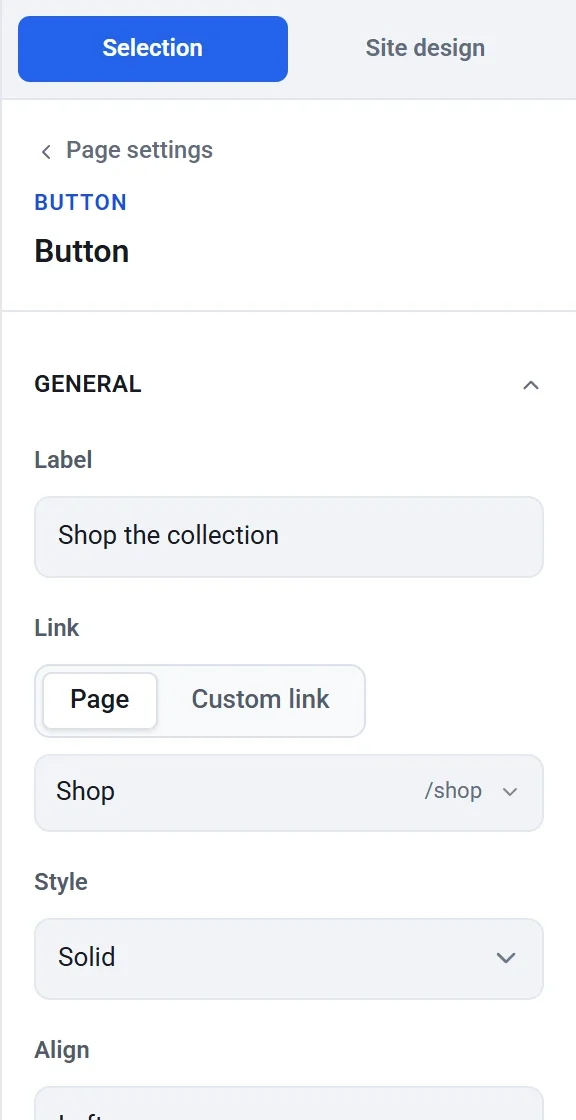
A gombblokk olyan hivatkozás, amely gombnak látszik. Kattintson egy gombra az oldalon a kijelöléséhez, majd dolgozza végig a beállításait.
Felirat és hivatkozás
- Az Általános részben írja be a gomb szövegét a Felirat mezőbe.
- A Hivatkozás részben válassza ki, hová vigyen a gomb:
- Az Oldal lehetővé teszi, hogy a saját oldalai közül válasszon egyet a listából. A listát név szerint kereshet. Ez a legjobb választás a webáruháza oldalaihoz, mert a hivatkozás akkor is működik, ha később megváltoztatja egy oldal címét.
- Az Egyéni hivatkozás lehetővé teszi, hogy bármilyen címet beírjon, például
https://example.com, e-mail-hivatkozást, példáulmailto:you@example.com, vagy telefonhivatkozást, példáultel:+15555550100. A címethttps://előtaggal kezdje. Előtag nélküli cím, példáulwww.example.com, nem működik.
Az új gombnak még nincs hivatkozása, ezért addig sehová sem visz, amíg nem választ egyet.
Stílus és elhelyezés
A Stílus a Tömör, a Körvonalas vagy a Visszafogott lehet. Az Igazítás a gombot a foglalt terület bal oldalára, közepére vagy jobb oldalára helyezi.

Megjelenés
A gomb egyéni megjelenéséhez nyissa meg a Megjelenés részt.
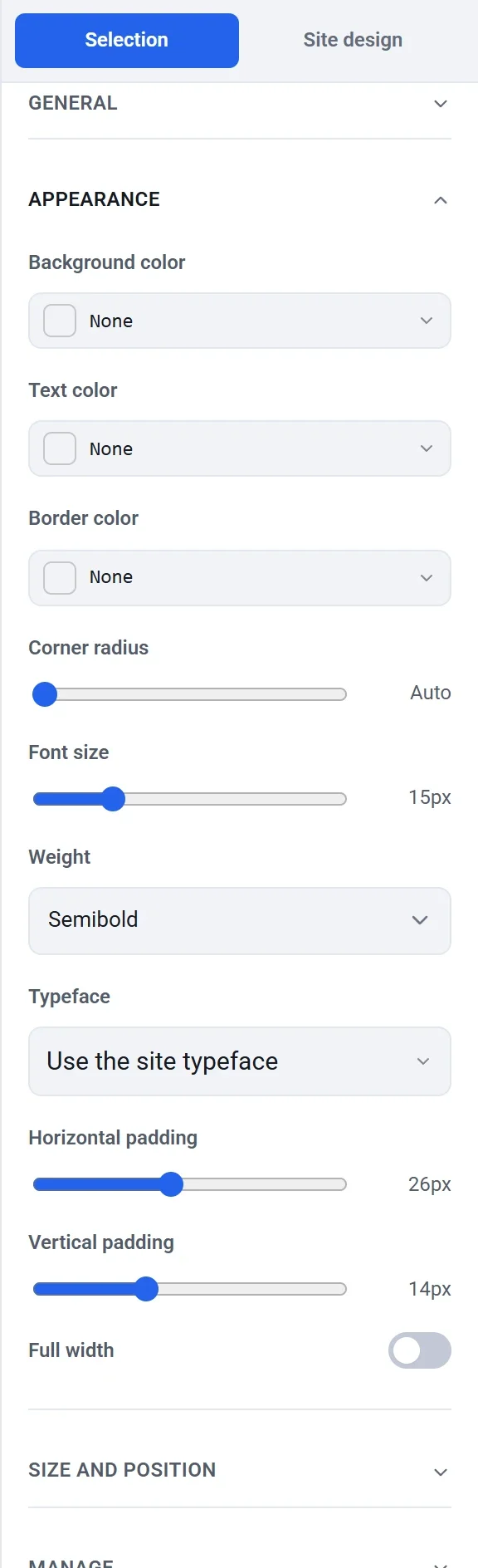
- Háttérszín, Szövegszín és Szegélyszín felülírja a webhely dizájnjának színeit. Hagyja Nincs értéken, hogy megmaradjon a webhely kiemelőszíne.
- Sarokkerekítés kerekíti a sarkokat. Az Automatikus a webhelye sarokkerekítését használja.
- Betűméret, Vastagság és Betűtípus a feliratot formázza.
- Vízszintes térköz és Függőleges térköz nagyobbá vagy kisebbé teszi a gombot.
- Teljes szélesség a gombot kinyújtja a foglalt terület teljes szélességére.
Tipp: Ha minden gomb fő színét egyszerre szeretné megváltoztatni, a webhely dizájnjában módosítsa a Kiemelőszín értékét, ahelyett hogy minden gombot külön formázna. Lásd: A színek, a betűtípusok és az elrendezés beállítása.