
Rediger tekst, overskrifter og knapper
Ændr ordene på dine sider, vælg en overskriftsstørrelse, stil tekst med skrifttyper og farver, og opsæt knapper, der linker til dine sider.
Overskrifter, tekst og knapper er de blokke, du bruger mest på en side. Du ændrer deres ord og udseende i indstillingspanelet til højre i editoren. Siden opdateres, mens du skriver.
Ændr ordene
- Klik på overskriften eller teksten på din side for at markere den.
- Klik på Generelt i indstillingspanelet for at åbne det, hvis det er lukket.
- Rediger ordene i feltet Tekst.
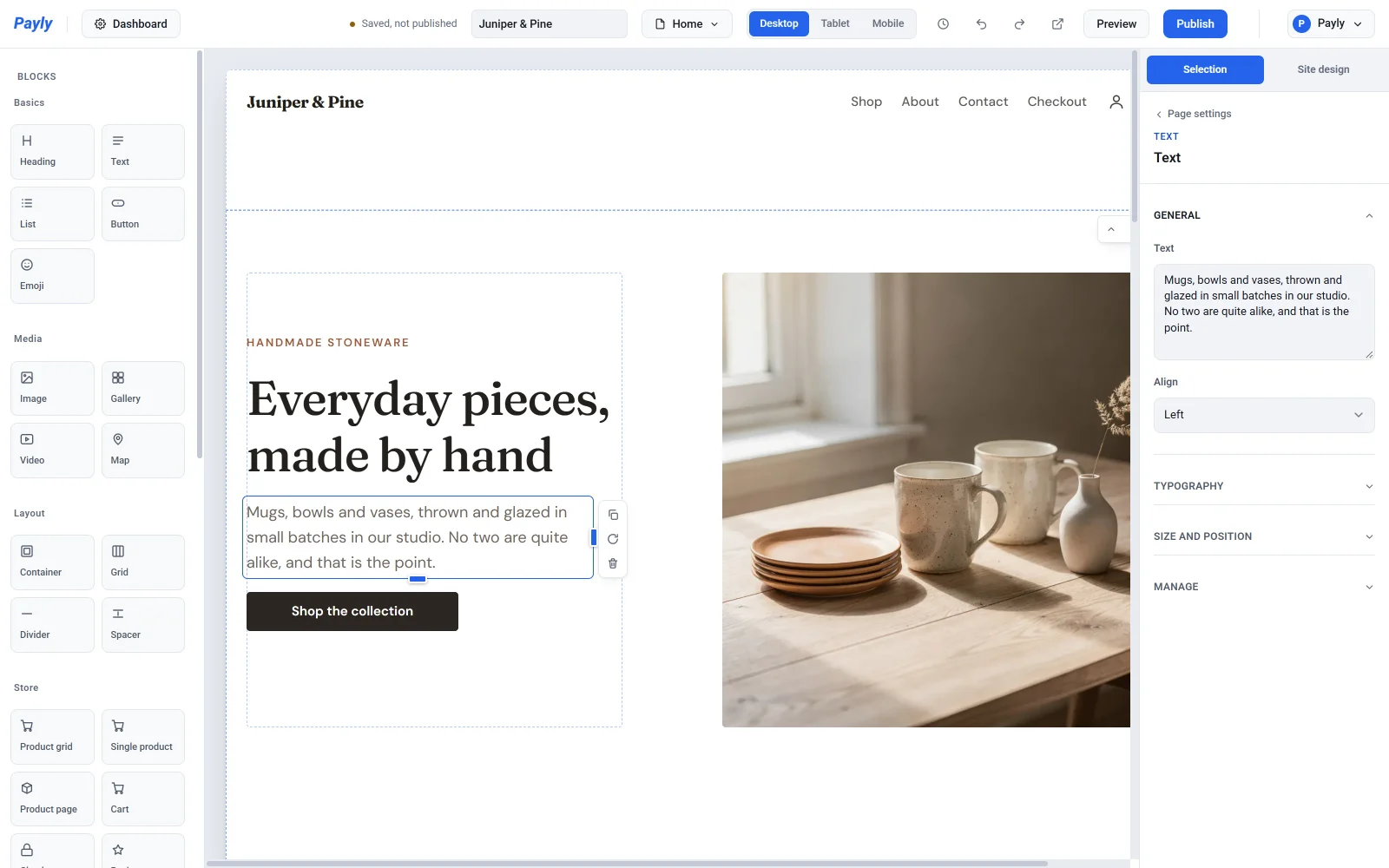
Dine ændringer gemmes automatisk. Tryk på Enter i feltet for at starte en ny linje i samme blok. Blokken forbliver ét afsnit, og den nye linje er et linjeskift.
Note: En tekstblok indeholder almindelig tekst. Du kan ikke gøre et enkelt ord fedt eller gøre en del af en sætning til et link. Vil du fremhæve noget, skal du sætte det i sin egen blok og ændre blokkens Skriftvægt eller Kursiv-indstilling. Vil du lave et link, bruger du en knapblok (se Knapper nedenfor).
Overskrifter
En overskriftsblok har tre indstillinger under Generelt:
- Tekst er overskriftens ord.
- Størrelse vælger overskriftsniveauet, fra Overskrift 1 til Overskrift 6. Niveau 1 er størst. Niveauet fortæller også søgemaskiner og skærmlæsere, hvordan din side er opbygget, så brug Overskrift 1 én gang til sidens hovedtitel, Overskrift 2 til dens hoveddele og de mindre niveauer under dem.
- Justering er Venstre, Centreret eller Højre.
En tekstblok har Tekst og Justering. Brug den til afsnit.
Stil tekst og overskrifter
Åbn Typografi i indstillingspanelet for at ændre, hvordan ordene ser ud. Det, du lader stå på standard, følger din hjemmesidedesign, så dine sider forbliver ens.
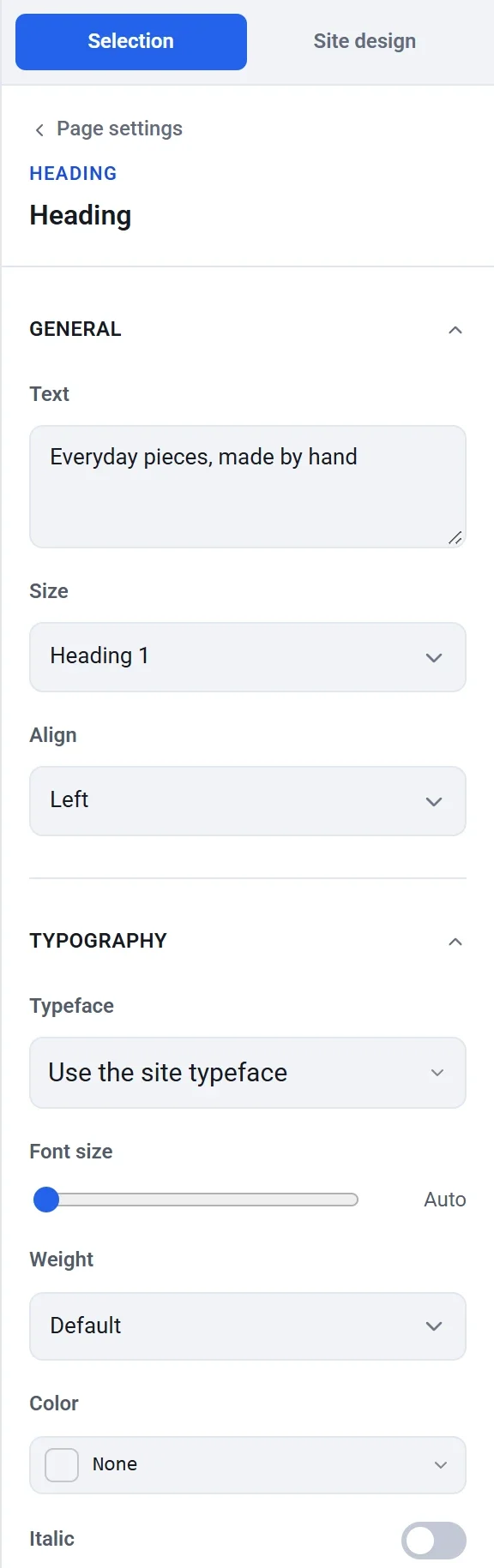
- Skrifttype: vælg en skrifttype til denne blok, eller lad Brug hjemmesidens skrifttype stå.
- Skriftstørrelse: skub til en størrelse i pixels, eller lad den stå på Auto, så den bruger størrelsen for overskriftsniveauet eller hjemmesidens tekststørrelse.
- Skriftvægt: fra Normal til Ekstra fed.
- Farve: klik på farvefeltet for at vælge en farve fra dine temafarver, dine seneste farver eller en vilkårlig hex-kode. Klik på Ingen for at gå tilbage til hjemmesidens farve.
- Kursiv: slå kursiv til eller fra for hele blokken.
- Store og små bogstaver: Som skrevet, STORE BOGSTAVER, små bogstaver eller Stort begyndelsesbogstav i hvert ord.
- Bogstavafstand og Linjehøjde: åbn teksten op eller stram den.
Knapper
En knapblok er et link, der ser ud som en knap. Klik på en knap på siden for at markere den, og gennemgå derefter dens indstillinger.
Etiket og link
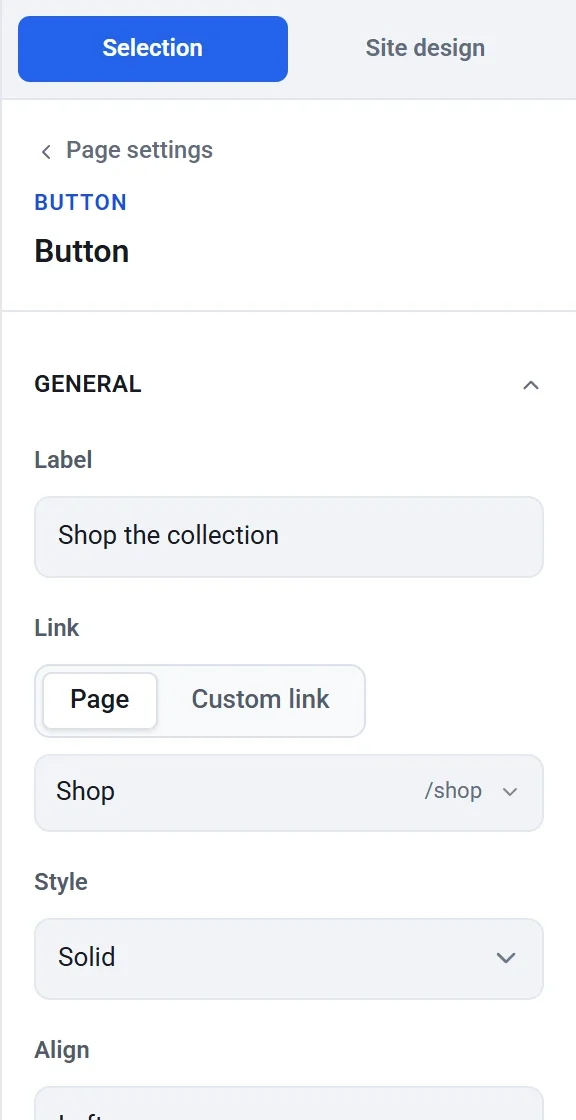
- Under Generelt skriver du knappens ord i Etiket.
- Under Link vælger du, hvor knappen går hen:
- Side lader dig vælge en af dine egne sider fra en liste. Du kan søge i listen efter navn. Det er det bedste valg for sider i din butik, fordi linket virker, også hvis du senere ændrer en sides adresse.
- Brugerdefineret link lader dig skrive en vilkårlig adresse, for eksempel
https://example.com, et e-maillink sommailto:you@example.comeller et telefonlink somtel:+15555550100. Start adressen medhttps://. En adresse uden det, for eksempelwww.example.com, virker ikke.
En ny knap har endnu intet link, så den går ingen steder, før du vælger et.
Stil og placering
Stil er Fyldt, Kant eller Diskret. Justering placerer knappen til venstre, i midten eller til højre i det område, den optager.

Udseende
Åbn Udseende for at gøre en knap til din egen.
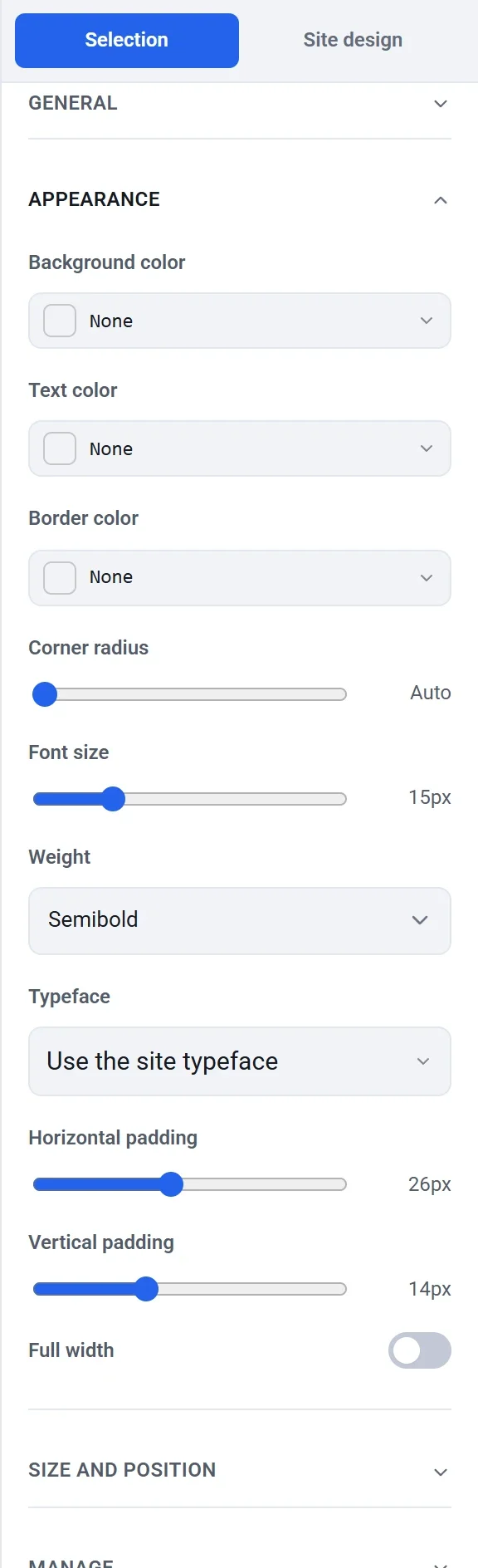
- Baggrundsfarve, Tekstfarve og Kantfarve overskriver farverne fra dit hjemmesidedesign. Lad dem stå på Ingen for at beholde hjemmesidens accentfarve.
- Hjørneradius runder hjørnerne. Auto bruger din hjemmesides hjørneradius.
- Skriftstørrelse, Skriftvægt og Skrifttype styler etiketten.
- Vandret afstand og Lodret afstand gør knappen større eller mindre.
- Fuld bredde strækker knappen hen over det område, den optager.
Tip: Vil du ændre hovedfarven på alle knapper på én gang, ændrer du Accent i dit hjemmesidedesign i stedet for at style hver knap. Se Angiv farver, skrifttyper og layout.