
Úprava textu, nadpisů a tlačítek
Změňte slova na svých stránkách, zvolte velikost nadpisu, upravte vzhled textu písmy a barvami a nastavte tlačítka, která vedou na vaše stránky.
Nadpisy, text a tlačítka jsou bloky, které na stránce používáte nejčastěji. Jejich slova a vzhled měníte v panelu nastavení vpravo v editoru. Stránka se aktualizuje, jak píšete.
Změna slov
- Kliknutím na nadpis nebo text na stránce jej vyberte.
- V panelu nastavení klikněte na Obecné, pokud je sekce zavřená, abyste ji otevřeli.
- Upravte slova v poli Text.
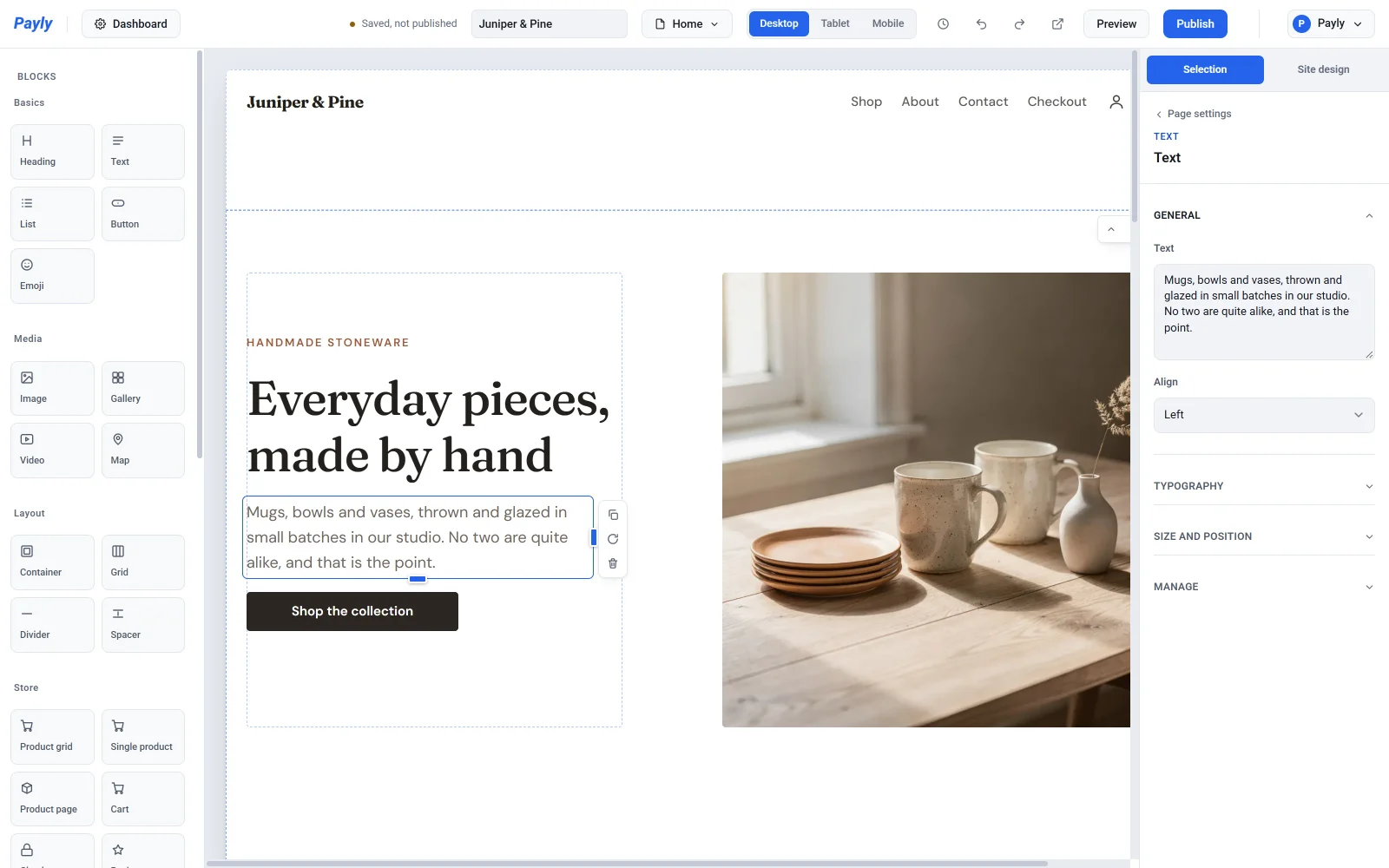
Vaše změny se ukládají automaticky. Stisknutím klávesy Enter v poli začnete nový řádek uvnitř stejného bloku. Blok zůstane jedním odstavcem a nový řádek je zalomení řádku.
Poznámka: Textový blok obsahuje prostý text. Nemůžete tučně označit jediné slovo ani přeměnit část věty na odkaz. Chcete-li něco zdůraznit, dejte to do vlastního bloku a změňte jeho nastavení Tloušťka nebo Kurzíva. Chcete-li vytvořit odkaz, použijte blok tlačítka (viz část Tlačítka níže).
Nadpisy
Blok nadpisu má v části Obecné tři nastavení:
- Text jsou slova nadpisu.
- Velikost určuje úroveň nadpisu, od Nadpis 1 po Nadpis 6. Úroveň 1 je největší. Úroveň také říká vyhledávačům a čtečkám obrazovky, jak je stránka uspořádána, takže Nadpis 1 použijte jen jednou pro hlavní název stránky, Nadpis 2 pro její hlavní části a menší úrovně pod nimi.
- Zarovnání je Vlevo, Na střed nebo Vpravo.
Textový blok má Text a Zarovnání. Použijte ho pro odstavce.
Úprava vzhledu textu a nadpisů
Otevřete Typografii v panelu nastavení a změňte, jak slova vypadají. Vše, co ponecháte na výchozím nastavení, se řídí vaším vzhledem webu, takže vaše stránky zůstávají jednotné.
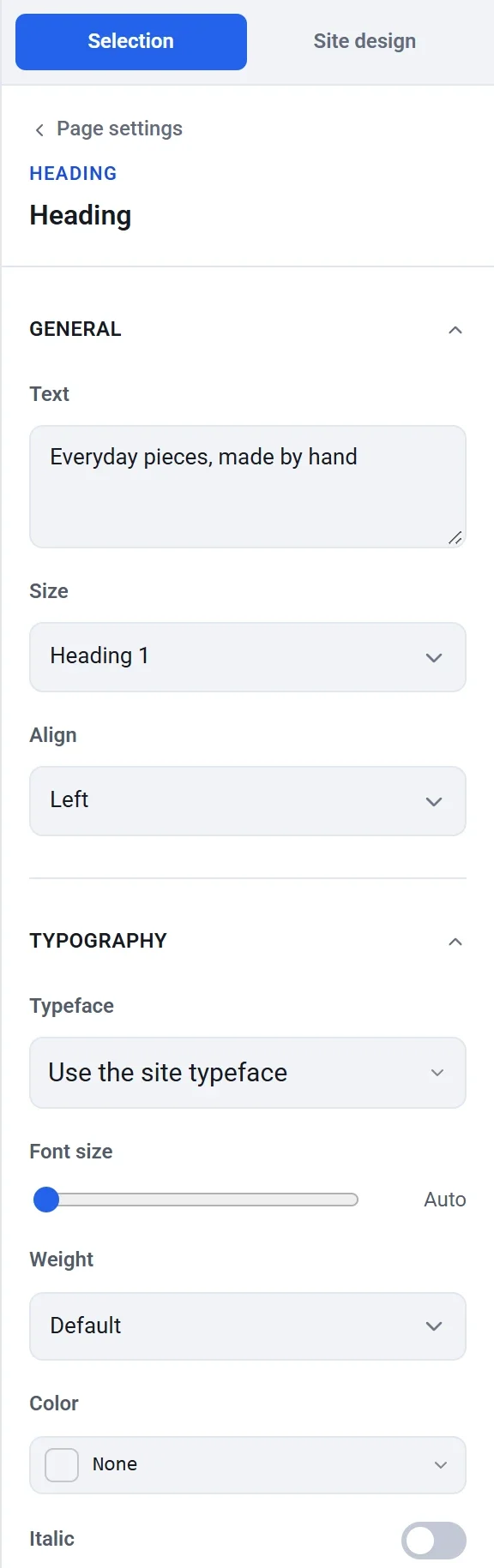
- Písmo: vyberte písmo pro tento blok, nebo nechte Použít písmo webu.
- Velikost písma: posuňte na velikost v pixelech, nebo nechte Automaticky, aby se použila velikost pro úroveň nadpisu nebo velikost textu webu.
- Tloušťka: od Běžná po Extra tučné.
- Barva: kliknutím na políčko barvy vyberte barvu z barev motivu, nedávných barev nebo libovolného hex kódu. Kliknutím na Žádné se vrátíte k barvě webu.
- Kurzíva: zapněte nebo vypněte kurzívu pro celý blok.
- Velikost písmen: Jak napsáno, VELKÁ PÍSMENA, malá písmena nebo Velká písmena na začátku slov.
- Mezery mezi písmeny a Výška řádku: rozevřou nebo utáhnou text.
Tlačítka
Blok tlačítka je odkaz, který vypadá jako tlačítko. Kliknutím na tlačítko na stránce jej vyberte a projděte jeho nastavení.
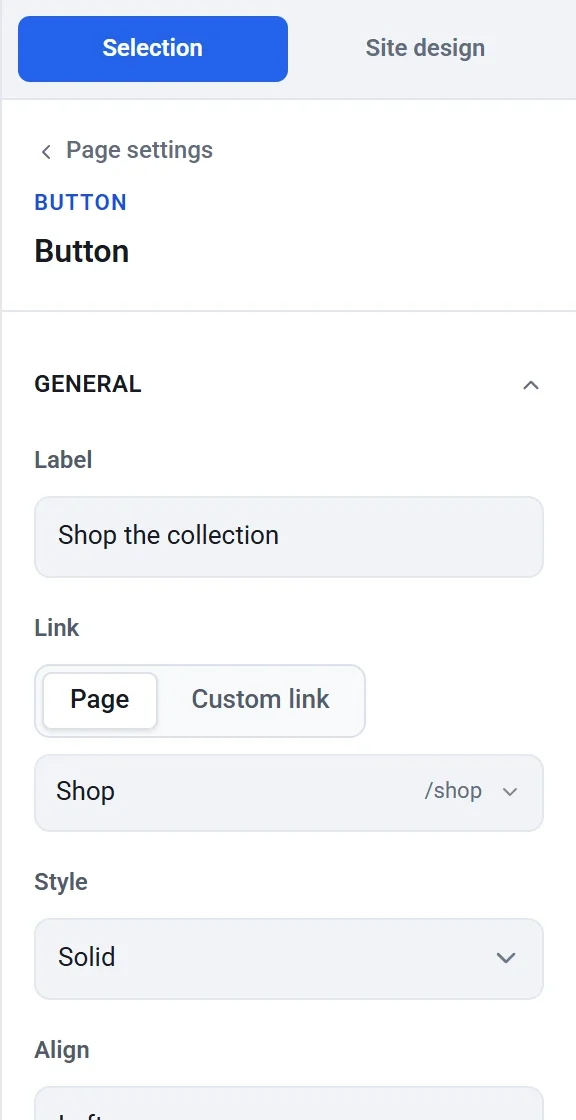
Popisek a odkaz
- V části Obecné napište slova tlačítka do pole Popisek.
- V části Odkaz zvolte, kam tlačítko vede:
- Stránka vám umožní vybrat jednu z vašich stránek ze seznamu. Seznam můžete prohledávat podle názvu. Je to nejlepší volba pro stránky ve vašem e-shopu, protože odkaz dál funguje, i když později změníte adresu stránky.
- Vlastní odkaz vám umožní napsat libovolnou adresu, například
https://example.com, odkaz na e-mail, napříkladmailto:you@example.com, nebo odkaz na telefon, napříkladtel:+15555550100. Adresu začnětehttps://. Adresa bez něj, napříkladwww.example.com, nefunguje.
Nové tlačítko zatím nemá odkaz, takže nikam nevede, dokud nějaký nevyberete.
Styl a poloha
Styl je Plný, Obrys nebo Jemný. Zarovnání umístí tlačítko vlevo, na střed nebo vpravo v prostoru, který zabírá.

Vzhled
Otevřete Vzhled, abyste tlačítko upravili podle sebe.
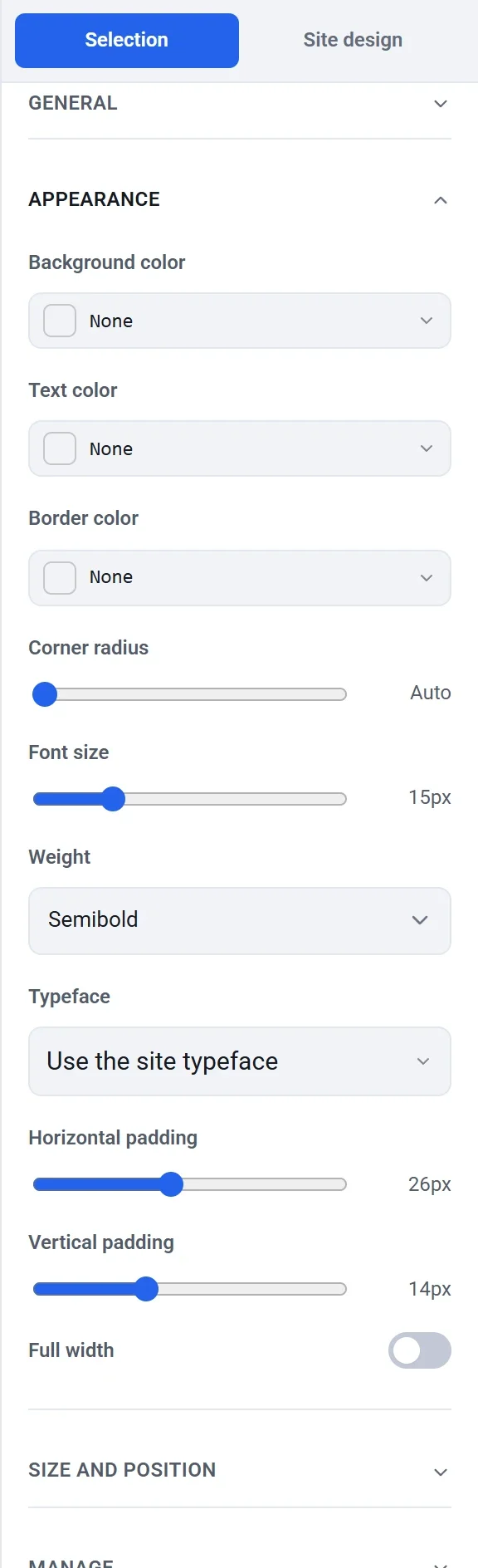
- Barva pozadí, Barva textu a Barva ohraničení přepisují barvy z vašeho vzhledu webu. Ponechte je na Žádné, pokud chcete zachovat zvýrazňovací barvu webu.
- Zaoblení rohů zaoblí rohy. Automaticky použije zaoblení rohů vašeho webu.
- Velikost písma, Tloušťka a Písmo upravují popisek.
- Vodorovné odsazení a Svislé odsazení dělají tlačítko větší nebo menší.
- Celá šířka roztáhne tlačítko přes celý prostor, který zabírá.
Tip: Chcete-li najednou změnit hlavní barvu všech tlačítek, změňte Zvýraznění ve vzhledu webu, místo abyste stylovali každé tlačítko zvlášť. Viz článek Nastavení barev, písma a rozložení.