
Nhận thanh toán thử nghiệm với chế độ thử nghiệm
Bật chế độ thử nghiệm để đặt đơn hàng luyện tập qua tài khoản thử nghiệm của Stripe và PayPal, nhờ đó bạn có thể thử thanh toán mà không chuyển tiền thật.
Chế độ thử nghiệm cho phép bạn thử cửa hàng như một khách hàng sẽ làm, mà không có tiền thật được chuyển. Khi bật, thanh toán dùng các kết nối thử nghiệm riêng với Stripe và PayPal thay cho kết nối thật, nhờ đó bạn có thể đặt đơn hàng, xem chúng trong bảng điều khiển và kiểm tra email trước khi nhận thanh toán thật.
Quan trọng: Khi chế độ thử nghiệm đang bật, cửa hàng của bạn không nhận thanh toán thật, và khách hàng thấy một thông báo cho biết điều đó. Hãy tắt chế độ thử nghiệm trước khi mở cửa hàng cho khách hàng.
Chế độ thử nghiệm hoạt động thế nào
- Bạn có một công tắc chế độ thử nghiệm trong Cài đặt > Thanh toán. Nó ảnh hưởng đến thanh toán ngay lập tức. Bạn không cần xuất bản cửa hàng.
- Stripe và PayPal mỗi bên có thể giữ hai kết nối với cửa hàng của bạn: một kết nối thật và một kết nối thử nghiệm. Các thẻ ở tab Thanh toán luôn hiển thị kết nối tương ứng với chế độ mà cửa hàng đang dùng, và kết nối thử nghiệm mang nhãn Thử nghiệm.
- Chuyển chế độ không bao giờ xóa một kết nối. Kết nối thật của bạn quay lại khi bạn tắt chế độ thử nghiệm, và kết nối thử nghiệm quay lại lần sau khi bạn bật chế độ đó.
Bật chế độ thử nghiệm và kết nối tài khoản thử nghiệm
- Trong bảng điều khiển trang web, nhấp Cài đặt, rồi nhấp tab Thanh toán.
- Bật công tắc Chế độ thử nghiệm. Một thông báo xác nhận rằng thanh toán bây giờ dùng kết nối thử nghiệm của bạn, và nhãn Chế độ thử nghiệm đang bật xuất hiện cạnh tiêu đề.
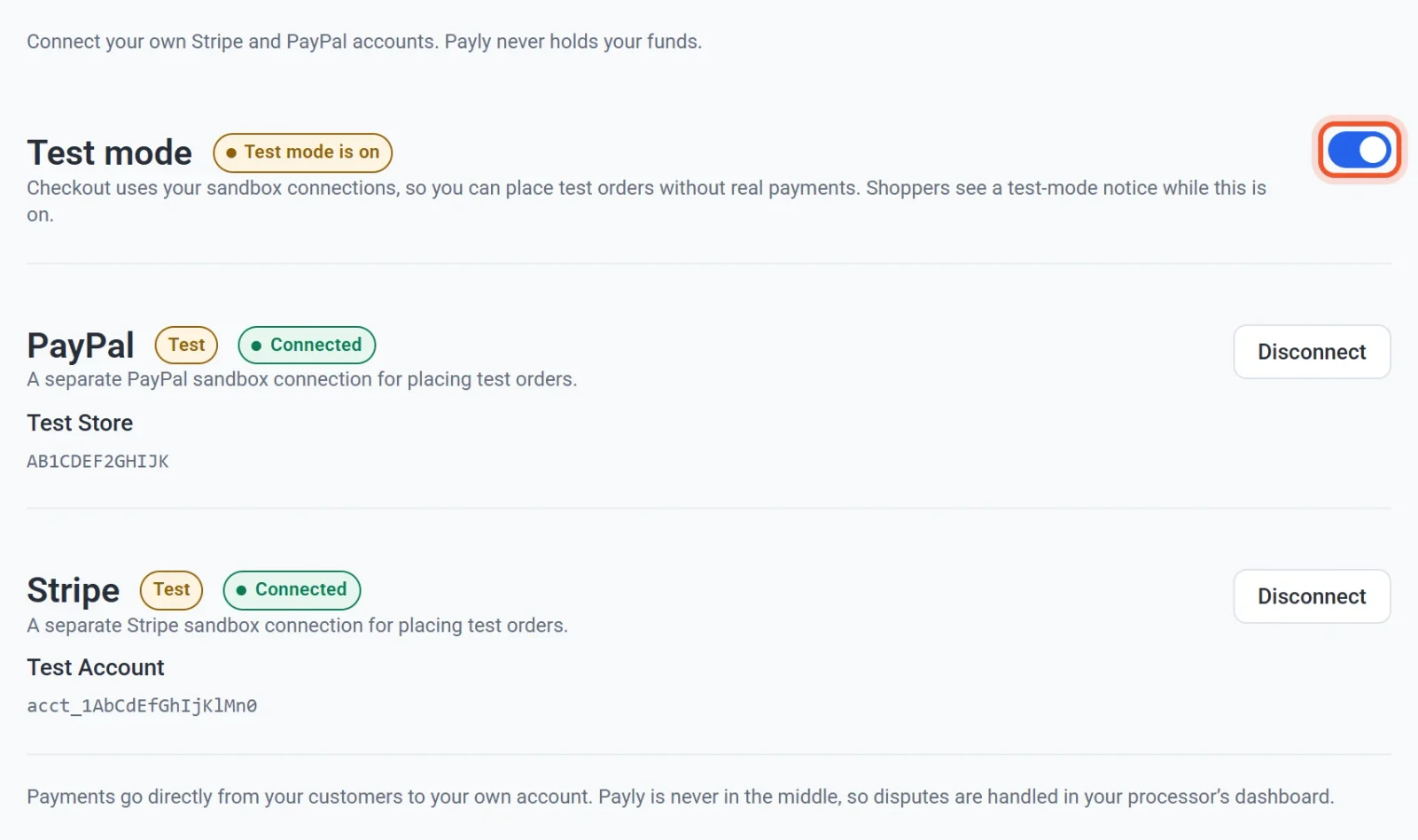
- Nếu một thẻ ghi Chưa kết nối, nhấp Kết nối PayPal hoặc Kết nối Stripe và đăng nhập bằng tài khoản thử nghiệm. Dùng một tài khoản doanh nghiệp hộp cát PayPal, tạo trong mục Tài khoản hộp cát của bảng điều khiển nhà phát triển PayPal. Với Stripe, đăng nhập vào tài khoản Stripe của bạn và Stripe sẽ tạo kết nối ở chế độ thử nghiệm của họ. Các bước có trong Kết nối PayPal và Kết nối Stripe.
- Kiểm tra rằng mỗi thẻ bạn định thử hiện Đã kết nối.
Đặt một đơn hàng thử nghiệm
- Nhấp Xem trang trong bảng điều khiển trang web để mở cửa hàng.
- Thêm một sản phẩm vào giỏ hàng, mở giỏ hàng và nhấp Thanh toán. Phía trên các nút thanh toán bạn sẽ thấy thông báo Cửa hàng này đang ở chế độ thử nghiệm. Bạn sẽ không bị tính phí cho các đơn hàng đặt tại đây.
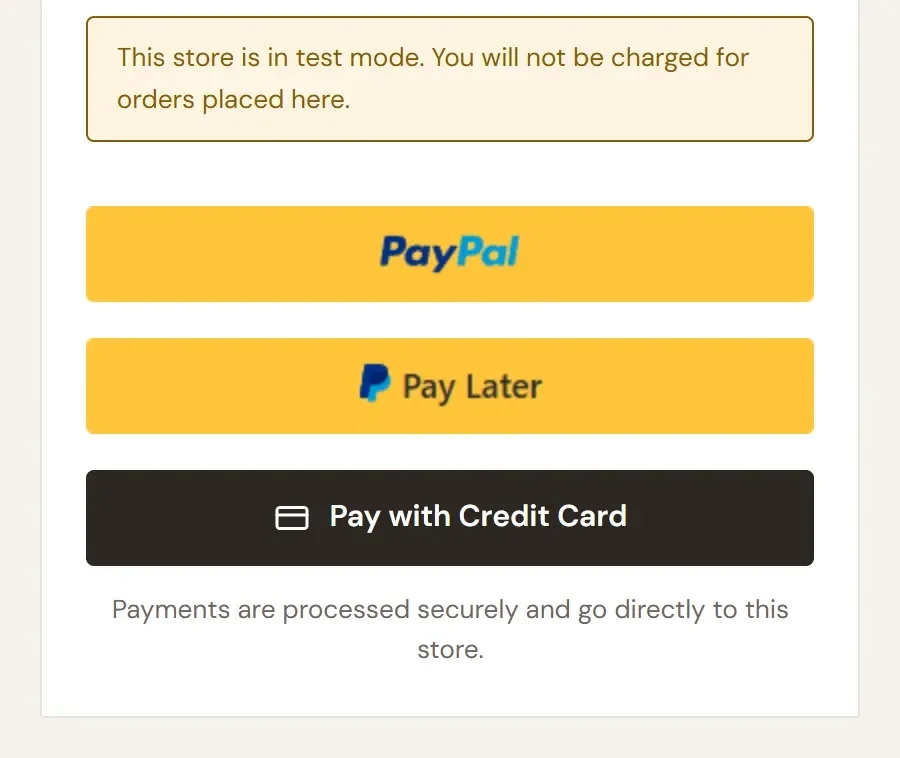
- Điền thông tin của bạn. Dùng địa chỉ email của chính bạn, vì email đơn hàng sẽ được gửi đến đó.
- Để thanh toán bằng thẻ, nhấp Thanh toán bằng thẻ tín dụng và nhập số thẻ thử nghiệm của Stripe
4242 4242 4242 4242, một ngày hết hạn trong tương lai, mã bảo mật ba chữ số bất kỳ và mã bưu chính bất kỳ. Stripe liệt kê thêm các thẻ thử nghiệm trong hướng dẫn kiểm thử của họ. - Để thanh toán bằng PayPal, nhấp nút PayPal và đăng nhập bằng tài khoản cá nhân hộp cát PayPal từ bảng điều khiển nhà phát triển PayPal của bạn. Đăng nhập PayPal thật không hoạt động trong hộp cát.
- Kiểm tra rằng bạn đến trang Cảm ơn bạn đã đặt hàng. Các bước khách hàng thực hiện được mô tả trong Thanh toán hoạt động như thế nào.
Xem đơn hàng thử nghiệm của bạn
Bảng điều khiển giữ dữ liệu thử nghiệm và dữ liệu thật tách biệt. Công tắc Dữ liệu thử nghiệm ở đầu bảng điều khiển quyết định màn hình Đơn hàng, Đăng ký định kỳ, Khách hàng và doanh số hiển thị loại nào. Công tắc bắt đầu ở phía mà cửa hàng bạn đang nhận thanh toán, nên khi chế độ thử nghiệm bật, bạn sẽ thấy đơn hàng thử nghiệm. Tắt công tắc để xem dữ liệu thật.

Email về đơn hàng thử nghiệm có [Test] ở đầu dòng tiêu đề. Xem Dữ liệu thử nghiệm và dữ liệu thật.
Đơn hàng thử nghiệm vẫn làm gì
Chỉ phần thanh toán là giả. Đơn hàng thử nghiệm hoạt động như đơn hàng thật ở các khía cạnh khác:
- Nó gửi email đơn hàng đến địa chỉ đã nhập khi thanh toán.
- Nó trừ số lượng khỏi tồn kho, và được tính vào giới hạn sử dụng của mã giảm giá.
- Nó tạo một khách hàng, người này xuất hiện trong danh sách khi công tắc Dữ liệu thử nghiệm đang bật.
Sau khi thử nghiệm, hãy kiểm tra số lượng tồn kho trong Sản phẩm và sửa những số đã thay đổi.
Chuyển sang chế độ thực
- Quay lại Cài đặt > Thanh toán và tắt công tắc Chế độ thử nghiệm. Một thông báo cho biết chế độ thử nghiệm đã tắt và thanh toán đã chuyển sang chế độ thực.
- Xem các thẻ. Giờ chúng hiển thị các kết nối thật của bạn. Nếu một thẻ ghi Chưa kết nối, nhấp Kết nối và đăng nhập bằng tài khoản Stripe hoặc PayPal thật của bạn.
- Mở cửa hàng và đến trang thanh toán. Thông báo chế độ thử nghiệm đã biến mất.
Danh sách kiểm tra trước khi ra mắt liệt kê mọi việc khác cần kiểm tra trước khi chuyển sang chế độ thực.