
ทดลองรับการชำระเงินด้วยโหมดทดสอบ
เปิดโหมดทดสอบเพื่อสั่งซื้อทดลองผ่านบัญชีทดสอบของ Stripe และ PayPal เพื่อลองหน้าชำระเงินโดยไม่มีเงินจริงเคลื่อนไหว
โหมดทดสอบให้คุณลองร้านของคุณในแบบที่ลูกค้าจะใช้ โดยไม่มีเงินจริงเคลื่อนไหว ขณะที่เปิดอยู่ หน้าชำระเงินจะใช้การเชื่อมต่อทดสอบแยกกับ Stripe และ PayPal แทนการเชื่อมต่อจริง เพื่อให้คุณสั่งซื้อ เห็นคำสั่งซื้อในแดชบอร์ด และตรวจสอบอีเมลได้ก่อนรับการชำระเงินจริง
สำคัญ: ขณะที่โหมดทดสอบเปิดอยู่ ร้านของคุณจะไม่รับการชำระเงินจริง และลูกค้าจะเห็นประกาศแจ้งเรื่องนี้ ปิดโหมดทดสอบก่อนเปิดร้านให้ลูกค้าเข้าชม
โหมดทดสอบทำงานอย่างไร
- คุณมีสวิตช์โหมดทดสอบใน การตั้งค่า > การชำระเงิน สวิตช์มีผลกับหน้าชำระเงินทันที คุณไม่จำเป็นต้องเผยแพร่ร้านของคุณ
- Stripe และ PayPal แต่ละรายเชื่อมต่อกับร้านของคุณได้สองแบบ คือแบบใช้งานจริงและแบบทดสอบ การ์ดในแท็บ การชำระเงิน จะแสดงการเชื่อมต่อของโหมดที่ร้านของคุณอยู่เสมอ และการเชื่อมต่อทดสอบจะมีป้าย ทดสอบ
- การสลับโหมดไม่เคยลบการเชื่อมต่อ การเชื่อมต่อใช้งานจริงของคุณจะกลับมาเมื่อคุณปิดโหมดทดสอบ และการเชื่อมต่อทดสอบจะกลับมาในครั้งถัดไปที่คุณเปิด
เปิดโหมดทดสอบและเชื่อมต่อบัญชีทดสอบ
- ในแดชบอร์ดของเว็บไซต์ คลิก การตั้งค่า แล้วคลิกแท็บ การชำระเงิน
- เปิดสวิตช์ โหมดทดสอบ ข้อความจะยืนยันว่าหน้าชำระเงินใช้การเชื่อมต่อแซนด์บ็อกซ์ของคุณแล้ว และป้าย เปิดโหมดทดสอบอยู่ จะปรากฏข้างหัวข้อ
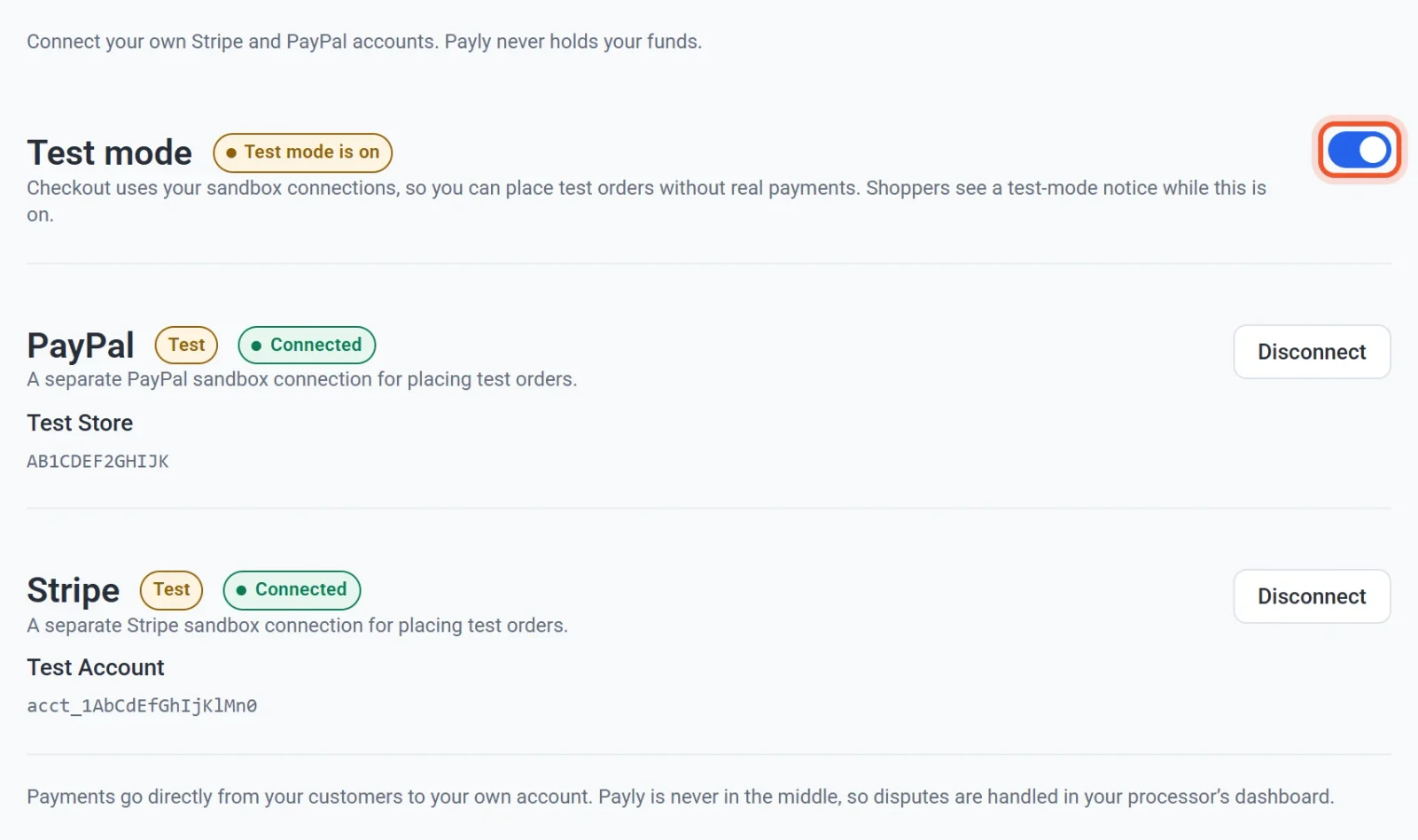
- หากการ์ดขึ้นว่า ยังไม่ได้เชื่อมต่อ ให้คลิก เชื่อมต่อ PayPal หรือ เชื่อมต่อ Stripe แล้วเข้าสู่ระบบด้วยบัญชีทดสอบ ใช้บัญชีธุรกิจแซนด์บ็อกซ์ของ PayPal ที่คุณสร้างได้ในส่วนบัญชีแซนด์บ็อกซ์ของ แดชบอร์ดนักพัฒนาของ PayPal สำหรับ Stripe ให้เข้าสู่ระบบบัญชี Stripe ของคุณ และ Stripe จะสร้างการเชื่อมต่อในโหมดทดสอบของตน ขั้นตอนอยู่ใน เชื่อมต่อ PayPal และ เชื่อมต่อ Stripe
- ตรวจสอบว่าการ์ดแต่ละใบที่คุณวางแผนจะทดสอบแสดง เชื่อมต่อแล้ว
สั่งซื้อทดสอบ
- คลิก เยี่ยมชม ในแดชบอร์ดของเว็บไซต์เพื่อเปิดร้านของคุณ
- เพิ่มสินค้าลงตะกร้า เปิดตะกร้า แล้วคลิก ชำระเงิน เหนือปุ่มชำระเงินจะเห็นข้อความ “ร้านค้านี้อยู่ในโหมดทดสอบ คำสั่งซื้อที่สั่งที่นี่จะไม่มีการเรียกเก็บเงินจากคุณ”
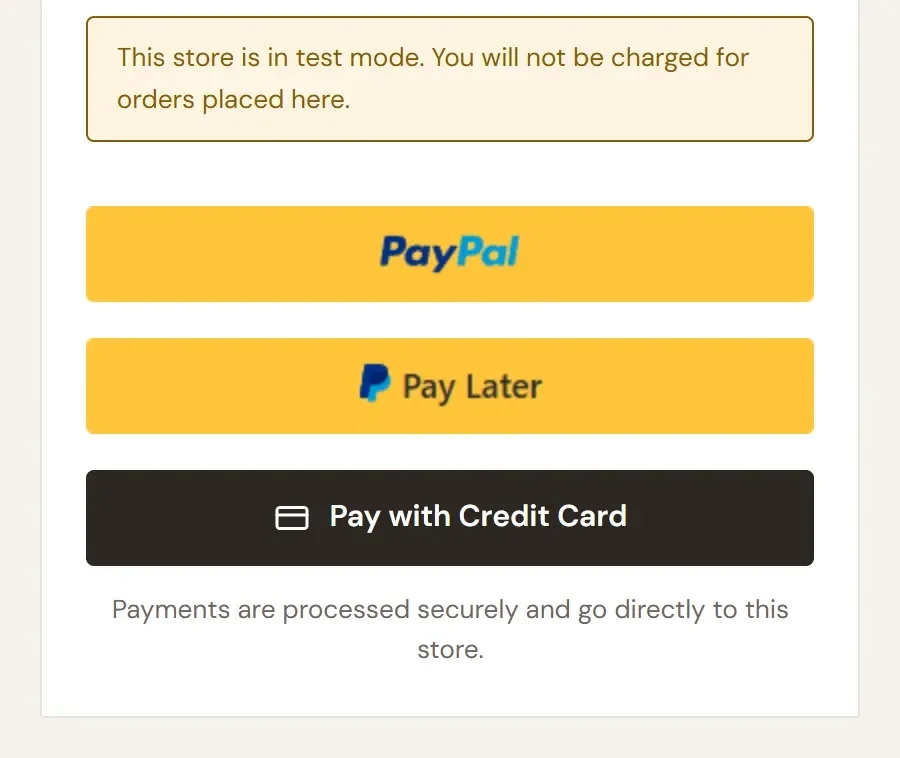
- กรอกรายละเอียดของคุณ ใช้ที่อยู่อีเมลของคุณเอง เพราะอีเมลคำสั่งซื้อจะส่งไปที่นั่น
- หากต้องการชำระด้วยบัตร คลิก ชำระเงินด้วยบัตรเครดิต แล้วกรอกหมายเลขบัตรทดสอบของ Stripe
4242 4242 4242 4242วันหมดอายุในอนาคตใดก็ได้ รหัสความปลอดภัยสามหลักใดก็ได้ และรหัสไปรษณีย์ใดก็ได้ Stripe มีบัตรทดสอบเพิ่มเติมใน คู่มือการทดสอบ ของเขา - หากต้องการชำระด้วย PayPal แทน คลิกปุ่ม PayPal แล้วเข้าสู่ระบบด้วยบัญชีส่วนบุคคลแซนด์บ็อกซ์ของ PayPal จาก แดชบอร์ดนักพัฒนาของ PayPal การเข้าสู่ระบบ PayPal จริงใช้กับแซนด์บ็อกซ์ไม่ได้
- ตรวจสอบว่าคุณไปถึงหน้า ขอบคุณสำหรับคำสั่งซื้อของคุณ ขั้นตอนที่ลูกค้าทำอยู่ใน การทำงานของหน้าชำระเงิน
ดูคำสั่งซื้อทดสอบของคุณ
แดชบอร์ดของคุณแยกข้อมูลทดสอบและข้อมูลจริงออกจากกัน สวิตช์ ข้อมูลทดสอบ ที่ด้านบนของแดชบอร์ดกำหนดว่าหน้า คำสั่งซื้อ การสมัครสมาชิก ลูกค้า และยอดขายจะแสดงอะไร สวิตช์จะเริ่มที่ฝั่งที่ร้านของคุณกำลังรับการชำระเงินอยู่ ดังนั้นขณะที่โหมดทดสอบเปิดอยู่ คุณจะเห็นคำสั่งซื้อทดสอบของคุณ ปิดสวิตช์เพื่อดูข้อมูลจริง

อีเมลเกี่ยวกับคำสั่งซื้อทดสอบจะมี [Test] ขึ้นต้นหัวข้ออีเมล ดู ข้อมูลทดสอบและข้อมูลจริง
คำสั่งซื้อทดสอบยังทำอะไรได้บ้าง
เฉพาะการชำระเงินเท่านั้นที่เป็นของจำลอง คำสั่งซื้อทดสอบทำงานเหมือนคำสั่งซื้อจริงในด้านอื่น ดังนี้:
- ส่งอีเมลคำสั่งซื้อไปยังที่อยู่ที่พิมพ์ไว้ตอนชำระเงิน
- นำสินค้าออกจากจำนวนสต็อกของคุณ และนับรวมในขีดจำกัดการใช้งานของโค้ดส่วนลด
- สร้างลูกค้า ซึ่งจะปรากฏในรายการขณะที่สวิตช์ ข้อมูลทดสอบ เปิดอยู่
หลังทดสอบ ให้ตรวจสอบจำนวนสต็อกใน สินค้า และแก้ไขจำนวนที่เปลี่ยนไป
เปิดร้านให้ใช้งานจริง
- กลับไปที่ การตั้งค่า > การชำระเงิน แล้วปิดสวิตช์ โหมดทดสอบ ข้อความจะแจ้งว่าปิดโหมดทดสอบแล้วและหน้าชำระเงินใช้งานจริง
- ดูการ์ด ตอนนี้การ์ดจะแสดงการเชื่อมต่อใช้งานจริงของคุณ หากการ์ดใดขึ้นว่า ยังไม่ได้เชื่อมต่อ ให้คลิก เชื่อมต่อ แล้วเข้าสู่ระบบด้วยบัญชี Stripe หรือ PayPal จริงของคุณ
- เปิดร้านของคุณแล้วไปที่หน้าชำระเงิน ข้อความโหมดทดสอบจะหายไป
รายการตรวจสอบก่อนเปิดร้านของคุณ ระบุทุกอย่างที่ควรตรวจสอบอีกก่อนเปิดร้านให้ใช้งานจริง