
Tag testbetalinger med testtilstand
Slå testtilstand til for at lægge øveordrer via Stripe- og PayPal-testkonti, så du kan afprøve din kasse uden at flytte rigtige penge.
Testtilstand lader dig afprøve din butik, som en kunde ville gøre det, uden at rigtige penge flyttes. Mens den er slået til, bruger kassen separate testforbindelser til Stripe og PayPal i stedet for dine live-forbindelser, så du kan afgive ordrer, se dem i dit dashboard og kontrollere dine e-mails, før du modtager rigtige betalinger.
Vigtigt: Mens testtilstand er slået til, modtager din butik ingen rigtige betalinger, og kunderne ser en besked om det. Slå testtilstand fra, før du åbner din butik for kunderne.
Sådan virker testtilstand
- Du har en kontakt til testtilstand under Indstillinger > Betalinger. Den påvirker kassen med det samme. Du behøver ikke udgive din butik.
- Stripe og PayPal kan hver have to forbindelser til din butik: en live-forbindelse og en testforbindelse. Kortene på fanen Betalinger viser altid forbindelsen for den tilstand, din butik er i, og testforbindelser har en etiket Test.
- At skifte tilstand sletter aldrig en forbindelse. Din live-forbindelse vender tilbage, når du slår testtilstand fra, og din testforbindelse vender tilbage, næste gang du slår den til.
Slå testtilstand til, og forbind testkonti
- I dit hjemmesidedashboard klikker du på Indstillinger og derefter på fanen Betalinger.
- Slå kontakten Testtilstand til. En besked bekræfter, at kassen nu bruger dine sandbox-forbindelser, og en etiket Testtilstand er slået til vises ved siden af overskriften.
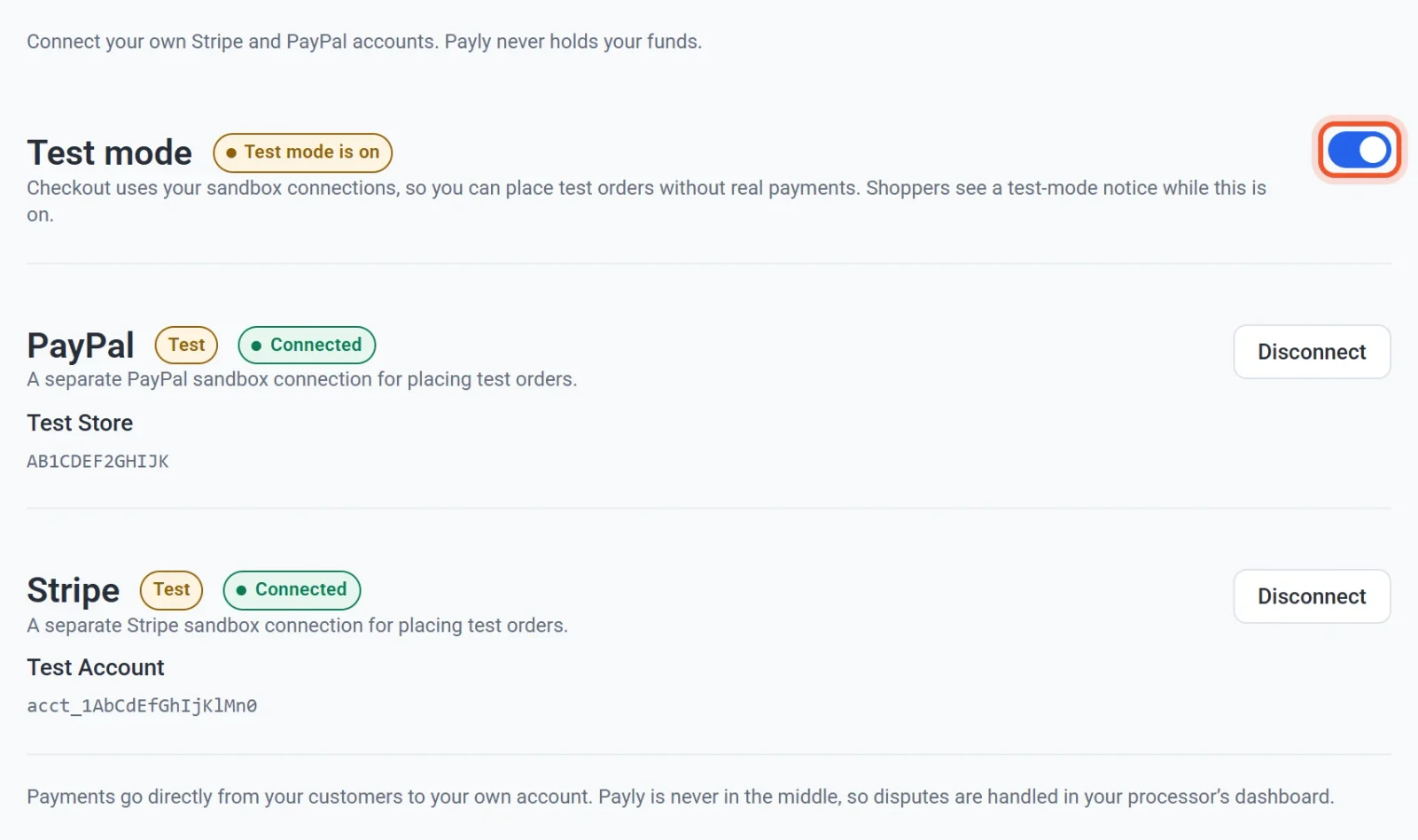
- Viser et kort Ikke tilsluttet, klikker du på Tilslut PayPal eller Tilslut Stripe og logger ind med en testkonto. Brug en PayPal sandbox-erhvervskonto, som du opretter i sektionen Sandbox accounts i PayPals udviklerdashboard. For Stripe logger du ind på din Stripe-konto, og Stripe opretter forbindelsen i sin testtilstand. Trinene findes i Tilslut PayPal og Tilslut Stripe.
- Kontroller, at hvert kort, du vil teste nu, viser Tilsluttet.
Afgiv en testordre
- Klik på Besøg i dit hjemmesidedashboard for at åbne din butik.
- Læg et produkt i kurven, åbn kurven, og klik på Gå til kassen. Over betalingsknapperne ser du beskeden Denne butik er i testtilstand. Du bliver ikke opkrævet for ordrer, der afgives her.
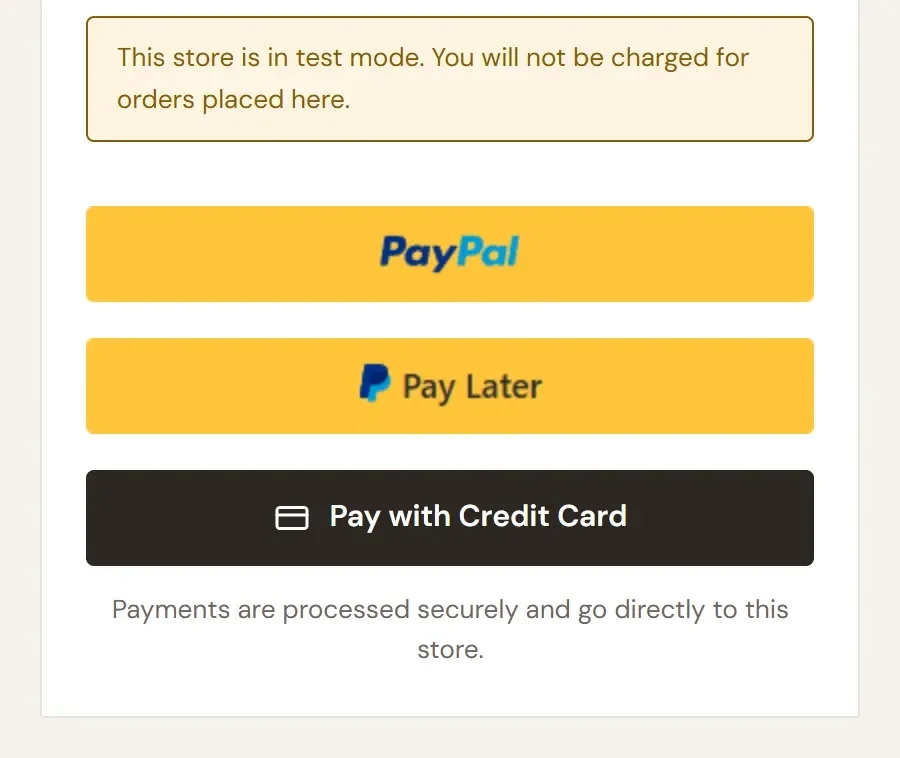
- Udfyld dine oplysninger. Brug din egen e-mailadresse, for ordre-e-mails sendes dertil.
- Vil du betale med kort, klik på Betal med kreditkort, og indtast Stripes testkortnummer
4242 4242 4242 4242, en udløbsdato i fremtiden, en vilkårlig tresifret sikkerhedskode og et vilkårligt postnummer. Stripe har flere testkort i sin testvejledning. - Vil du i stedet betale med PayPal, klik på PayPal-knappen og log ind med en PayPal sandbox-privatkonto fra din PayPal-udviklerdashboard. Et rigtigt PayPal-login virker ikke i sandboxen.
- Kontroller, at du lander på siden Tak for din ordre. Trinene, kunderne følger, er beskrevet i Sådan virker kassen.
Se dine testordrer
Dit dashboard holder testdata og live-data adskilt. Kontakten Testdata øverst på dashboardet afgør, hvilken af dem skærmene Ordrer, Abonnementer, Kunder og salg viser. Den starter på den side, din butik i øjeblikket modtager betalinger på, så mens testtilstand er slået til, ser du dine testordrer. Slå kontakten fra for at se live-data.

E-mails om testordrer har [Test] i begyndelsen af emnelinjen. Se Testdata og live-data.
Hvad en testordre stadig gør
Det er kun betalingen, der er falsk. En testordre opfører sig ellers som en rigtig ordre:
- Den sender ordre-e-mails til adressen, der er indtastet i kassen.
- Den tager varer ud af din lagertælling, og den tæller med i en rabatkodes brugsgrænse.
- Den opretter en kunde, som vises på listen, mens kontakten Testdata er slået til.
Efter testen skal du kontrollere dine lagertællinger under Produkter og rette dem, der har ændret sig.
Gå live
- Gå tilbage til Indstillinger > Betalinger, og slå kontakten Testtilstand fra. En besked siger, at testtilstand er slået fra, og at kassen er live.
- Kig på kortene. De viser nu dine live-forbindelser. Viser et kort Ikke tilsluttet, klikker du på Tilslut og logger ind med din rigtige Stripe- eller PayPal-konto.
- Åbn din butik, og gå til kassen. Beskeden om testtilstand er væk.
Din tjekliste til lancering lister alt andet, du skal kontrollere, før du går live.