
Zkušební platby v testovacím režimu
Zapněte testovací režim a zadávejte zkušební objednávky přes zkušební účty Stripe a PayPalu, abyste mohli vyzkoušet pokladnu bez pohybu skutečných peněz.
Testovací režim vám umožní vyzkoušet e-shop tak, jak by jej vyzkoušel zákazník, bez pohybu skutečných peněz. Když je zapnutý, pokladna používá oddělená testovací připojení ke Stripe a PayPalu místo ostrých, takže můžete zadávat objednávky, vidět je v administraci a zkontrolovat své e-maily, než začnete přijímat skutečné platby.
Důležité: Když je testovací režim zapnutý, váš e-shop nepřijímá žádné skutečné platby a zákazníci to vidí v upozornění. Před otevřením e-shopu zákazníkům testovací režim vypněte.
Jak testovací režim funguje
- Přepínač testovacího režimu najdete v Nastavení > Platby. Ovlivňuje pokladnu ihned. Web nemusíte publikovat.
- Stripe a PayPal mohou mít u vašeho e-shopu každý dvě připojení: ostré a testovací. Karty na záložce Platby vždy ukazují připojení pro režim, ve kterém e-shop právě je, a testovací připojení nesou štítek Test.
- Přepnutí režimu nikdy neodstraní připojení. Ostré připojení se vrátí, když testovací režim vypnete, a testovací připojení se vrátí, až jej příště zapnete.
Zapnutí testovacího režimu a připojení zkušebních účtů
- V administraci webu klikněte na Nastavení a poté na záložku Platby.
- Zapněte přepínač Testovací režim. Zpráva potvrdí, že pokladna nyní používá vaše zkušební připojení, a vedle nadpisu se objeví štítek Testovací režim je zapnutý.
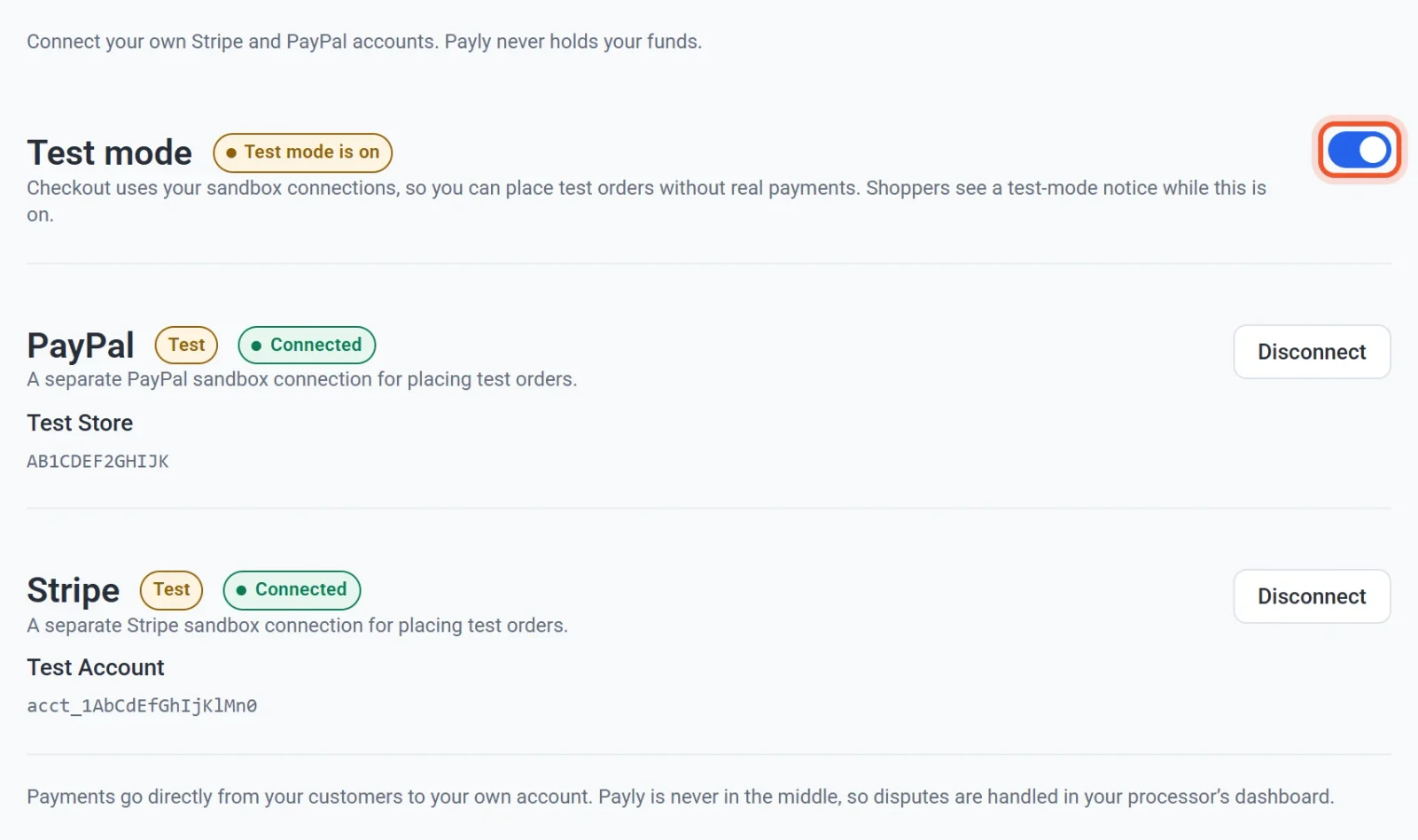
- Pokud karta říká Nepřipojeno, klikněte na Připojit PayPal nebo Připojit Stripe a přihlaste se zkušebním účtem. Použijte zkušební obchodní účet PayPalu, který vytvoříte v sekci Sandbox accounts ve vývojářské administraci PayPalu. U Stripe se přihlaste do svého účtu Stripe a Stripe připojení vytvoří v jeho testovacím režimu. Postup najdete v článcích Připojení PayPalu a Připojení Stripe.
- Zkontrolujte, že každá karta, kterou plánujete nyní testovat, ukazuje Připojeno.
Zadání testovací objednávky
- Klikněte na Navštívit v administraci webu a otevřete svůj e-shop.
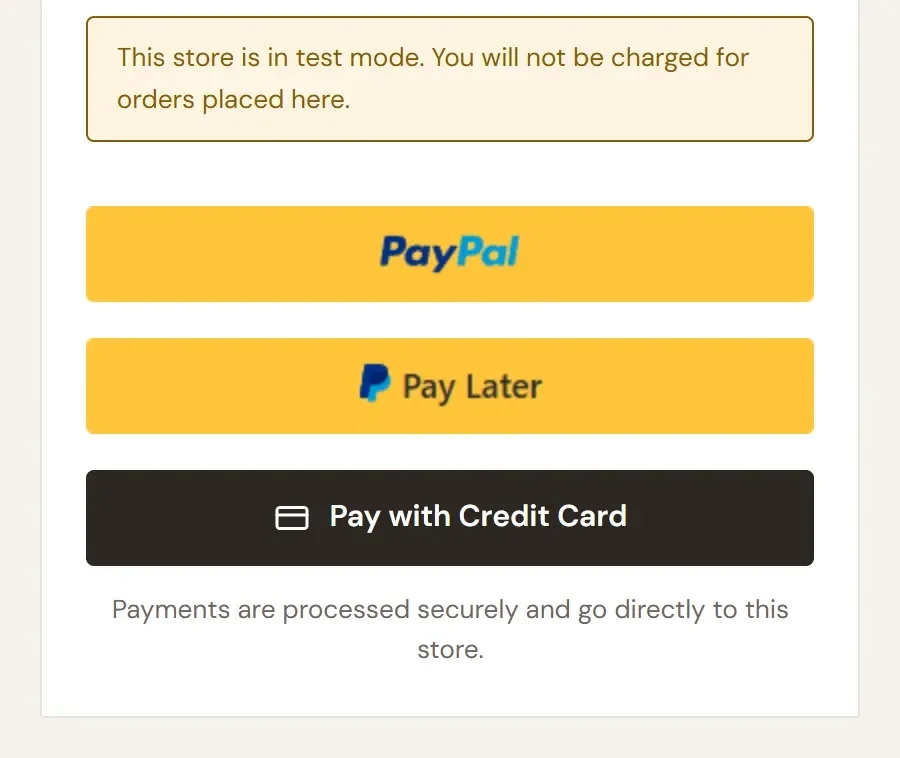
- Přidejte produkt do košíku, otevřete košík a klikněte na Pokladna. Nad platebními tlačítky uvidíte upozornění Tento e-shop je v testovacím režimu. Za objednávky zadané zde vám nebude nic účtováno.
- Vyplňte své údaje. Použijte svou vlastní e-mailovou adresu, protože na ni se posílají e-maily o objednávce.
- Chcete-li platit kartou, klikněte na Zaplatit kreditní kartou a zadejte zkušební číslo karty Stripe
4242 4242 4242 4242, libovolné datum platnosti v budoucnosti, libovolný třímístný bezpečnostní kód a libovolné PSČ. Další zkušební karty najdete v průvodci testováním Stripe. - Chcete-li místo toho platit přes PayPal, klikněte na tlačítko PayPalu a přihlaste se zkušebním osobním účtem PayPal sandbox z vaší vývojářské administrace PayPalu. Skutečné přihlášení k PayPalu v sandboxu nefunguje.
- Zkontrolujte, že se dostanete na stránku Děkujeme za vaši objednávku. Kroky, které zákazníci projdou, popisuje článek Jak funguje pokladna.
Zobrazení testovacích objednávek
Vaše administrace drží testovací a ostrá data odděleně. Přepínač Testovací data nahoře v administraci rozhoduje, které z nich ukazují obrazovky Objednávky, Předplatná, Zákazníci a prodejů. Začíná na straně, na které váš e-shop právě přijímá platby, takže když je testovací režim zapnutý, vidíte své testovací objednávky. Chcete-li zobrazit ostrá data, přepínač vypněte.

E-maily o testovacích objednávkách mají na začátku předmětu [Test]. Viz článek Testovací a ostrá data.
Co testovací objednávka stále dělá
Pouze platba je simulovaná. Testovací objednávka se v ostatních ohledech chová jako skutečná objednávka:
- Posílá e-maily o objednávce na adresu zadanou při pokladně.
- Odečítá položky ze stavu skladu a počítá se do limitu použití slevového kódu.
- Vytvoří zákazníka, který se objeví v seznamu, když je přepínač Testovací data zapnutý.
Po testování zkontrolujte stavy skladu v Produkty a opravte stavy, které se změnily.
Spuštění
- Vraťte se do Nastavení > Platby a vypněte přepínač Testovací režim. Zpráva oznámí, že testovací režim je vypnutý a pokladna je ostrá.
- Podívejte se na karty. Nyní ukazují vaše ostrá připojení. Pokud některá říká Nepřipojeno, klikněte na Připojit a přihlaste se svým skutečným účtem Stripe nebo PayPal.
- Otevřete svůj e-shop a přejděte na stránku pokladny. Upozornění na testovací režim zmizelo.
Seznam všeho dalšího, co je třeba před spuštěním zkontrolovat, najdete v článku Kontrolní seznam pro spuštění.