Inviter teamet ditt og sett roller
Inviter folk som hjelper deg å drive butikken din, med e-post, og velg en rolle for hver: Leser, Redaktør eller Administrator, på alle nettsteder eller bare ett.
Et team lar andre hjelpe deg med å drive butikken din uten å dele innloggingsopplysningene dine. Du inviterer hver person med e-post og gir dem en rolle som bestemmer hva de kan gjøre. Du kan invitere noen til alle nettstedene du eier, eller bare til ett nettsted.
Rollene
Du velger en rolle når du inviterer noen, og du kan endre den senere.
| Rolle | Hva personen kan gjøre |
|---|---|
| Leser | Kan se nettstedet og rapportene, men ikke gjøre endringer. Passer godt for en regnskapsfører eller en rådgiver. |
| Redaktør | Kan bygge sider, administrere produkter og publisere. En redaktør kan også lage bestillinger for hånd, markere bestillinger som sendt, og håndtere anmeldelser og meldinger fra skjemaer. En redaktør kan ikke koble til betalinger eller hosting, refundere bestillinger, endre abonnementer eller administrere teamet. |
| Administrator | Kan gjøre alt en redaktør kan, i tillegg til å administrere innstillinger, domener og hosting, koble til betalingskontoer, refundere bestillinger, endre abonnementer og administrere nettstedets team. |
| Eier | Personen hvis Payly-konto opprettet nettstedet. Eieren kan gjøre alt en administrator kan, og er den eneste som kan slette nettstedet. Du kan ikke gi noen rollen Eier. |
Viktig: En administrator kan koble til betalingskontoer og refundere bestillinger. Gi bare rollen Administrator til personer du stoler på med pengene dine, og start med Redaktør eller Leser for alle andre.
Kontoteam eller nettstedsteam
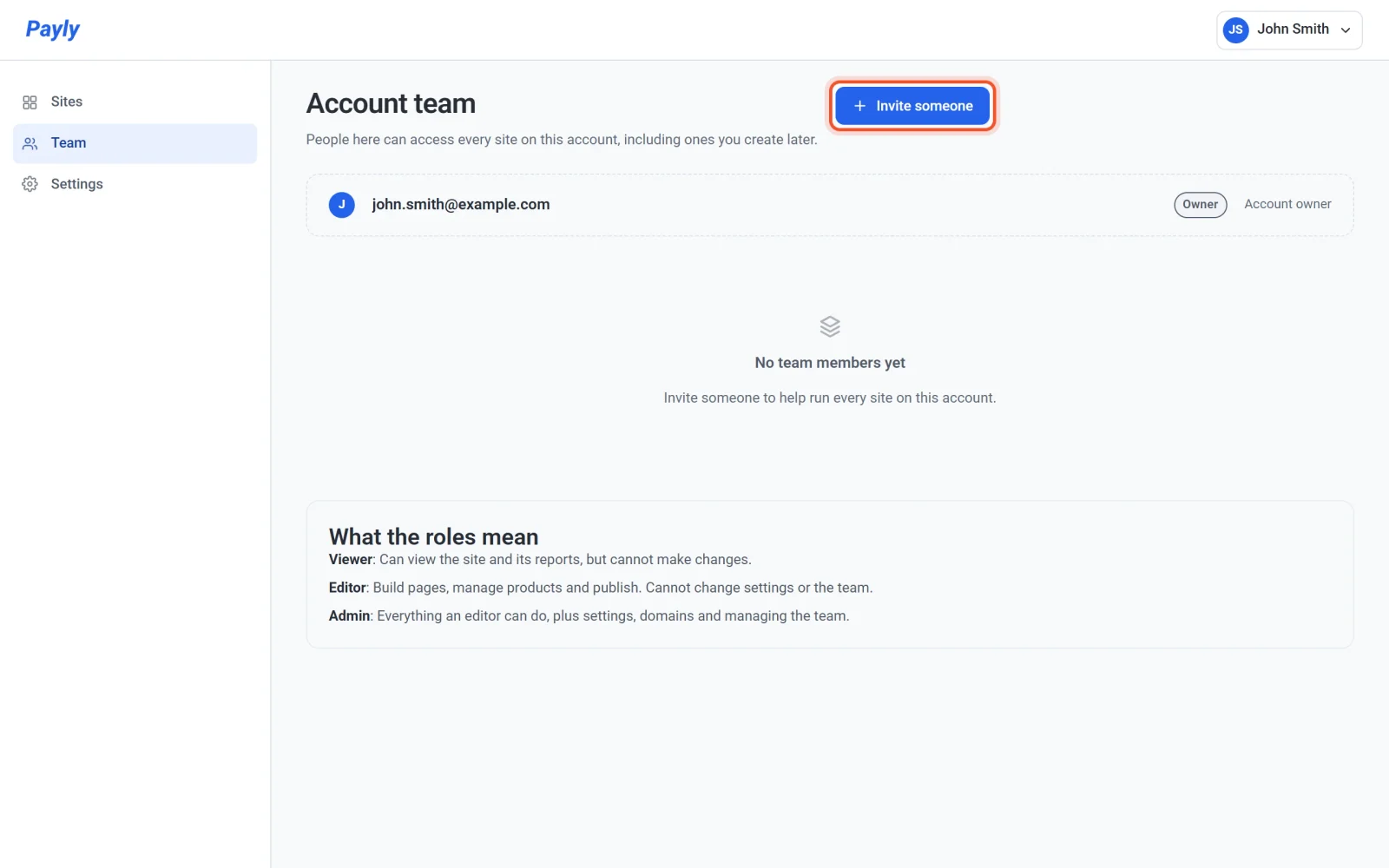
- Kontoteamet kan nå alle nettsteder på kontoen din, inkludert nettsteder du lager senere. Bruk det for en forretningspartner eller en heltidshjelp. Du administrerer det under Team i menyen til venstre på skjermen Dine nettsteder, og bare du, kontoeieren, kan endre det.
- Et nettstedsteam kan nå ett nettsted og ingenting annet. Bruk det for en designer eller en sesonghjelp. Du administrerer det under Innstillinger > Team i dashbordet for det nettstedet. På teamlisten for nettstedet vises også medlemmer av kontoteamet, nedtonet, med etiketten Via kontoteamet, fordi det er derfor de har tilgang. Du endrer dem på kontoteamet, ikke her.
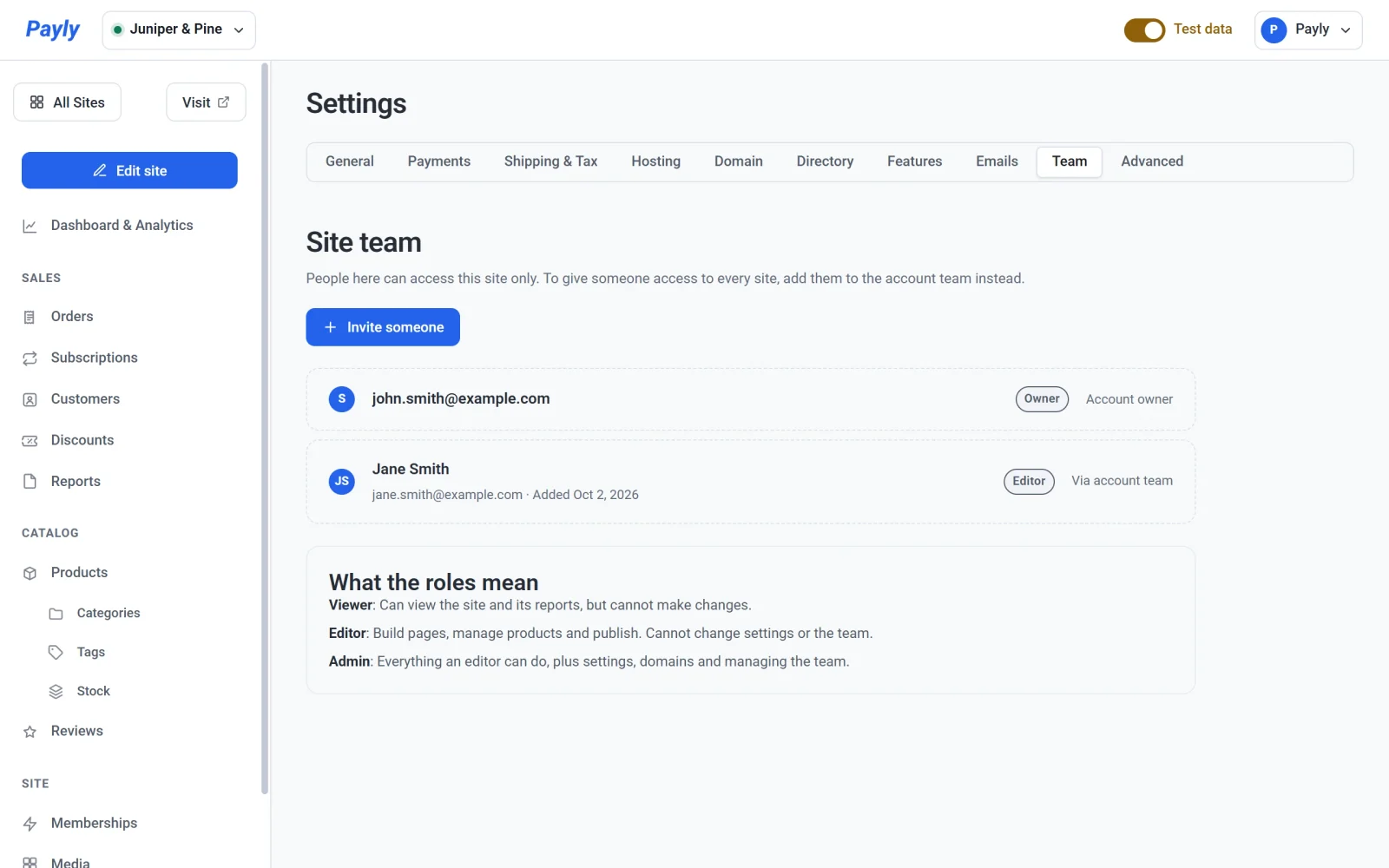
Hvis noen er med i begge teamene, gjelder den sterkeste av de to rollene. Ingen kan gi en annen person en rolle som er høyere enn sin egen.
Inviter noen
- Åpne teamet du vil bruke: Team for kontoteamet, eller Innstillinger > Team inne i et nettsted for et nettstedsteam.
- Klikk på Inviter noen.
- Skriv inn personens adresse i E-postadresse.
- Velg en Rolle. Redaktør er valgt fra start, og en linje under listen beskriver rollen du velger.
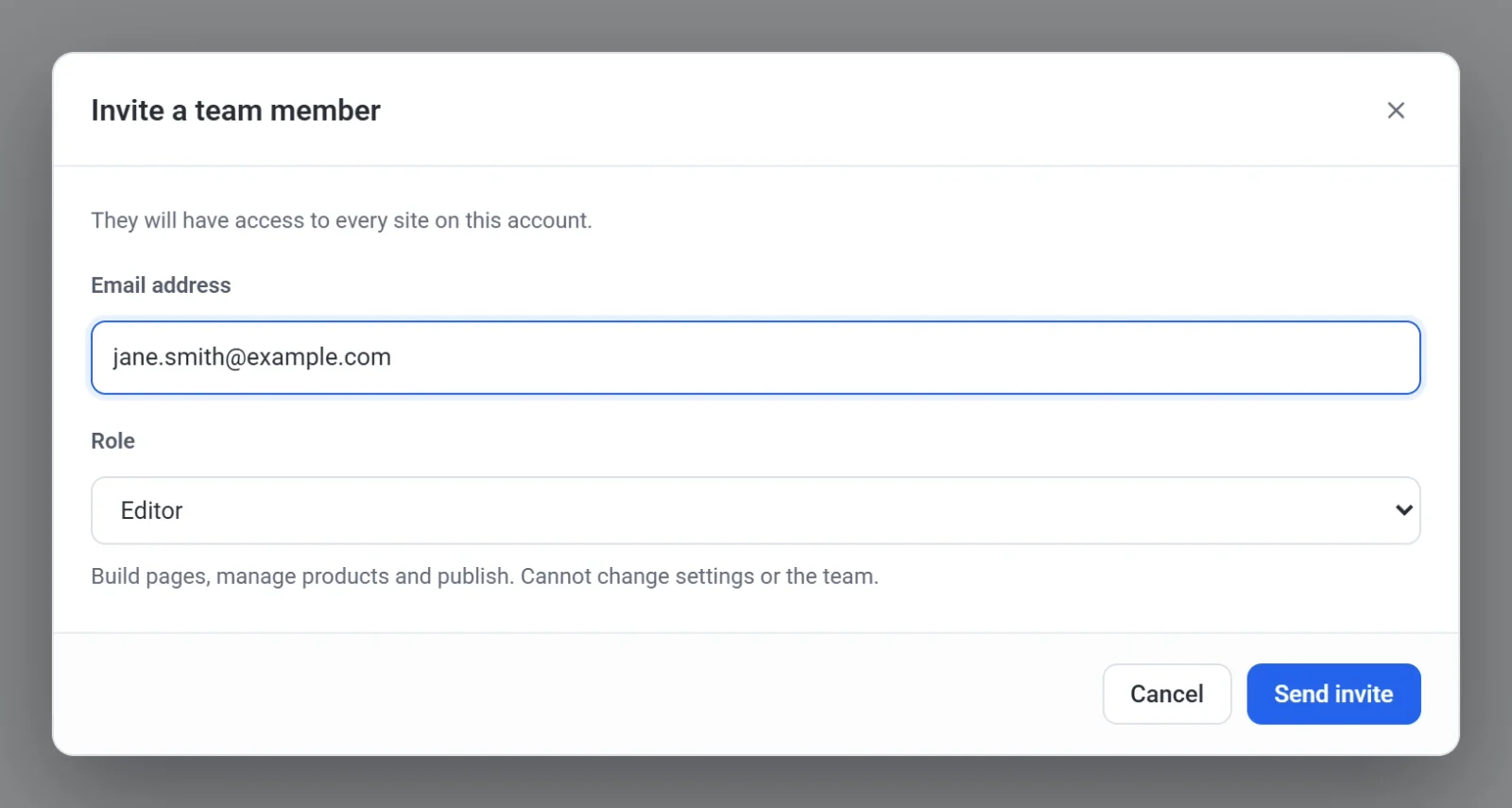
- Klikk på Send invitasjon. Payly sender personen en lenke på e-post, og de vises i listen din merket Invitasjon venter.

Personen åpner e-posten og klikker på lenken. Hvis de ikke er innlogget, ber Payly dem logge inn eller opprette en gratis konto først. Deretter ser de Du er med, og nettstedene de har tilgang til, vises på skjermen Dine nettsteder. Lenken virker i 14 dager.
Hvis Payly ikke klarer å sende e-posten, legger den likevel personen til i listen og forteller deg det. Klikk på Send invitasjonen på nytt etter noen minutter.
Send en invitasjon på nytt, endre en rolle eller fjern noen
- Send invitasjonen på nytt: vises på en invitasjon som venter. Den sender en ny lenke på e-post, og den forrige lenken slutter å virke.
- Endre en rolle: velg en annen rolle på personens rad. Det trer i kraft med en gang.
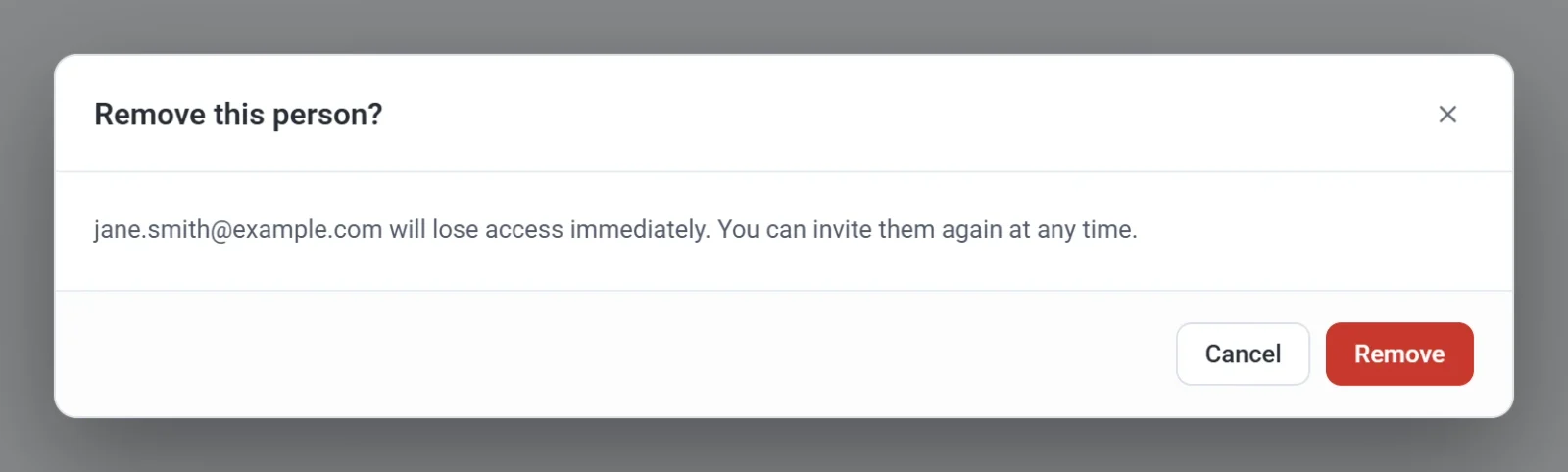
- Fjern noen: klikk på papirkurv-knappen på raden deres, og klikk deretter på Fjern. De mister tilgangen med en gang, og du kan invitere dem igjen når som helst.