Csapat meghívása és szerepkörök beállítása
Hívjon meg e-mailben személyeket, hogy segítsenek a webáruház működtetésében, és válasszon minden személynek szerepkört: Megtekintő, Szerkesztő vagy Adminisztrátor, az összes webhelyen vagy csak egyen.
A csapat lehetővé teszi, hogy mások is segítsenek a webáruháza működtetésében anélkül, hogy megosztaná velük a bejelentkezési adatait. Minden személyt e-mailben hív meg, és olyan szerepkört ad neki, amely meghatározza, mit tehet. Meghívhat valakit az összes webhelyére, vagy csak egy webhelyére.
A szerepkörök
A szerepkört a meghíváskor választja ki, és később is módosíthatja.
| Szerepkör | Mit tehet a személy |
|---|---|
| Megtekintő | Megtekintheti a webhelyet és a jelentéseit, de módosítani nem tud. Jó választás könyvelőnek vagy tanácsadónak. |
| Szerkesztő | Oldalakat építhet, termékeket kezelhet és közzétehet. A szerkesztő kézzel is létrehozhat rendeléseket, megjelölheti a rendeléseket szállítottként, és kezelheti a véleményeket és az űrlapüzeneteket. Nem csatlakoztathat fizetési vagy tárhelyszolgáltatást, nem téríthet vissza rendeléseket, nem módosíthat előfizetéseket, és nem kezelheti a csapatot. |
| Adminisztrátor | Mindent megtehet, amit a szerkesztő, valamint kezelheti a beállításokat, a domaineket és a tárhelyet, csatlakoztathat fizetési fiókokat, visszatéríthet rendeléseket, módosíthat előfizetéseket, és kezelheti a webhely csapatát. |
| Tulajdonos | Az a személy, akinek a Payly-fiókja létrehozta a webhelyet. A tulajdonos mindent megtehet, amit az adminisztrátor, és egyedül ő törölheti a webhelyet. A Tulajdonos szerepkört nem adhatja másnak. |
Fontos: Az adminisztrátor fizetési fiókokat csatlakoztathat, és visszatéríthet rendeléseket. Az Adminisztrátor szerepkört csak olyan személynek adja, akiben megbízik a pénzügyeit illetően, a többieknek pedig kezdje a Szerkesztő vagy a Megtekintő szerepkörrel.
Fiókcsapat vagy webhelycsapat
- A fiókcsapat a fiókjának minden webhelyét eléri, beleértve a később létrehozott webhelyeket is. Üzleti partnerhez vagy teljes munkaidős segítőhöz használja. A bal oldali menüben, a Webhelyeim képernyőn a Csapat alatt kezelheti, és csak Ön, a fiók tulajdonosa módosíthatja.
- A webhelycsapat csak egy webhelyet ér el, mást nem. Tervezőnek vagy szezonális segítőnek használja. A webhely vezérlőpultján a Beállítások > Csapat részben kezelheti. A webhely csapatlistáján megjelennek a fiókcsapat tagjai is, halványítva, a A fiókcsapaton keresztül jelzéssel, mert ezért férnek hozzá. Őket a fiókcsapatnál módosítja, nem itt.
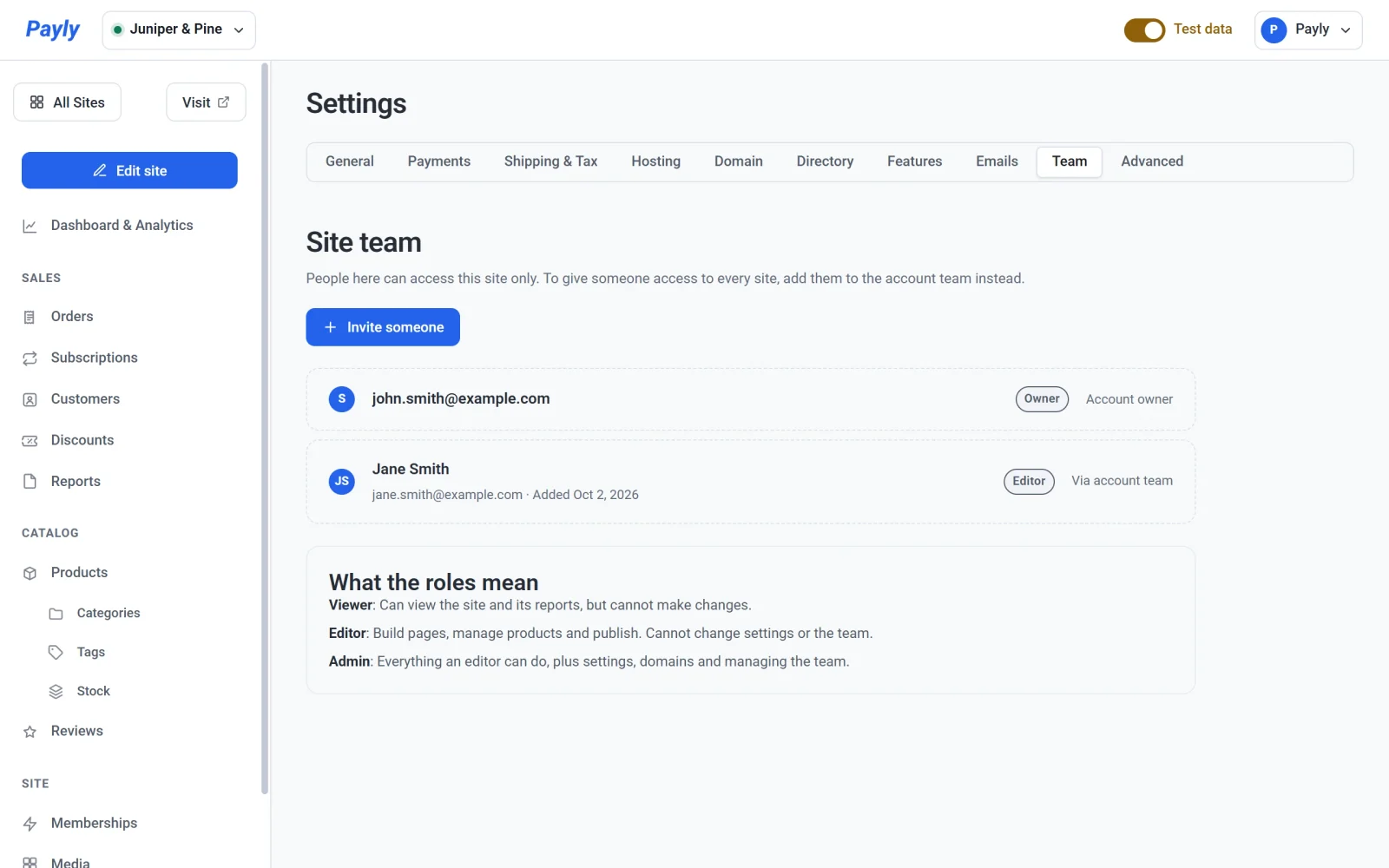
Ha valaki mindkét csapatban benne van, a két szerepkör közül az erősebb érvényes. Senki nem adhat másnak a sajátjánál magasabb szerepkört.
Személy meghívása
- Nyissa meg a kívánt csapatot: a fiókcsapathoz a Csapat menüpontot, egy webhelycsapathoz pedig a webhelyen belül a Beállítások > Csapat részt.
- Kattintson a Meghívás gombra.
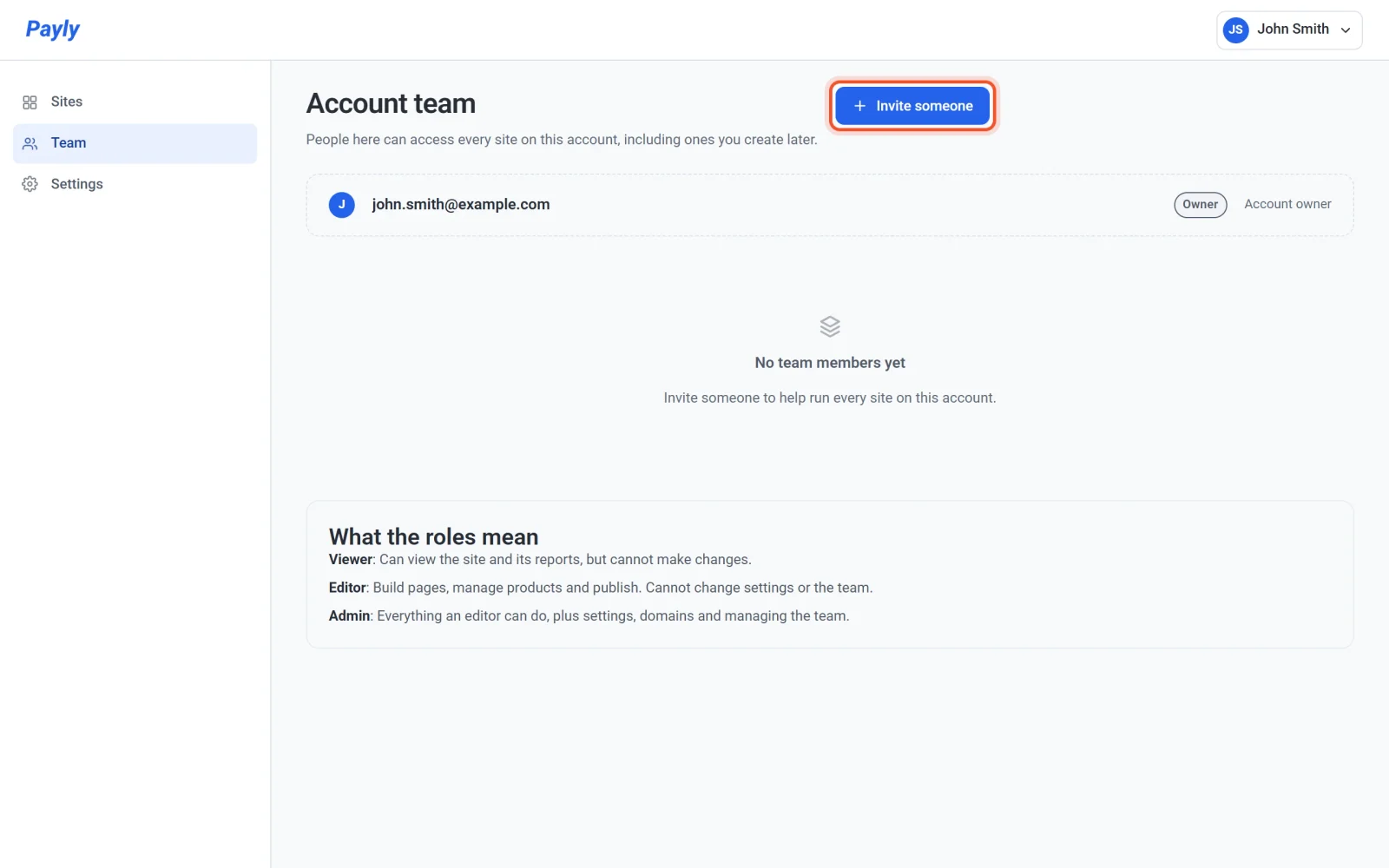
- Írja be a személy címét az E-mail-cím mezőbe.
- Válasszon egy Szerepkört. Kezdetben a Szerkesztő van kiválasztva, a lista alatt pedig egy sor írja le a kiválasztott szerepkört.
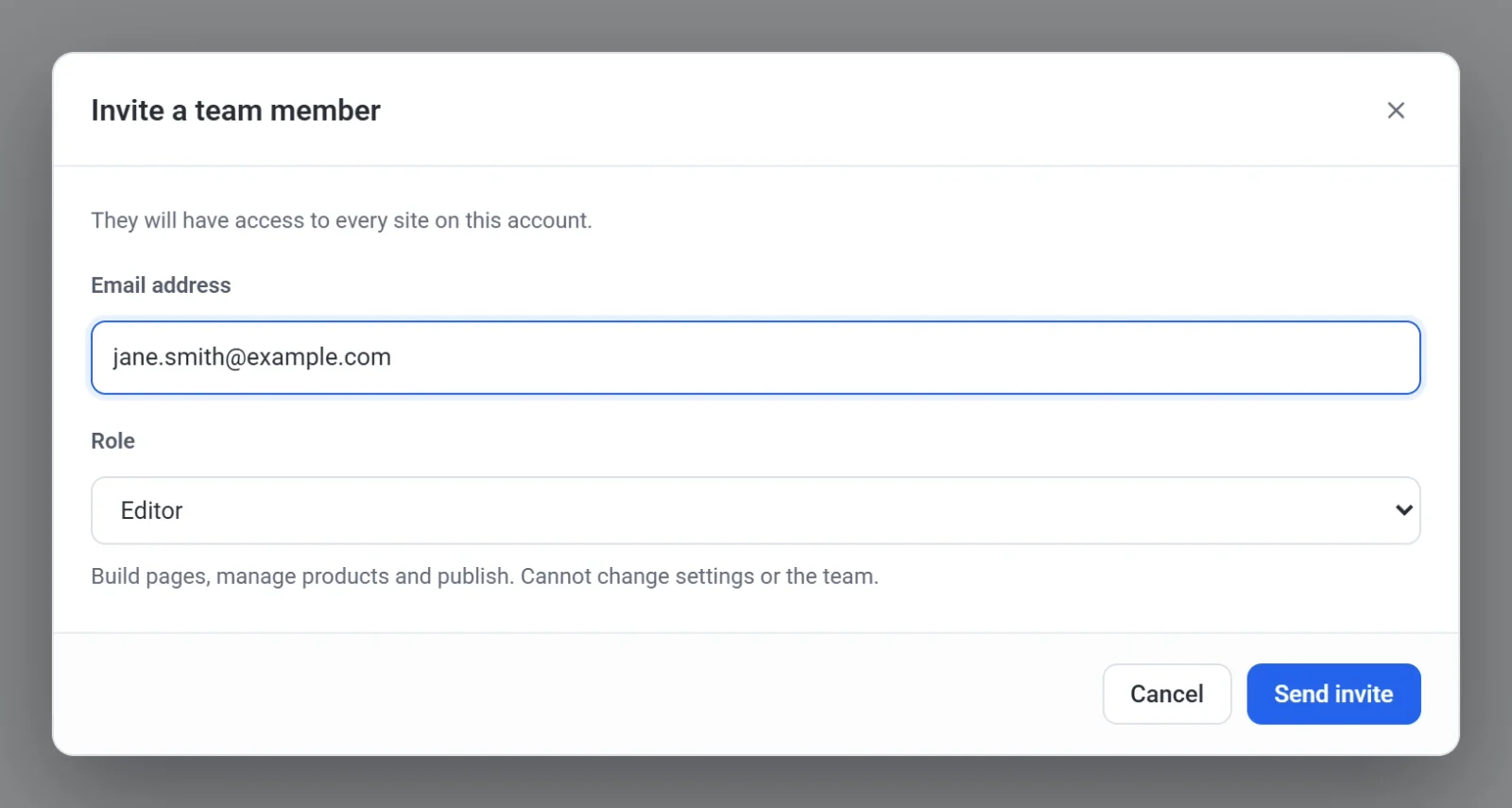
- Kattintson a Meghívó küldése gombra. A Payly e-mailben hivatkozást küld a személynek, és a személy a listában Függőben lévő meghívás jelzéssel jelenik meg.

A személy megnyitja az e-mailt, és rákattint a hivatkozásra. Ha nincs bejelentkezve, a Payly először bejelentkezést vagy ingyenes fiók létrehozását kéri. Ezután a Csatlakozott üzenetet látja, az elérhető webhelyei pedig megjelennek a Webhelyeim képernyőn. A hivatkozás 14 napig működik.
Ha a Payly nem tudja elküldeni az e-mailt, a személyt attól még felveszi a listába, és ezt jelzi Önnek. Néhány perc múlva kattintson a Meghívó újraküldése gombra.
Meghívó újraküldése, szerepkör módosítása vagy személy eltávolítása
- Meghívó újraküldése: a függőben lévő meghívásnál jelenik meg. Új hivatkozást küld e-mailben, a korábbi hivatkozás pedig nem működik tovább.
- Szerepkör módosítása: válasszon másik szerepkört a személy sorában. A változás azonnal érvényes.
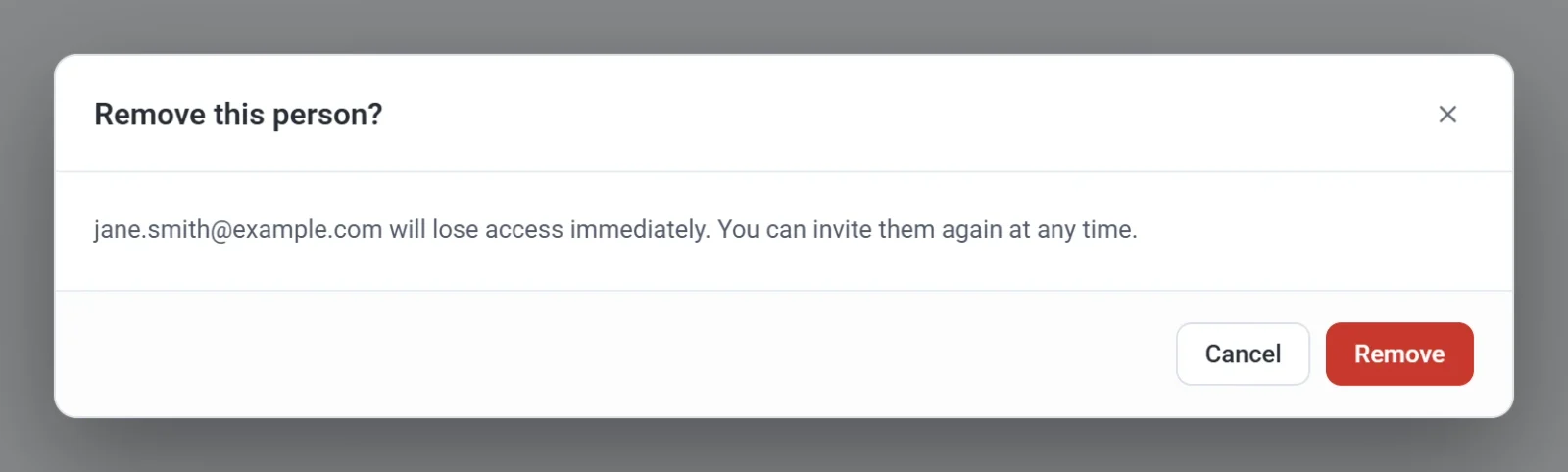
- Személy eltávolítása: kattintson a személy sorában lévő kuka gombra, majd az Eltávolítás gombra. A személy azonnal elveszíti a hozzáférést, de bármikor újra meghívhatja.