Inviter dit team og angiv roller
Inviter personer til at hjælpe med at drive din butik via e-mail, og vælg en rolle til hver: Læser, Redaktør eller Administrator, på alle hjemmesider eller kun én.
Et team lader andre hjælpe med at drive din butik, uden at du deler dine loginoplysninger. Du inviterer hver person via e-mail og giver dem en rolle, der afgør, hvad de må. Du kan invitere nogen til alle de hjemmesider, du ejer, eller kun til én hjemmeside.
Rollerne
Du vælger en rolle, når du inviterer nogen, og du kan ændre den senere.
| Rolle | Hvad personen kan gøre |
|---|---|
| Læser | Kan se hjemmesiden og dens rapporter, men kan ikke ændre noget. Passer godt til en revisor eller en rådgiver. |
| Redaktør | Kan bygge sider, administrere produkter og udgive. En redaktør kan også oprette ordrer manuelt, markere ordrer som afsendt og håndtere anmeldelser og formularbeskeder. En redaktør kan ikke forbinde betalinger eller hosting, refundere ordrer, ændre abonnementer eller administrere teamet. |
| Administrator | Kan gøre alt, en redaktør kan, og desuden administrere indstillinger, domæner og hosting, forbinde betalingskonti, refundere ordrer, ændre abonnementer og administrere hjemmesidens team. |
| Ejer | Den person, hvis Payly-konto oprettede hjemmesiden. Ejeren kan gøre alt, en administrator kan, og er den eneste, der kan slette hjemmesiden. Du kan ikke give nogen rollen Ejer. |
Vigtigt: En administrator kan forbinde betalingskonti og refundere ordrer. Giv kun rollen Administrator til personer, du har tillid til med dine penge, og start med Redaktør eller Læser for alle andre.
Kontoteam eller hjemmesideteam
- Kontoteamet kan nå alle hjemmesider på din konto, også dem du opretter senere. Brug det til en forretningspartner eller en fuldtidshjælper. Du administrerer det under Team i menuen til venstre på skærmen Dine hjemmesider, og kun du, kontoens ejer, kan ændre det.
- Et hjemmesideteam kan nå én hjemmeside og intet andet. Brug det til en designer eller en sæsonhjælper. Du administrerer det under Indstillinger > Team i den hjemmesides dashboard. På hjemmesidens teamliste vises kontoteammedlemmer også, nedtonet, med etiketten Via kontoteamet, fordi det er derfor, de har adgang. Du ændrer dem på kontoteamet, ikke her.
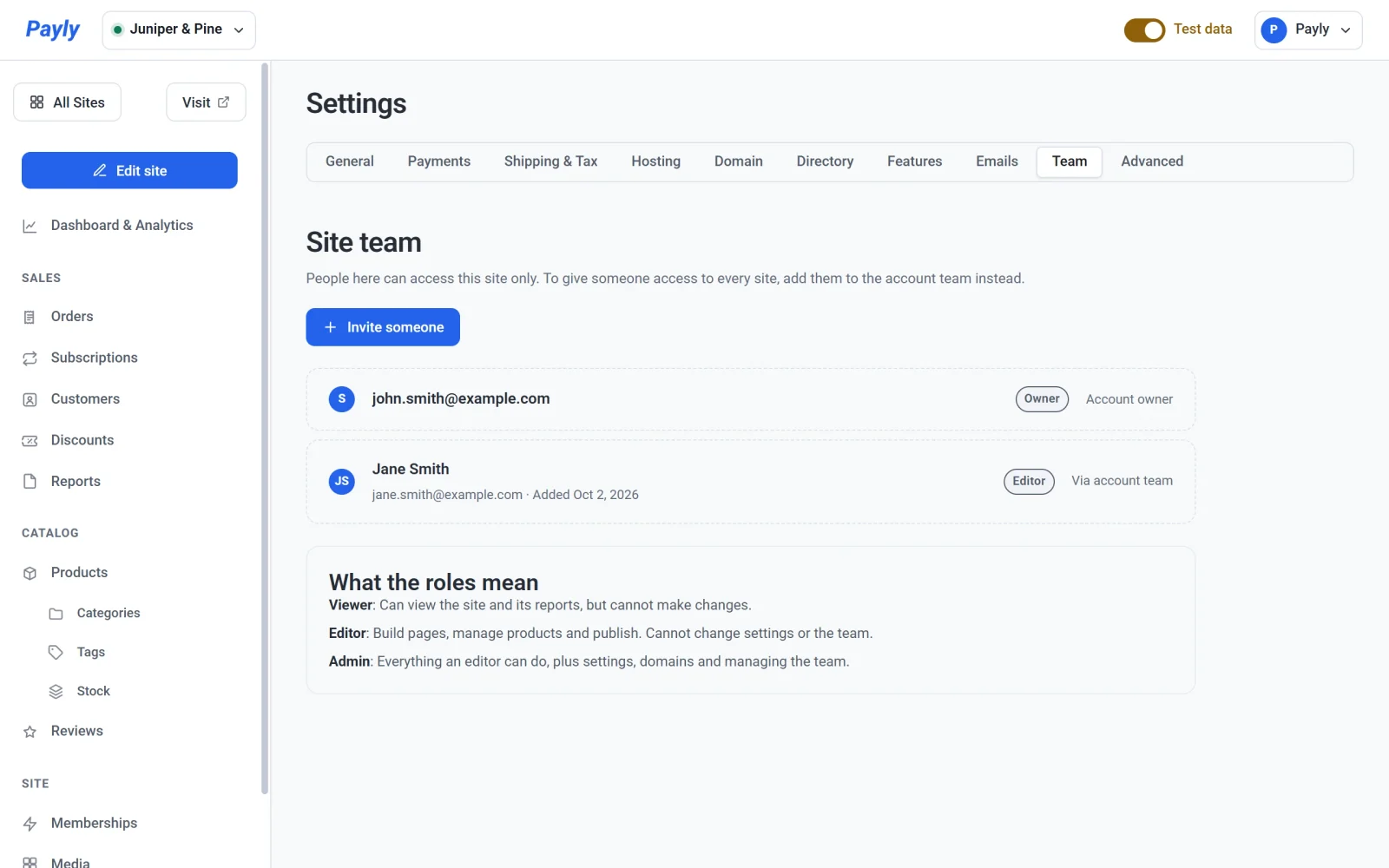
Har nogen plads i begge teams, gælder den stærkeste af deres to roller. Ingen kan give en anden person en rolle over deres egen.
Inviter nogen
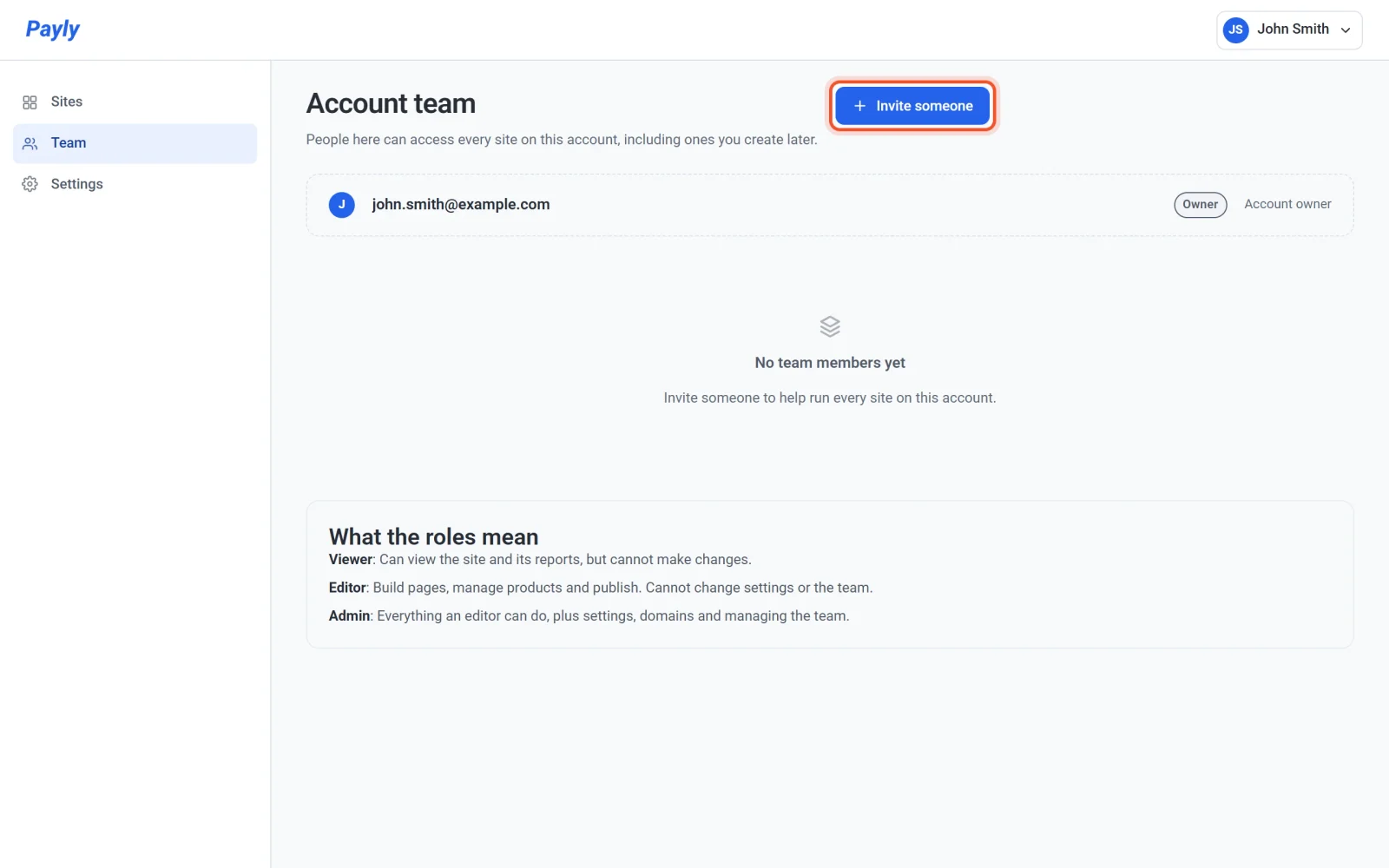
- Åbn det team, du vil bruge: Team for kontoteamet, eller Indstillinger > Team inde i en hjemmeside for et hjemmesideteam.
- Klik på Inviter nogen.
- Skriv personens adresse i E-mailadresse.
- Vælg en Rolle. Redaktør er valgt fra start, og en linje under listen beskriver den rolle, du vælger.
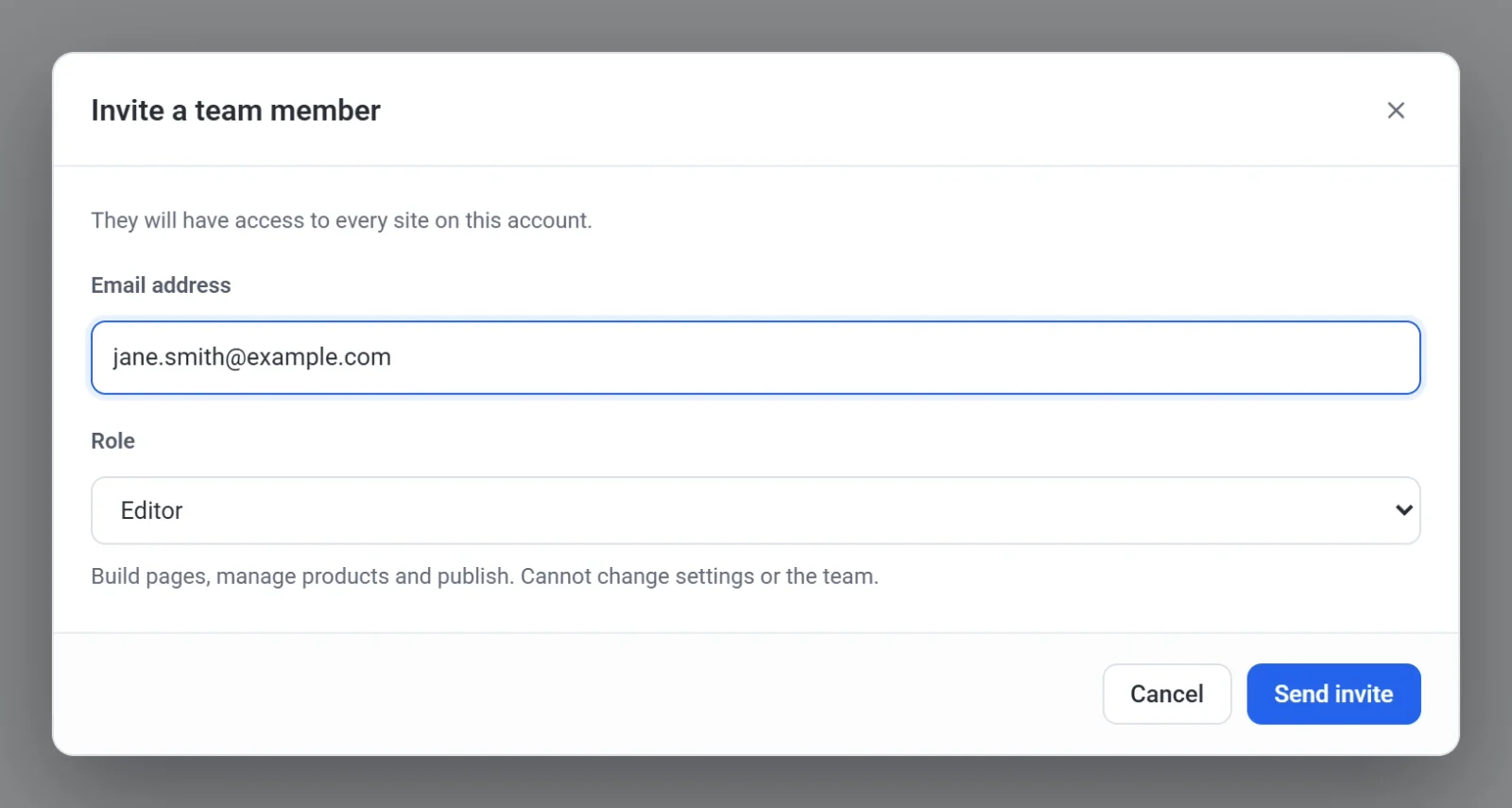
- Klik på Send invitation. Payly sender personen et link via e-mail, og de vises på din liste markeret med Invitation afventer.

Personen åbner e-mailen og klikker på linket. Er de ikke logget ind, beder Payly dem om at logge ind eller oprette en gratis konto først. Derefter ser de Du er med, og de hjemmesider, de kan nå, vises på deres skærm Dine hjemmesider. Linket virker i 14 dage.
Kan Payly ikke sende e-mailen, tilføjer den stadig personen til listen og fortæller dig det. Klik på Send invitation igen om et par minutter.
Send en invitation igen, skift en rolle eller fjern nogen
- Send invitation igen: vises ved en afventende invitation. Den sender et nyt link via e-mail, og det tidligere link holder op med at virke.
- Skift en rolle: vælg en anden rolle i personens række. Det træder i kraft med det samme.
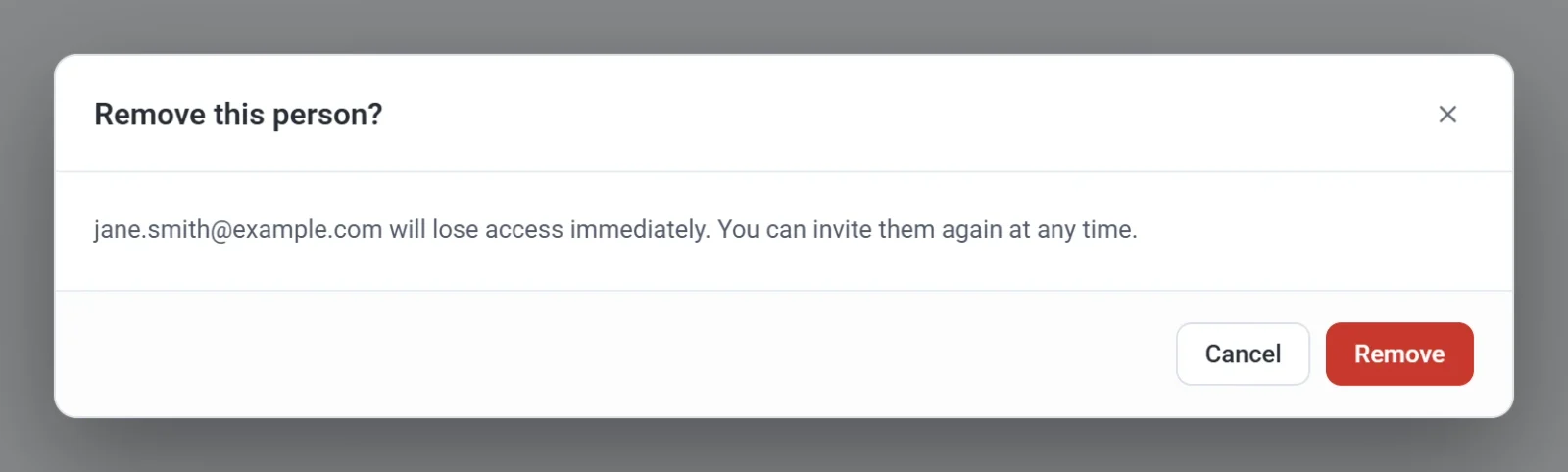
- Fjern nogen: klik på papirkurv-knappen i deres række, og klik derefter på Fjern. De mister adgangen med det samme, og du kan invitere dem igen når som helst.