
Cara pajak ditampilkan dan dikenakan saat checkout
Lihat kapan baris pajak muncul di checkout, tarif mana yang didapat pelanggan, cara jumlahnya dihitung, dan di mana pajak muncul di pesanan Anda.
Setelah Anda mengatur tarif pajak, toko Anda menghitung pajak untuk setiap pesanan secara otomatis. Pelanggan melihat pajak sebagai baris tersendiri di ringkasan pesanan saat checkout, dan pajak itu menjadi bagian dari total yang mereka bayar.
Yang dilihat pelanggan
Halaman keranjang mencantumkan barang dan totalnya. Pengiriman dan pajak muncul di checkout, karena keduanya bergantung pada tujuan pesanan. Sampai pelanggan memasukkan alamat, ringkasan pesanan menampilkan “Pengiriman dan pajak dihitung setelah Anda memasukkan alamat.”
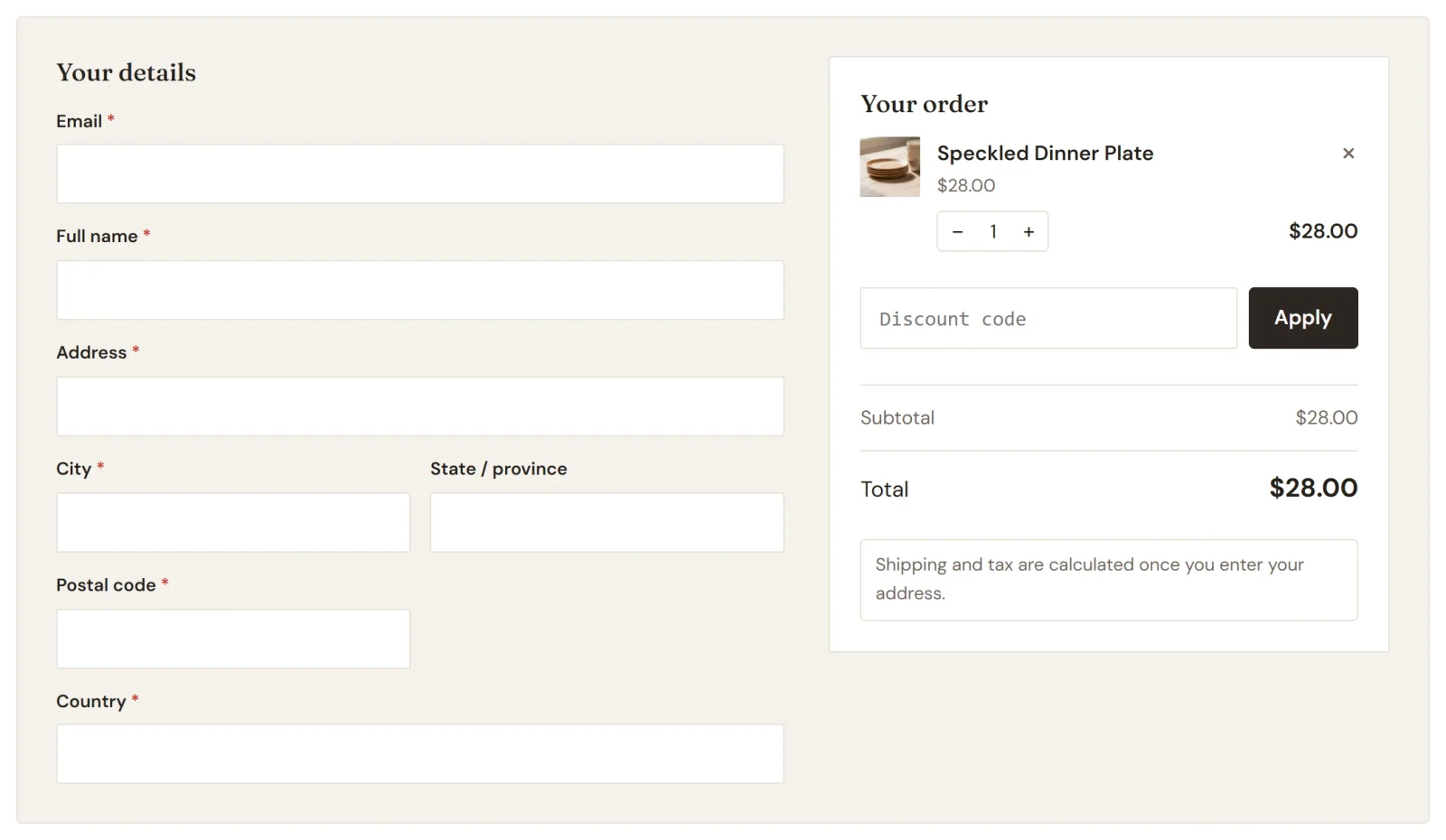
Begitu pelanggan mengisi negara, dan provinsi atau negara bagian jika tarif Anda memerlukannya, ringkasan menambahkan baris Pengiriman dan baris Pajak lalu memperbarui total. Tidak ada tombol yang perlu ditekan, dan angkanya berubah lagi jika pelanggan mengubah alamat, jumlah, atau kode diskon.
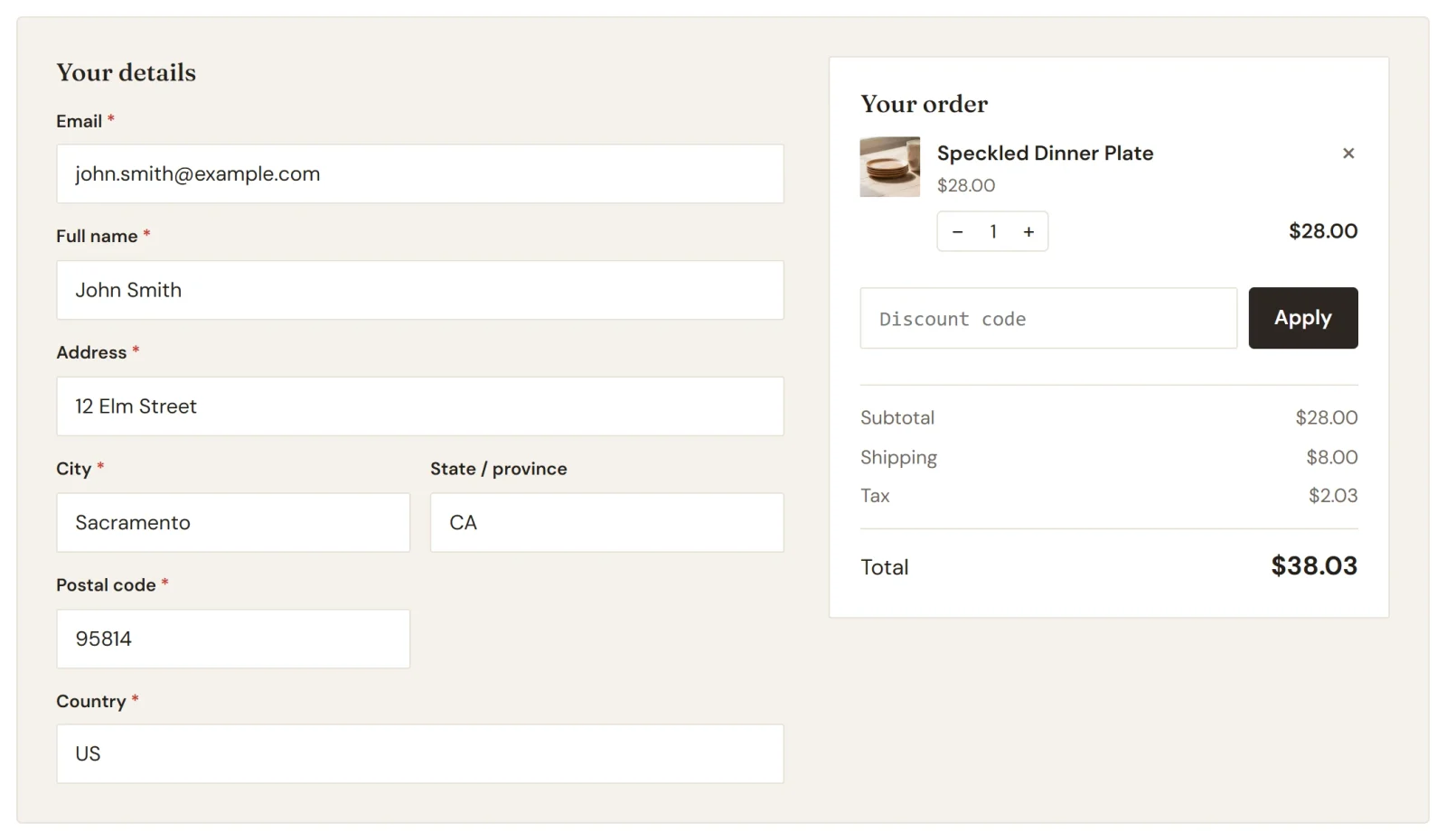
Baris Pajak hanya muncul saat ada pajak yang harus dibayar. Pelanggan yang alamatnya tidak cocok dengan tarif mana pun tidak melihat baris Pajak sama sekali.
Pelanggan memilih negara dari daftar saat checkout, dan provinsi atau negara bagian dari daftar juga untuk negara yang memilikinya. Payly mencocokkan alamat dengan tarif Anda.
Cara jumlahnya dihitung
- Pajak adalah tarif yang cocok diterapkan pada barang, setelah kode diskon apa pun. Barang seharga $28,00 dengan kode diskon 15% menjadi $23,80, sehingga tarif 7,25% menambahkan $1,73.
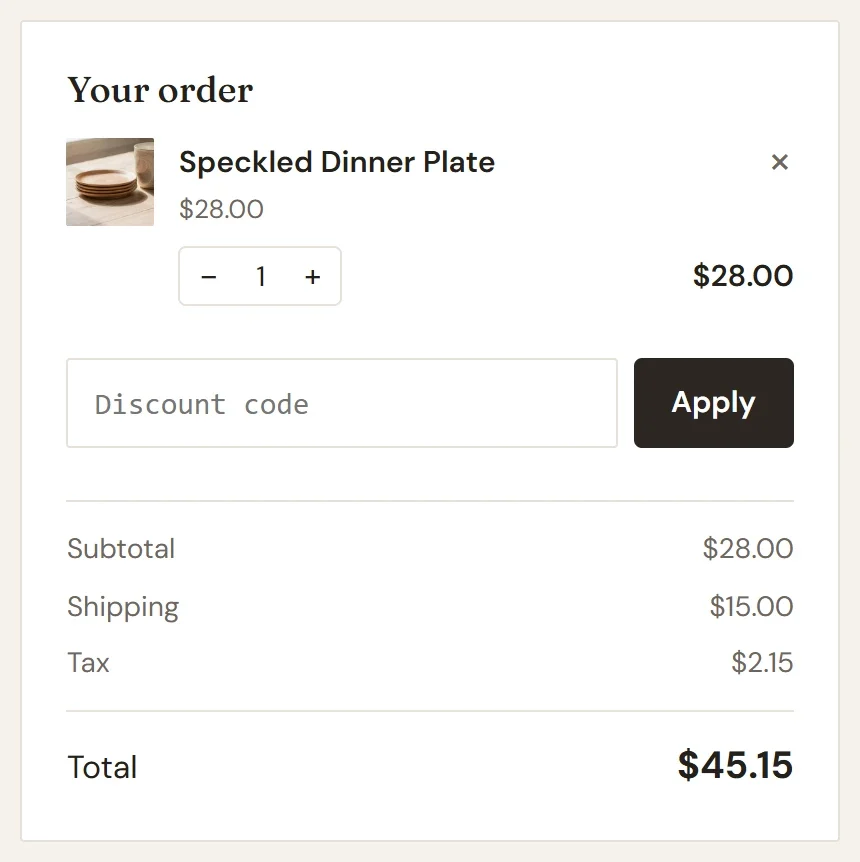
- Pengiriman hanya ikut dihitung jika tarif memiliki Juga kenakan pajak ini pada pengiriman yang tercentang. Pada contoh di bawah, tarif 5% atas barang senilai $28,00 ditambah pengiriman $15,00 menambahkan $2,15.
- Setiap barang dalam keranjang dikenai pajak, termasuk produk digital dan keanggotaan.
- Hasilnya dibulatkan ke sen terdekat.
Untuk langganan, pajak juga dihitung untuk setiap perpanjangan, dan total berulang yang ditampilkan di checkout sudah menyertakannya.
Cara pajak diberi nama
Di checkout Anda sendiri, di email pelanggan, dan di halaman pesanan mereka, baris itu disebut Pajak. Label yang Anda berikan pada tarif, seperti “Pajak penjualan” atau “GST”, adalah nama yang dikirim Payly ke Stripe untuk baris pajak pada pesanan.
Pajak dalam pesanan Anda
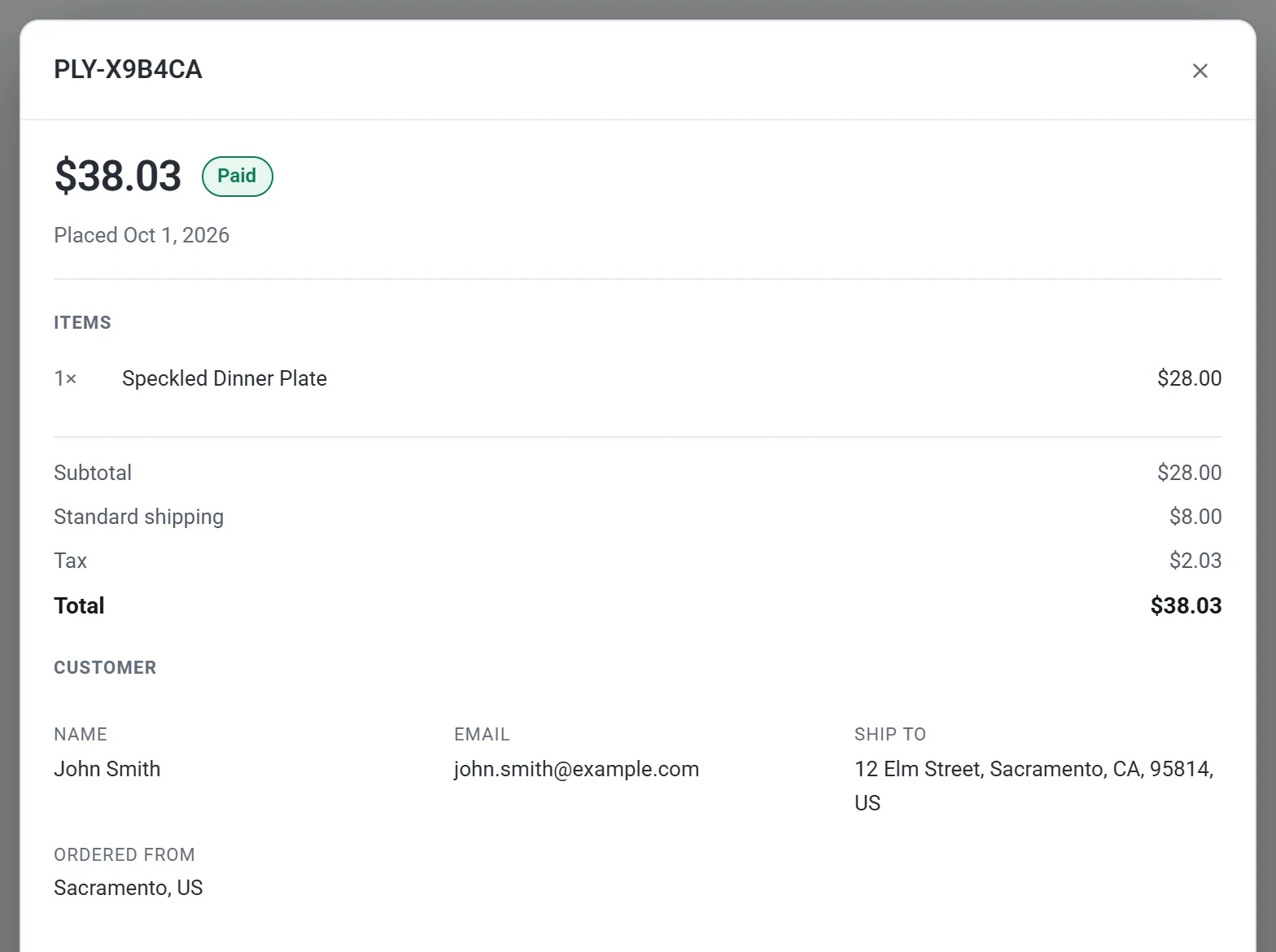
Buka pesanan di dasbor Anda (klik Pesanan, lalu klik pesanannya). Total pesanan mencantumkan subtotal, diskon apa pun, metode pengiriman beserta biayanya, jumlah Pajak, dan total, dalam urutan tersebut. Sebuah baris hanya muncul jika ada jumlahnya. Baris pengiriman memuat nama metode pengiriman, misalnya Standard shipping.
Sebagai contoh, pesanan satu piring seharga $28,00 yang dikirim ke alamat di California, dengan pengiriman $8,00, menampilkan subtotal $28,00, pengiriman $8,00, pajak $2,03, dan total $38,03. Itu adalah total yang sama dengan yang dilihat pelanggan saat checkout.
Periksa sebelum toko Anda tayang
Dengan mode pengujian aktif, tambahkan produk ke keranjang di toko Anda, buka checkout, dan masukkan alamat di setiap tempat Anda menagih pajak. Bandingkan baris Pajak dengan jumlah yang Anda harapkan. Lalu periksa alamat yang tidak Anda kenai pajak.