
Cài đặt Vận chuyển và thuế
Đặt phí vận chuyển cố định, miễn phí vận chuyển và thuế suất ở tab Vận chuyển và thuế, hoặc tính phí theo vị trí bằng khu vực vận chuyển và thuế suất.
Tab Vận chuyển và thuế là nơi bạn đặt những gì người mua trả cho vận chuyển và thuế. Bạn có thể giữ đơn giản, với một mức phí vận chuyển cố định và một thuế suất, hoặc tính phí theo vị trí bằng khu vực vận chuyển và thuế suất. Tiền tệ của bạn nằm ở tab Chung, và mọi số tiền ở đây đều bằng tiền tệ đó.
Mở tab Vận chuyển và thuế
- Trong bảng điều khiển trang web, nhấp Cài đặt.
- Nhấp tab Vận chuyển và thuế.
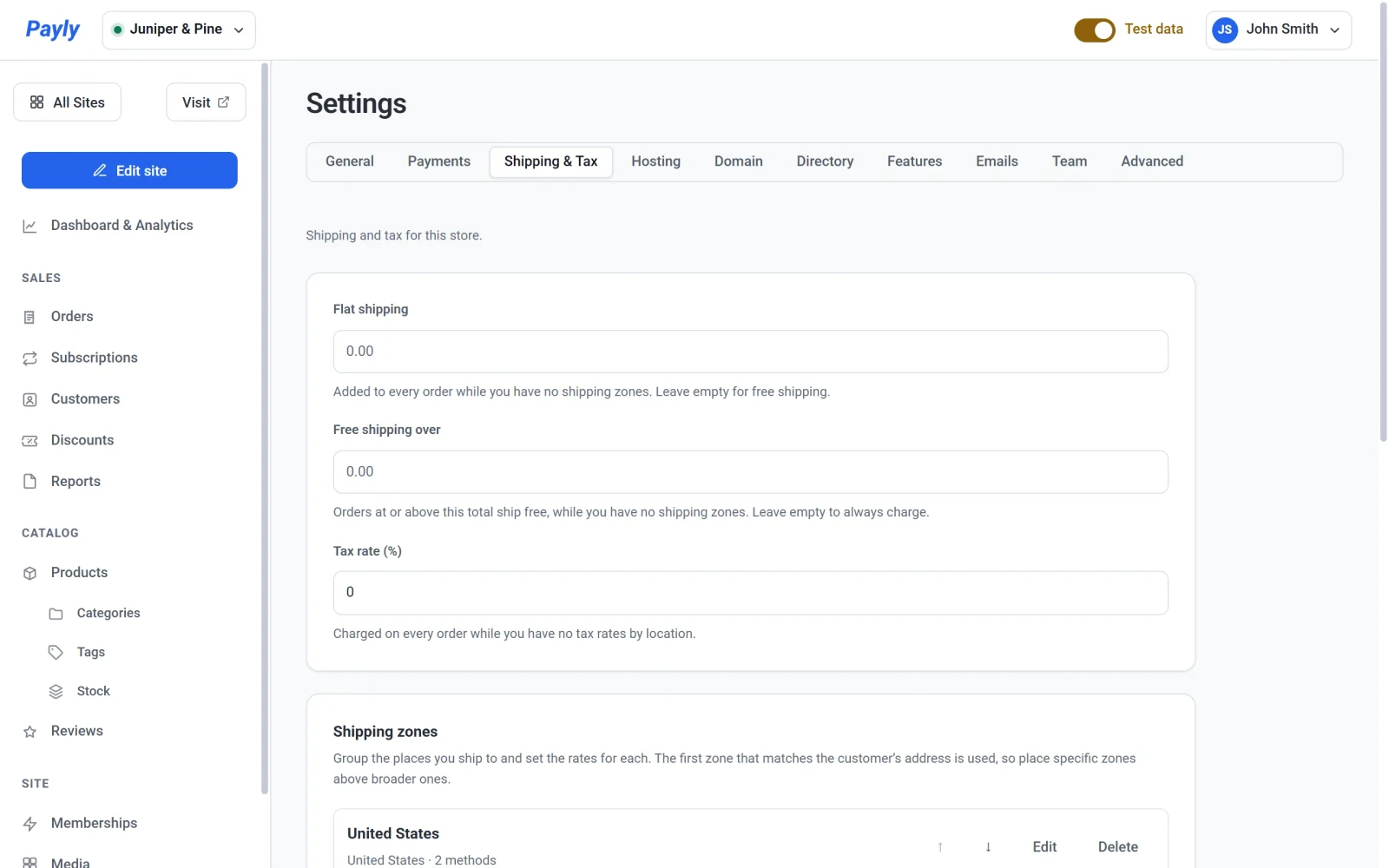
Các cài đặt đơn giản
Ba ô ở đầu áp dụng cho mọi đơn hàng, nhưng chỉ cho đến khi bạn thiết lập phiên bản chi tiết của cùng nội dung đó.
- Phí vận chuyển cố định được cộng vào mọi đơn hàng khi bạn chưa có khu vực vận chuyển nào. Để trống nếu muốn miễn phí vận chuyển.
- Miễn phí vận chuyển cho đơn trên khiến các đơn hàng có tổng bằng hoặc cao hơn mức này được miễn phí vận chuyển, khi bạn chưa có khu vực vận chuyển nào. Để trống nếu muốn luôn tính phí.
- Thuế suất (%) được tính trên mọi đơn hàng khi bạn chưa có thuế suất theo vị trí. Nhập một tỷ lệ phần trăm, chẳng hạn
8.25.
Nếu bạn thêm dù chỉ một khu vực vận chuyển, hai ô vận chuyển sẽ không còn được áp dụng và các khu vực sẽ quyết định. Nếu bạn thêm một thuế suất theo vị trí, ô Thuế suất (%) cũng ngừng áp dụng theo cách tương tự.
Khu vực vận chuyển
Khu vực vận chuyển nhóm các nơi bạn giao hàng đến, chẳng hạn một quốc gia, vài bang hoặc một dãy mã bưu chính, và đặt các phương thức vận chuyển cùng giá cho chúng. Payly dùng khu vực đầu tiên, tính từ trên xuống, khớp với địa chỉ của khách hàng. Dùng các mũi tên để di chuyển khu vực lên hoặc xuống, Chỉnh sửa để thay đổi, Xóa để gỡ, và Thêm khu vực vận chuyển để tạo khu vực khác.
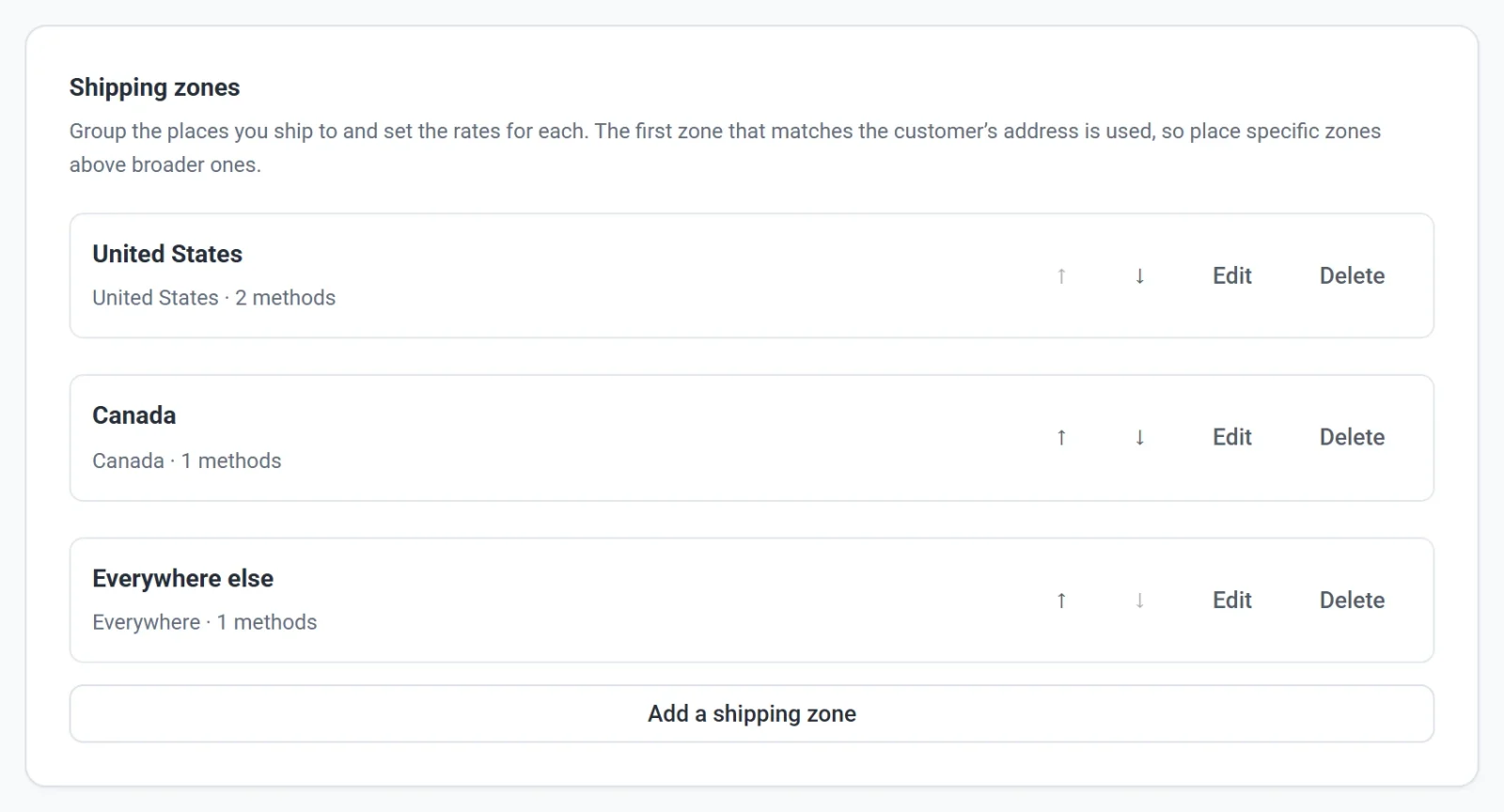
Để thiết lập từng bước các khu vực và phương thức của chúng, xem Thiết lập khu vực vận chuyển và Phương thức vận chuyển và mức phí.
Thuế suất
Thẻ Thuế suất cho phép bạn thu các mức thuế khác nhau ở những nơi khác nhau. Nhấp Thêm thuế suất và chọn nơi áp dụng. Khi có nhiều hơn một thuế suất khớp với khách hàng, thuế suất cụ thể nhất sẽ được dùng. Thuế được cộng vào tổng gửi đến Stripe hoặc PayPal, nên khách hàng trả thuế ở bước thanh toán.
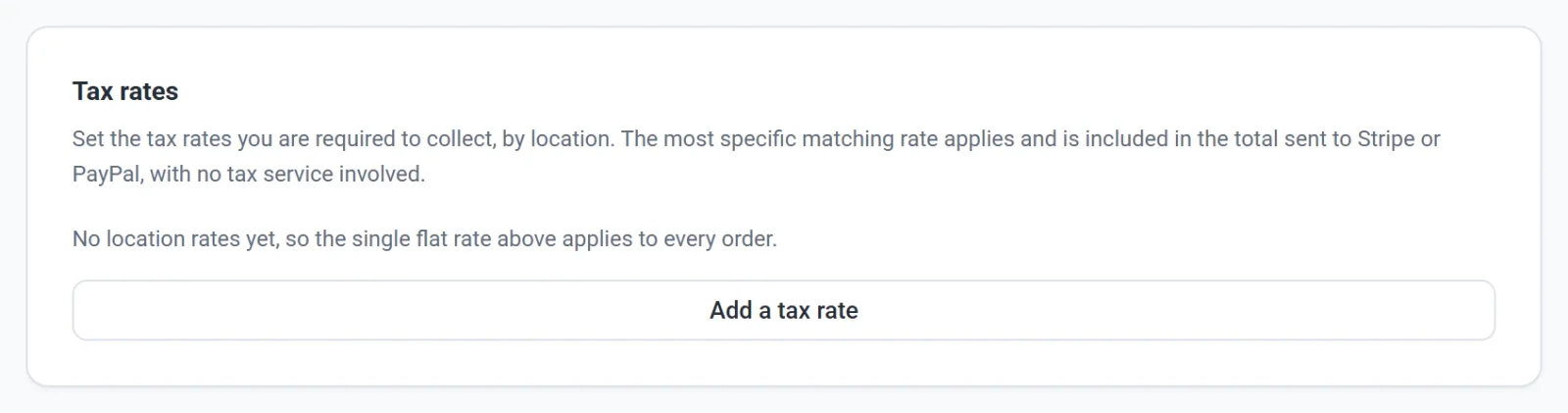
Để xem đầy đủ các bước, xem Thiết lập thuế bán hàng và Cách hiển thị và tính thuế khi thanh toán.
Cách lưu hoạt động
Tab Vận chuyển và thuế không có nút Lưu. Ba ô ở đầu tự lưu một lúc sau khi bạn ngừng gõ. Các hộp thoại khu vực vận chuyển và thuế suất có nút Lưu riêng.
Lưu ý: Payly không tự tính số thuế bạn phải nộp. Bạn quyết định thuế suất nào áp dụng cho doanh nghiệp của mình và tự nhập chúng. Nếu bạn không chắc nên thu bao nhiêu, hãy hỏi kế toán hoặc cơ quan thuế địa phương.