
Innstillinger for frakt og avgift
Sett fast frakt, gratis frakt og en avgiftssats på fanen Frakt og avgift, eller ta betalt etter sted med fraktsoner og avgiftssatser.
Fanen Frakt og avgift er der du bestemmer hva kundene betaler for frakt og avgift. Du kan holde det enkelt, med ett fast fraktbeløp og én avgiftssats, eller ta betalt etter sted med fraktsoner og avgiftssatser. Valutaen din står på fanen Generelt, og alle beløpene her er i den valutaen.
Åpne fanen Frakt og avgift
- Klikk på Innstillinger i dashbordet for nettstedet ditt.
- Klikk på fanen Frakt og avgift.
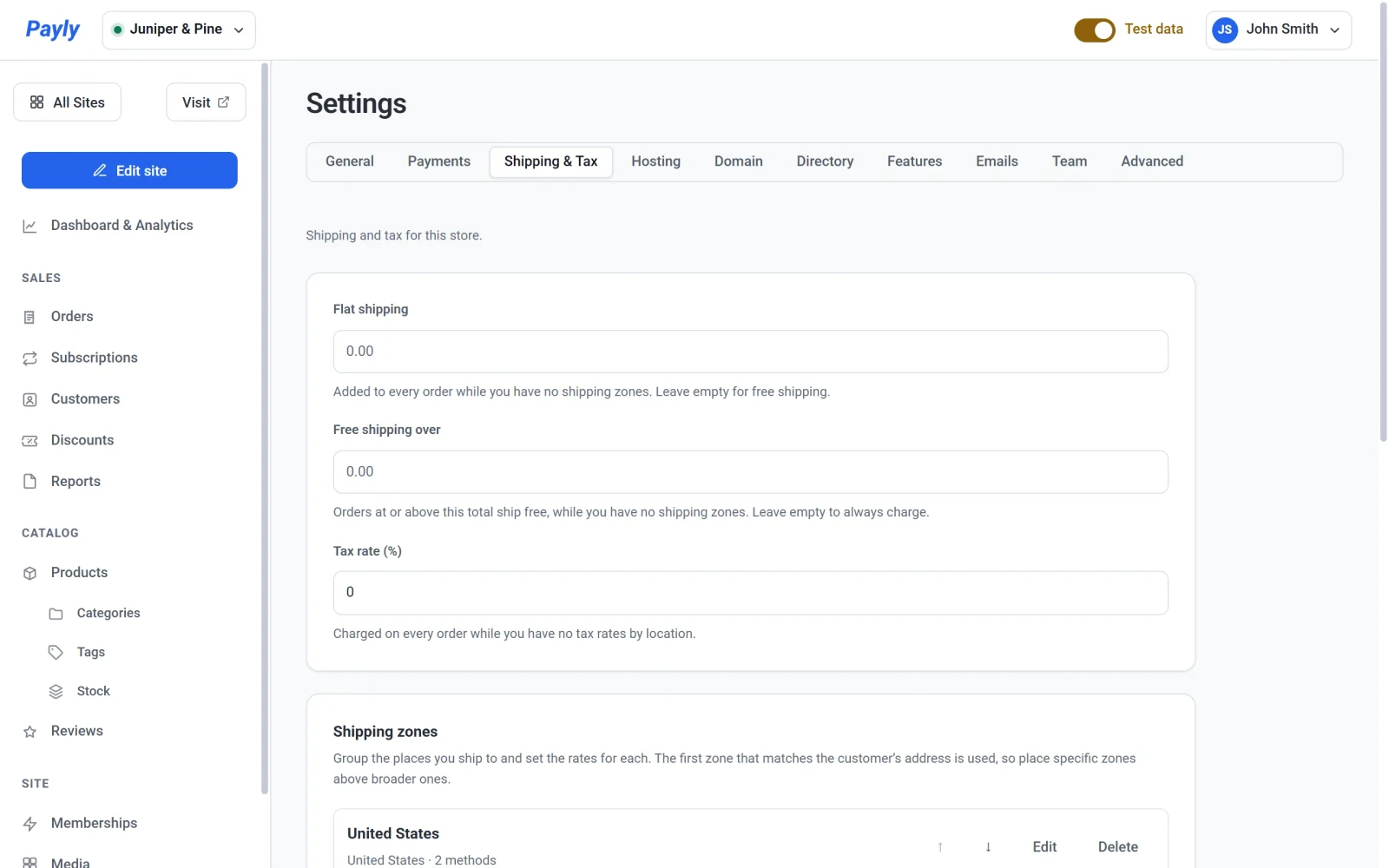
De enkle innstillingene
De tre feltene øverst gjelder for alle bestillinger, men bare til du setter opp den detaljerte versjonen av det samme.
- Fast frakt legges til hver bestilling så lenge du ikke har noen fraktsoner. La feltet stå tomt for gratis frakt.
- Gratis frakt over gjør at bestillinger på dette beløpet eller mer sendes gratis, så lenge du ikke har noen fraktsoner. La feltet stå tomt for alltid å ta betalt.
- Avgiftssats (%) tas på hver bestilling så lenge du ikke har noen avgiftssatser etter sted. Skriv inn en prosentsats, for eksempel
8.25.
Så snart du legger til bare én fraktsone, slutter de to fraktfeltene å gjelde, og sonene bestemmer. Hvis du legger til en avgiftssats etter sted, slutter feltet Avgiftssats (%) å gjelde på samme måte.
Fraktsoner
En fraktsone samler stedene du sender til, for eksempel et land, noen delstater eller et utvalg postnumre, og angir fraktmetodene og prisene for dem. Payly bruker den første sonen, fra toppen, som passer til kundens adresse. Bruk pilene for å flytte en sone opp eller ned, Rediger for å endre den, Slett for å fjerne den, og Legg til en fraktsone for å lage en ny.
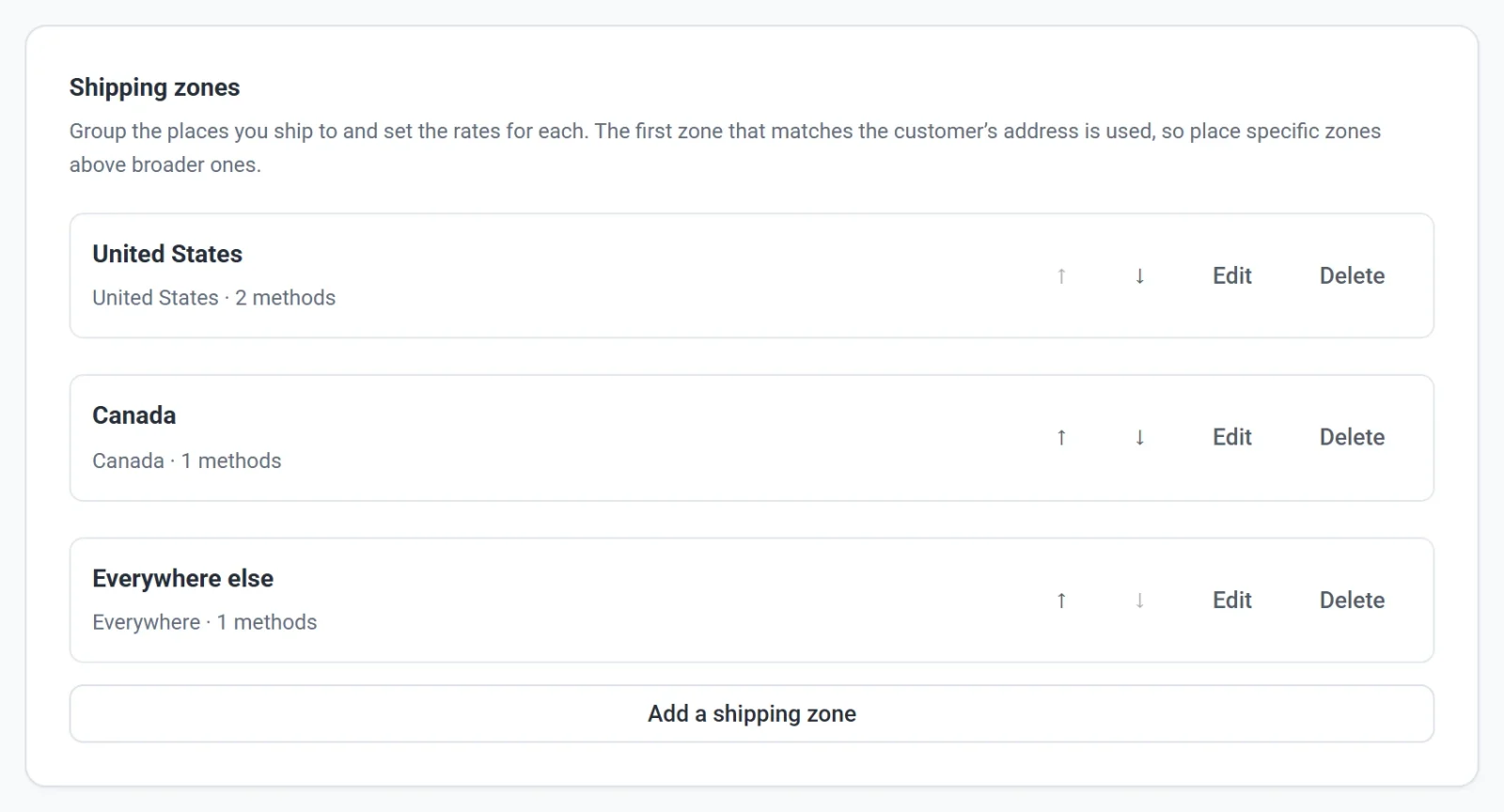
For å sette opp soner og deres metoder trinn for trinn, se Sett opp fraktsoner og Fraktmetoder og priser.
Avgiftssatser
Kortet Avgiftssatser lar deg ta forskjellig avgift på forskjellige steder. Klikk på Legg til avgiftssats og velg hvor den gjelder. Når mer enn én sats passer til en kunde, brukes den mest spesifikke. Avgiften legges til totalen som sendes til Stripe eller PayPal, så kunden betaler den i kassen.
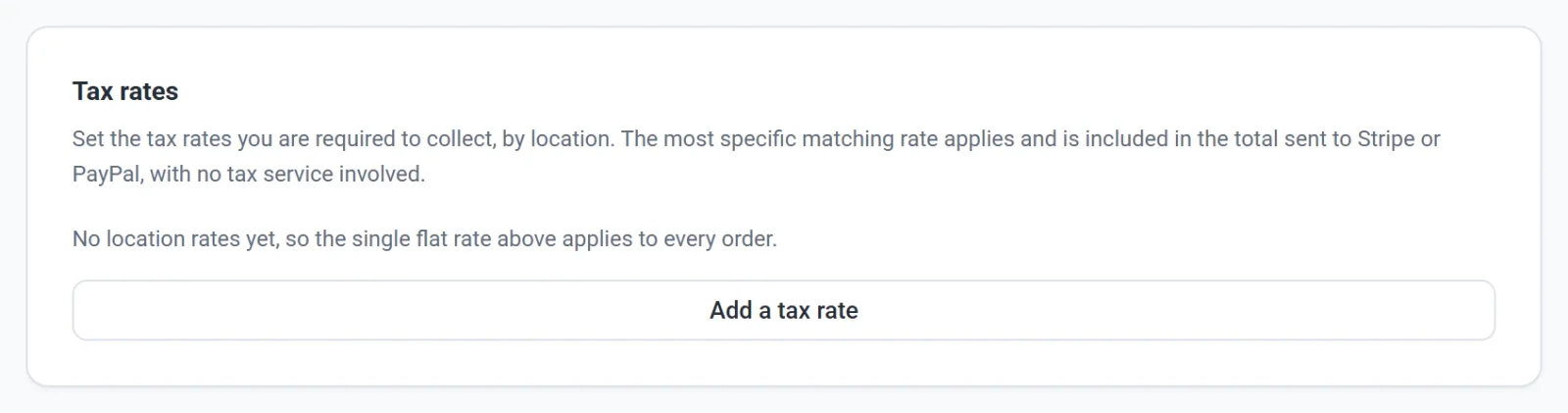
For alle trinnene, se Sett opp salgsavgift og Slik vises og beregnes avgift i kassen.
Slik fungerer lagring
Fanen Frakt og avgift har ingen lagre-knapp. De tre feltene øverst lagres av seg selv et øyeblikk etter at du har sluttet å skrive. Dialogene for fraktsoner og avgiftssatser har sine egne knapper for Lagre.
Merk: Payly regner ikke ut hvor mye avgift du skylder. Du bestemmer hvilke satser som gjelder for virksomheten din, og legger dem inn selv. Er du usikker på hva du skal ta betalt, spør en regnskapsfører eller de lokale skattemyndighetene.