
Pengaturan pengiriman dan pajak
Atur pengiriman tetap, pengiriman gratis, dan tarif pajak di tab Pengiriman & Pajak, atau tagih berdasarkan lokasi dengan zona pengiriman dan tarif pajak.
Tab Pengiriman & Pajak adalah tempat Anda mengatur berapa yang dibayar pembeli untuk pengiriman dan pajak. Anda bisa membuatnya sederhana, dengan satu biaya pengiriman tetap dan satu tarif pajak, atau menagih berdasarkan lokasi dengan zona pengiriman dan tarif pajak. Mata uang Anda ada di tab Umum, dan setiap jumlah di sini memakai mata uang tersebut.
Buka tab Pengiriman & Pajak
- Di dasbor situs Anda, klik Pengaturan.
- Klik tab Pengiriman & Pajak.
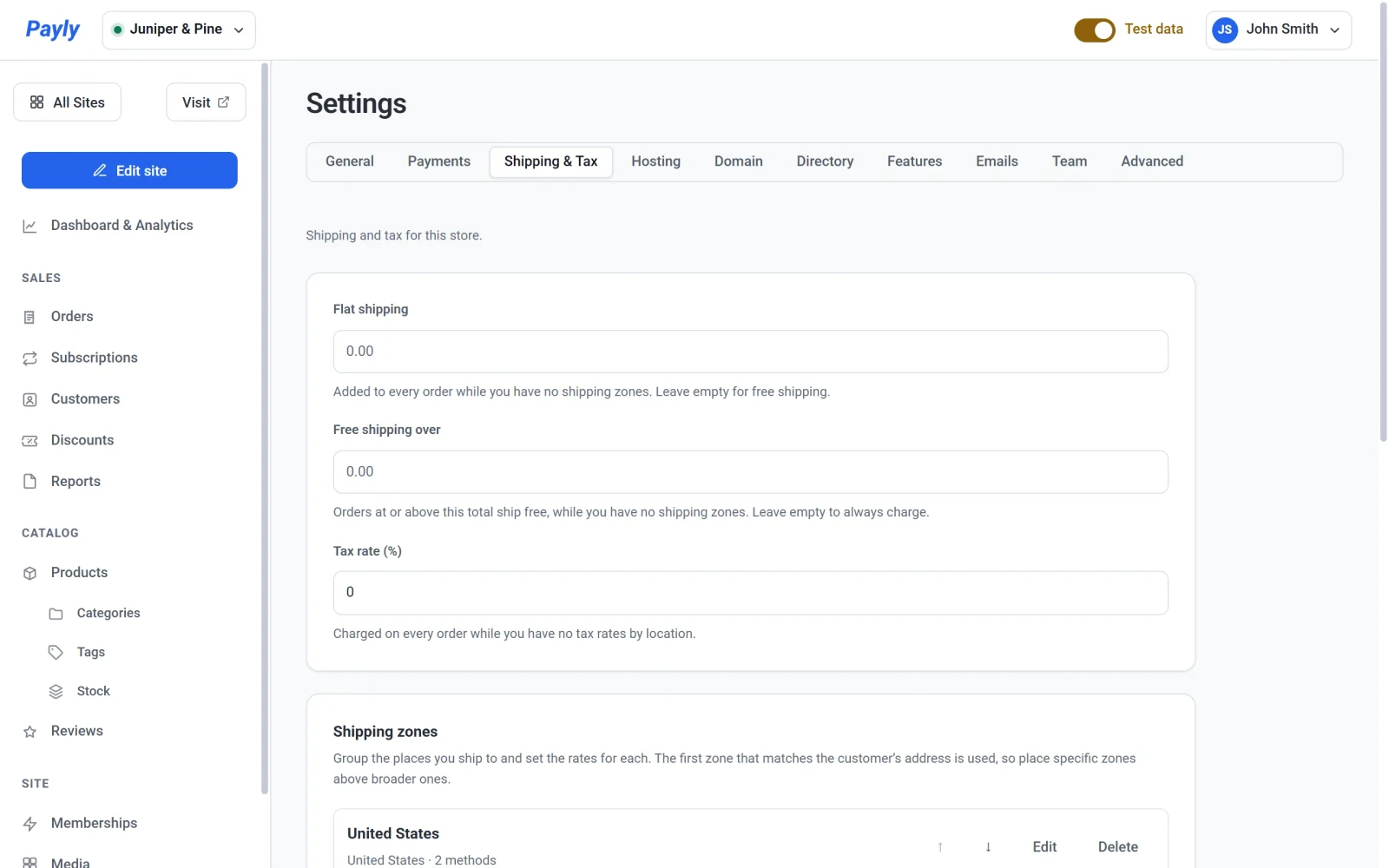
Pengaturan sederhana
Ketiga kolom di bagian atas berlaku untuk setiap pesanan, tetapi hanya sampai Anda mengatur versi terperinci dari hal yang sama.
- Pengiriman tetap ditambahkan ke setiap pesanan selama Anda belum memiliki zona pengiriman. Kosongkan untuk pengiriman gratis.
- Pengiriman gratis untuk pembelian di atas membuat pesanan dengan total ini atau lebih tinggi dikirim gratis selama Anda belum memiliki zona pengiriman. Kosongkan untuk selalu menagih biaya pengiriman.
- Tarif pajak (%) dikenakan pada setiap pesanan selama Anda belum memiliki tarif pajak berdasarkan lokasi. Masukkan persentase, misalnya
8.25.
Jika Anda menambahkan satu zona pengiriman saja, kedua kolom pengiriman berhenti berlaku dan zona yang menentukan. Jika Anda menambahkan tarif pajak berdasarkan lokasi, kolom Tarif pajak (%) juga berhenti berlaku dengan cara yang sama.
Zona pengiriman
Zona pengiriman mengelompokkan tempat tujuan pengiriman Anda, seperti satu negara, beberapa provinsi atau negara bagian, atau rentang kode pos, lalu menetapkan metode dan harga pengiriman untuknya. Payly memakai zona pertama dari atas yang cocok dengan alamat pelanggan. Gunakan panah untuk memindahkan zona ke atas atau ke bawah, Ubah untuk mengubahnya, Hapus untuk menghapusnya, dan Tambahkan zona pengiriman untuk membuat zona lain.
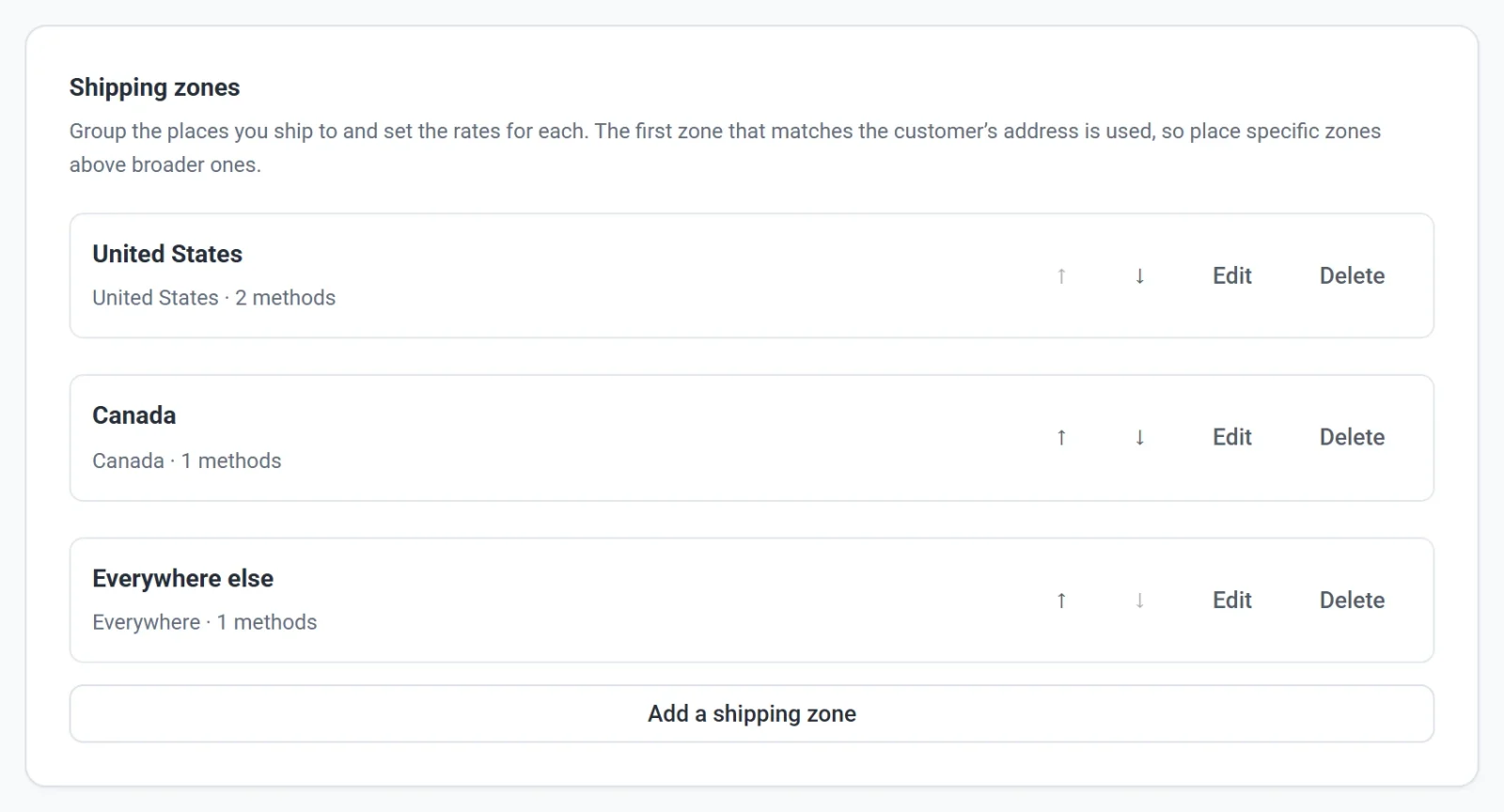
Untuk menyiapkan zona dan metodenya langkah demi langkah, lihat Atur zona pengiriman dan Metode pengiriman dan tarif.
Tarif pajak
Kartu Tarif pajak memungkinkan Anda memungut pajak yang berbeda di tempat yang berbeda. Klik Tambahkan tarif pajak dan pilih di mana tarif itu berlaku. Jika lebih dari satu tarif cocok dengan pelanggan, tarif yang paling spesifik yang dipakai. Pajak ditambahkan ke total yang dikirim ke Stripe atau PayPal, sehingga pelanggan membayarnya saat checkout.
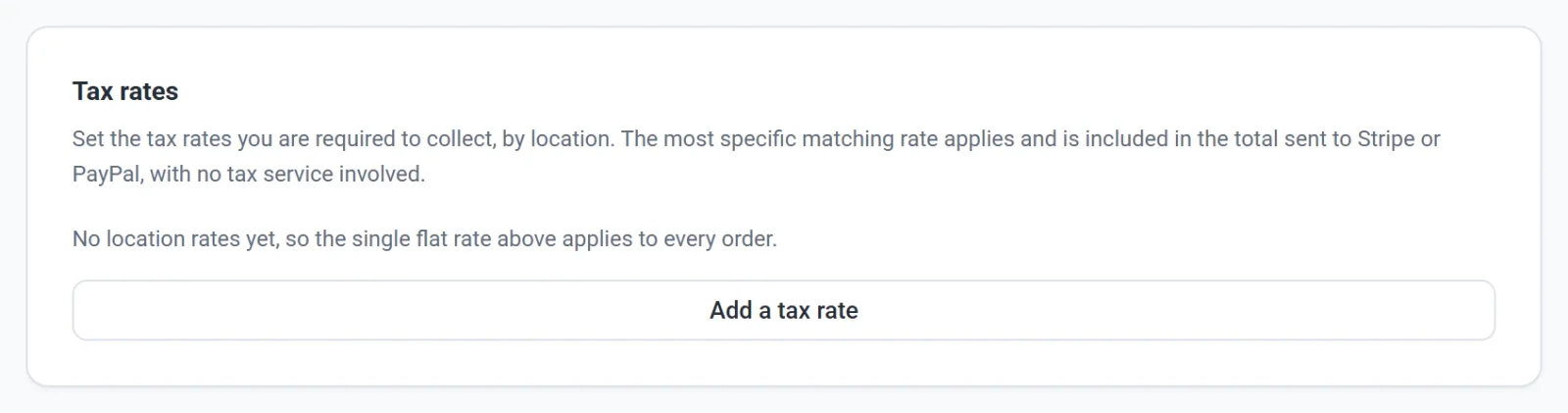
Untuk langkah lengkapnya, lihat Atur pajak penjualan dan Cara pajak ditampilkan dan dikenakan saat checkout.
Cara penyimpanan bekerja
Tab Pengiriman & Pajak tidak memiliki tombol Simpan. Ketiga kolom di bagian atas tersimpan sendiri sesaat setelah Anda berhenti mengetik. Jendela zona pengiriman dan tarif pajak memiliki tombol Simpan sendiri.
Catatan: Payly tidak menghitung pajak yang harus Anda bayar. Anda yang memutuskan tarif mana yang berlaku untuk bisnis Anda dan memasukkannya sendiri. Jika Anda tidak yakin apa yang harus ditagih, tanyakan kepada akuntan atau otoritas pajak setempat.