
Indstillinger for forsendelse og moms
Angiv fast forsendelse, gratis forsendelse og en momssats på fanen Forsendelse og moms, eller opkræv efter sted med forsendelseszoner og momssatser.
Fanen Forsendelse og moms er stedet, hvor du angiver, hvad kunderne betaler for forsendelse og moms. Du kan holde det enkelt med ét fast forsendelsesbeløb og én momssats, eller du kan opkræve efter sted med forsendelseszoner og momssatser. Din valuta findes på fanen Generelt, og alle beløb her er i den valuta.
Åbn fanen Forsendelse og moms
- Klik på Indstillinger i dit hjemmesidedashboard.
- Klik på fanen Forsendelse og moms.
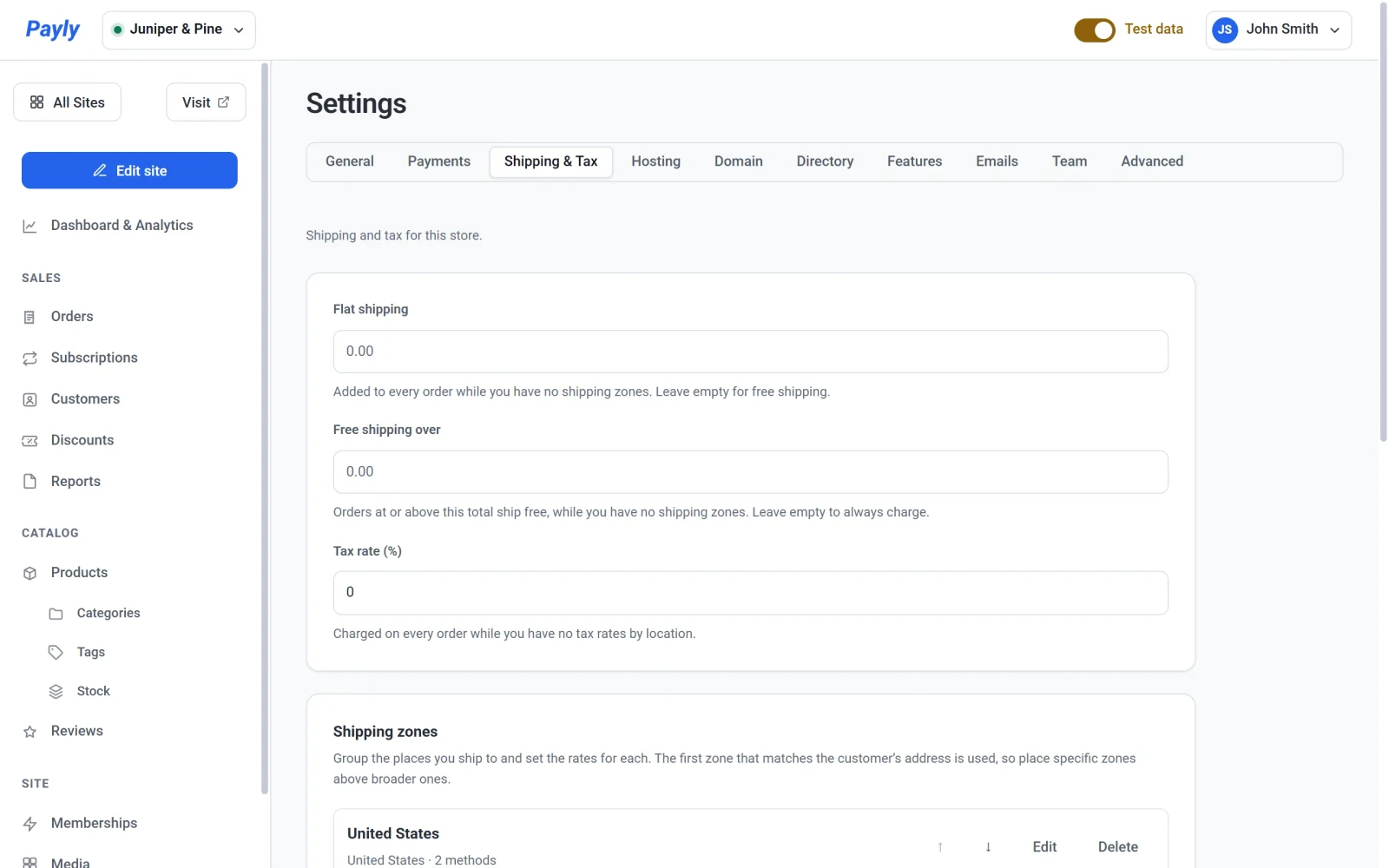
De enkle indstillinger
De tre felter øverst gælder for hver ordre, men kun, indtil du opsætter den detaljerede version af det samme.
- Fast forsendelsespris lægges til hver ordre, så længe du ikke har forsendelseszoner. Lad feltet stå tomt for gratis forsendelse.
- Gratis forsendelse over gør, at ordrer til eller over denne total sendes gratis, så længe du ikke har forsendelseszoner. Lad feltet stå tomt for altid at opkræve.
- Momssats (%) opkræves på hver ordre, så længe du ikke har momssatser efter sted. Angiv en procentsats, for eksempel
8.25.
Hvis du tilføjer blot én forsendelseszone, holder de to forsendelsesfelter op med at gælde, og zonerne bestemmer. Hvis du tilføjer en momssats efter sted, holder feltet Momssats (%) op med at gælde på samme måde.
Forsendelseszoner
En forsendelseszone samler de steder, du sender til, for eksempel et land, nogle delstater eller et interval af postnumre, og angiver forsendelsesmetoderne og priserne for dem. Payly bruger den første zone, fra toppen, der passer med kundens adresse. Brug pilene til at flytte en zone op eller ned, Rediger for at ændre den, Slet for at fjerne den og Tilføj en forsendelseszone for at oprette en ny.
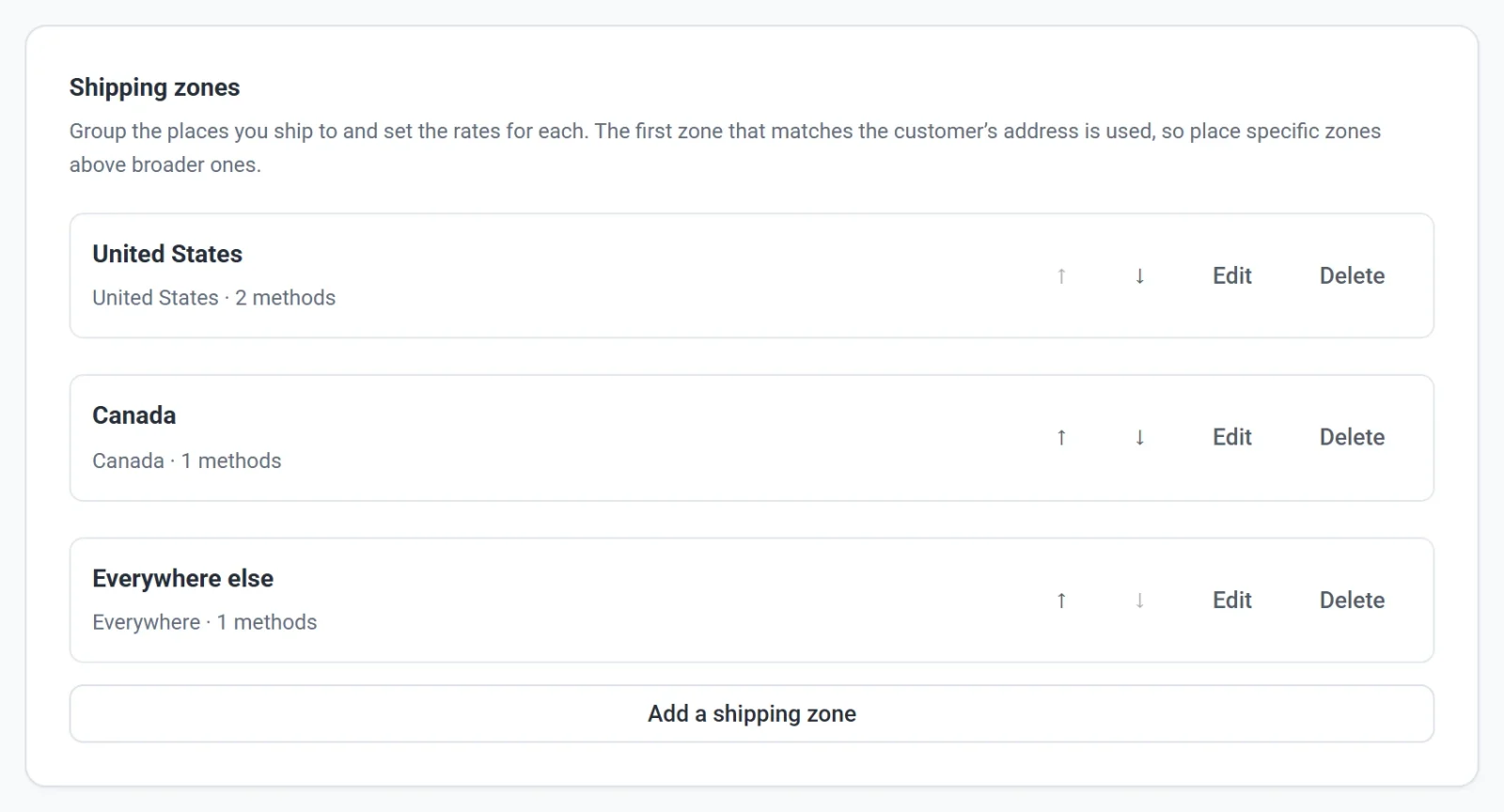
Om at opsætte zoner og deres metoder trin for trin, se Opsæt forsendelseszoner og Forsendelsesmetoder og forsendelsespriser.
Momssatser
Kortet Momssatser lader dig opkræve forskellig moms de forskellige steder. Klik på Tilføj momssats, og vælg, hvor den gælder. Når mere end én sats passer med en kunde, bruges den mest specifikke. Momsen lægges til totalen, der sendes til Stripe eller PayPal, så kunden betaler den i kassen.
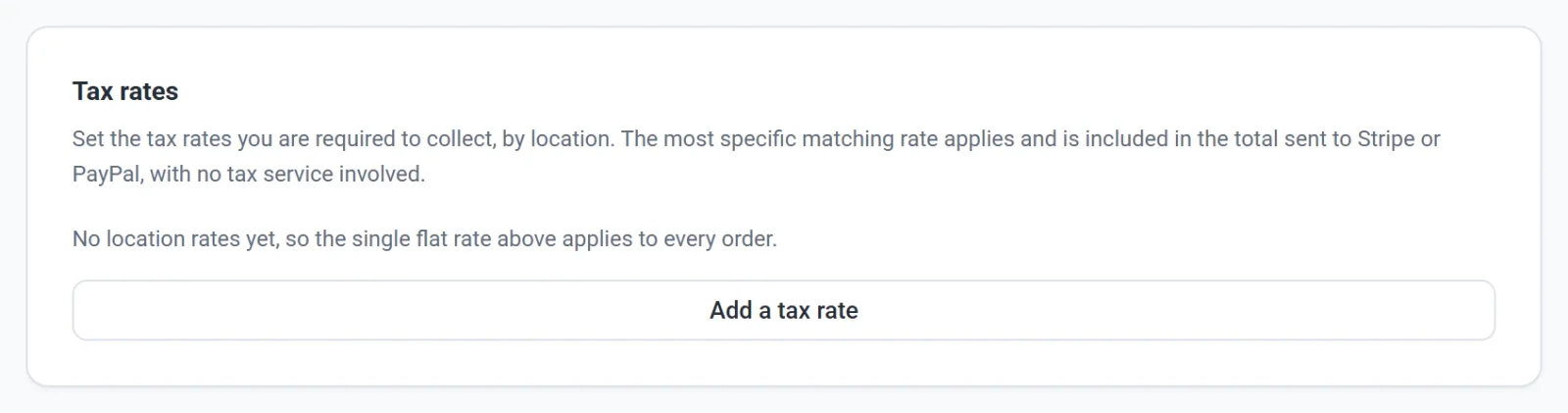
For de fulde trin, se Opsæt salgsmoms og Sådan vises og opkræves moms i kassen.
Sådan gemmes
Fanen Forsendelse og moms har ingen knap til at gemme. De tre felter øverst gemmes selv et øjeblik, efter du er holdt op med at skrive. Vinduerne for forsendelseszoner og momssatser har deres egen knap Gem.
Note: Payly beregner ikke, hvilken moms du skylder. Du afgør, hvilke satser der gælder for din virksomhed, og indtaster dem selv. Er du i tvivl om, hvad du skal opkræve, så spørg en revisor eller din lokale skattemyndighed.