
Nastavení dopravy a daní
Nastavte paušální dopravu, dopravu zdarma a sazbu daně na záložce Doprava a daně, nebo účtujte podle místa pomocí zón dopravy a sazeb daně.
Záložka Doprava a daně je místo, kde nastavíte, co nakupující platí za dopravu a daň. Můžete to mít jednoduché, s jednou paušální částkou za dopravu a jednou sazbou daně, nebo můžete účtovat podle místa pomocí zón dopravy a sazeb daně. Vaše měna je na záložce Obecné a všechny zde uvedené částky jsou v této měně.
Otevření záložky Doprava a daně
- V administraci webu klikněte na Nastavení.
- Klikněte na záložku Doprava a daně.
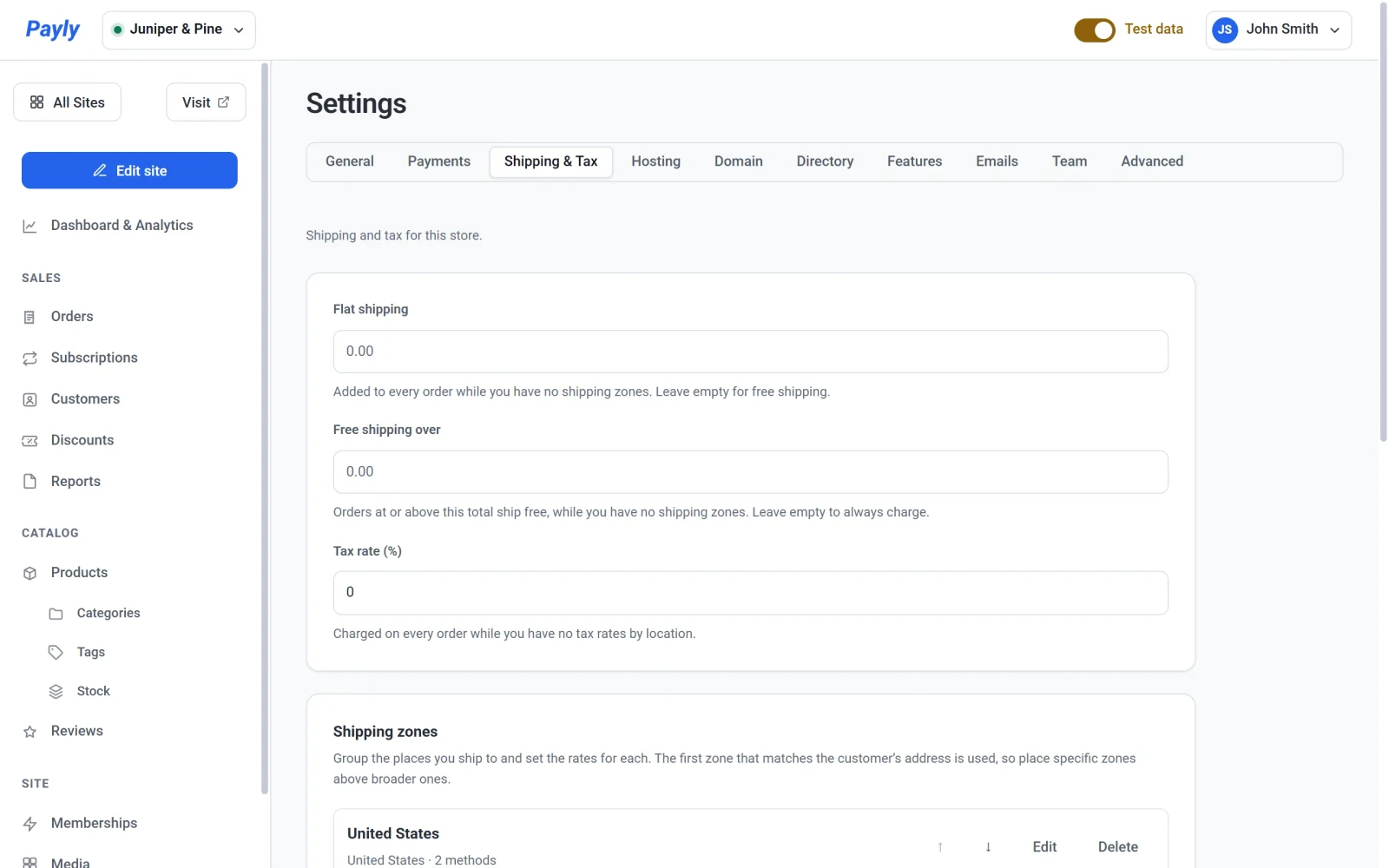
Jednoduchá nastavení
Tři pole nahoře platí pro každou objednávku, ale jen dokud nenastavíte podrobnější verzi téhož.
- Paušální doprava se přidá ke každé objednávce, dokud nemáte žádné zóny dopravy. Pokud ji necháte prázdnou, doprava bude zdarma.
- Doprava zdarma od způsobí, že objednávky v této výši nebo vyšší mají dopravu zdarma, dokud nemáte žádné zóny dopravy. Pokud ji necháte prázdnou, doprava se vždy účtuje.
- Sazba daně (%) se účtuje u každé objednávky, dokud nemáte žádné sazby daně podle místa. Zadejte procento, například
8.25.
Jakmile přidáte byť jednu zónu dopravy, dvě pole pro dopravu přestanou platit a o ceně rozhodnou zóny. Pokud přidáte sazbu daně podle místa, pole Sazba daně (%) přestane platit stejným způsobem.
Zóny dopravy
Zóna dopravy seskupuje místa, kam doručujete, například zemi, několik států nebo rozsah PSČ, a nastavuje pro ně způsoby dopravy a ceny. Payly použije první zónu shora, která odpovídá adrese zákazníka. Šipkami posunete zónu nahoru nebo dolů, tlačítkem Upravit ji změníte, tlačítkem Smazat ji odstraníte a tlačítkem Přidat zónu dopravy vytvoříte další.
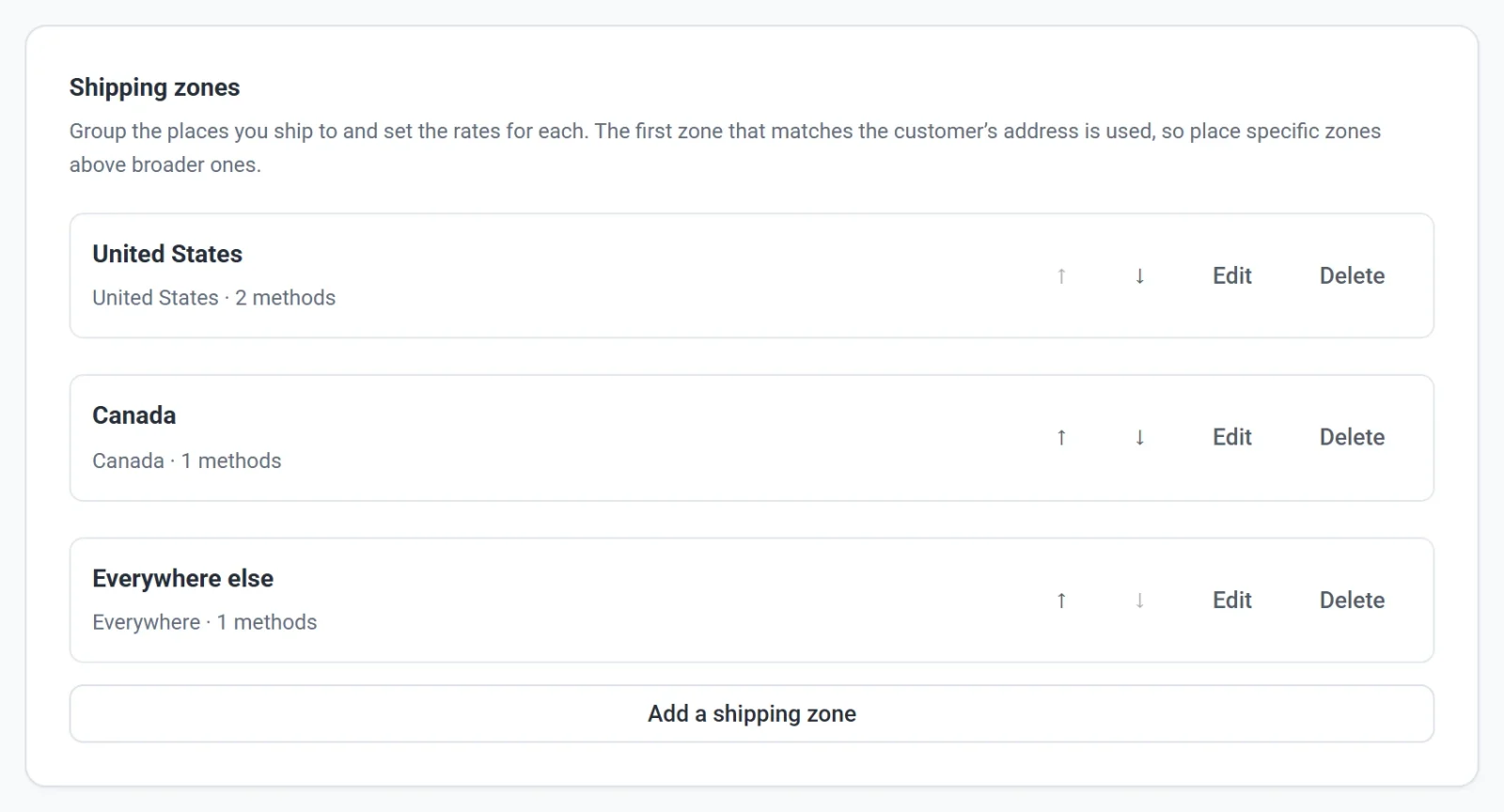
Zóny a jejich způsoby dopravy nastavíte krok za krokem v článcích Nastavení zón dopravy a Způsoby dopravy a sazby.
Sazby daně
Karta Sazby daně vám umožňuje vybírat různou daň na různých místech. Klikněte na Přidat sazbu daně a zvolte, kde platí. Když na zákazníka odpovídá více sazeb, použije se ta nejkonkrétnější. Daň se přičte k částce odeslané do Stripe nebo PayPalu, takže ji zákazník zaplatí při pokladně.
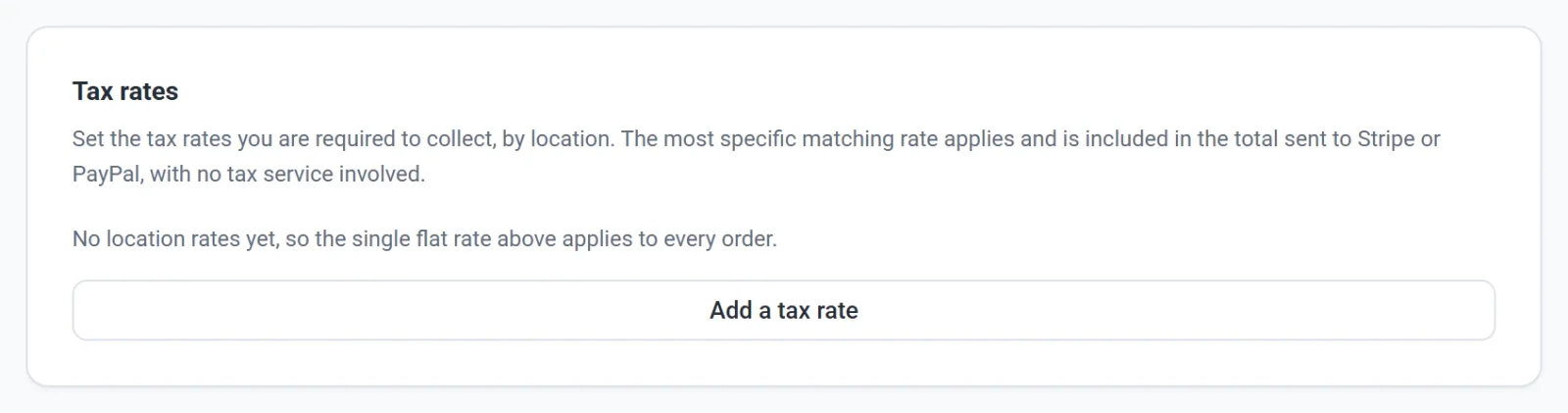
Úplné postupy najdete v článcích Nastavení daně z prodeje a Jak se daň zobrazuje a účtuje při pokladně.
Jak ukládání funguje
Záložka Doprava a daně nemá tlačítko Uložit. Tři pole nahoře se uloží samy krátce poté, co přestanete psát. Okna zón dopravy a sazeb daně mají vlastní tlačítka Uložit.
Poznámka: Payly nezjišťuje, kolik daně dlužíte. Určete sami, které sazby se na vaši firmu vztahují, a zadejte je. Pokud si nejste jisti, kolik účtovat, zeptejte se účetního nebo místního daňového úřadu.