
A webáruház felvétele a Payly címtárába
Vegye fel webáruházát a Webáruházak böngészése oldalra, a Payly nyilvános címtárába: válasszon kategóriát, írjon rövid leírást, és kapcsolja be a felvételt.
A Webáruházak böngészése a payly.org nyilvános oldala, ahol a vásárlók a Paylyvel készült webáruházakat találhatják meg. Egy webáruház csak akkor jelenik meg rajta, ha a tulajdonosa ezt választja, és minden kártya közvetlenül a webáruházhoz vezet. A felvétel ingyenes és nem kötelező.
Mielőtt elkezdi
- Először tegye közzé a webáruházát. A bejegyzés csak akkor jelenik meg, amikor a webáruháza élő. Lásd: Első webhelye közzététele.
- Gondolja át, mit mondjon a kártya. A vásárlók csak az itt megadott adatokat látják, soha nem látják a rendeléseit, a vásárlóit vagy az eladásait.
Webáruháza felvétele
- A webhely vezérlőpultján kattintson a Beállítások elemre, majd a Címtár fülre.
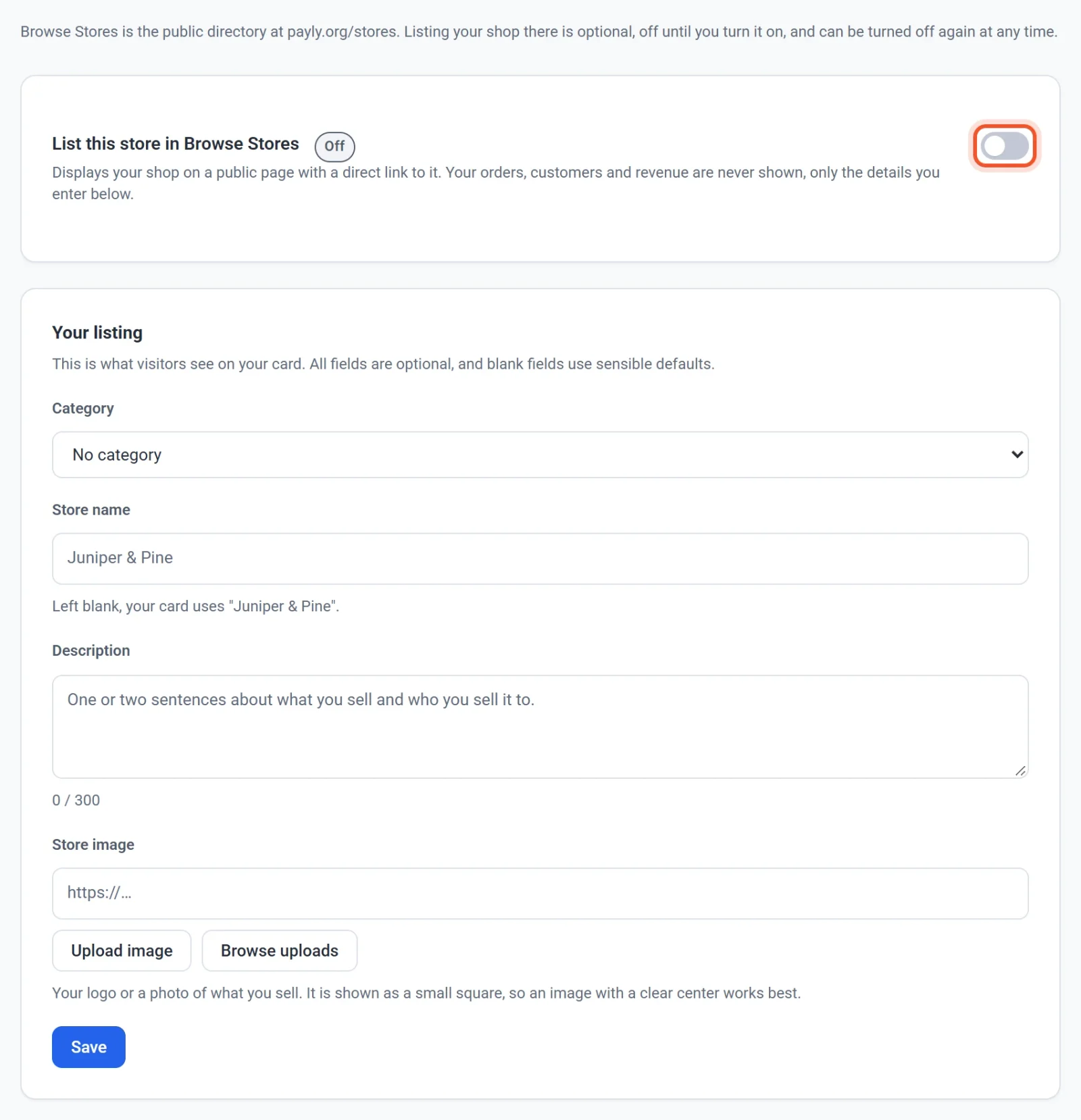
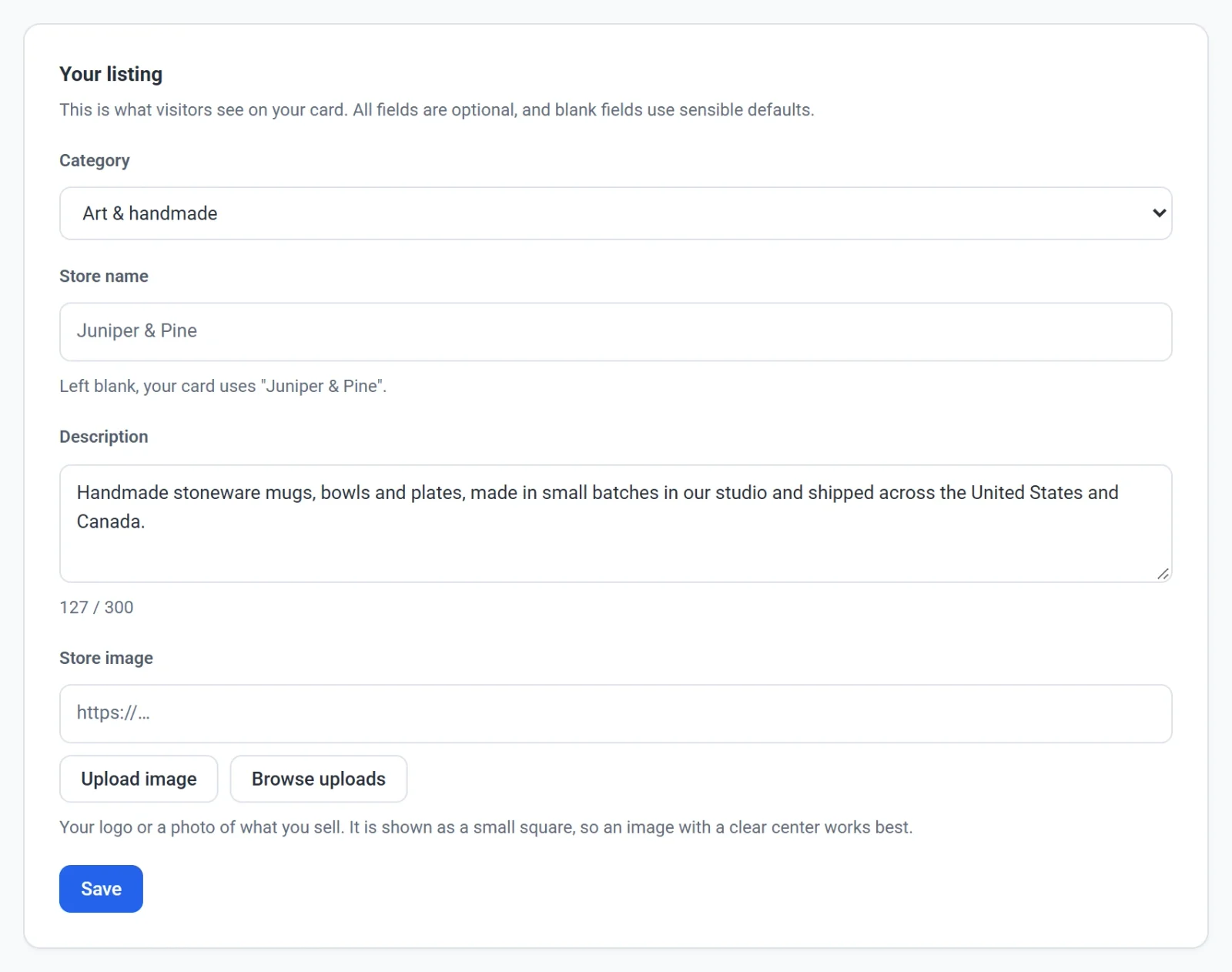
- Az Az Ön bejegyzése részben válasszon Kategóriát, amely illik ahhoz, amit árul, például a Művészet és kézműves termékek vagy az Otthon és kert lehetőséget.
- Opcionális: adjon meg egy Webáruház neve nevet a kártyájához. Ha üresen hagyja, a webhelye nevét használjuk. Legfeljebb 80 karakter lehet.
- Írjon egy Leírást, amely egy-két mondatban leírja, mit árul és kinek. A mező alatti számláló mutatja, hogy a 300 karakterből mennyit használt fel.
- Opcionális: adjon hozzá egy Webáruház képe képet. Kattintson a Kép feltöltése vagy a Feltöltések böngészése gombra, vagy illesszen be egy képcímet. A logója vagy a termékeiről készült fénykép jól működik. A kép kis négyzetként jelenik meg, ezért olyan képet válasszon, amelynek tiszta a közepe.
- Kattintson a Mentés gombra.
- Kapcsolja be a Ez a webáruház szerepeljen a Webáruházak böngészésében beállítást. A kapcsoló azonnal mentődik, és egy üzenet megerősíti, hogy a bejegyzését elküldtük ellenőrzésre.
Az ellenőrzés
A Payly minden bejegyzést ellenőriz, mielőtt az a nyilvános címtárba kerülne, így a webáruháza nem jelenik meg abban a pillanatban, amikor bekapcsolja a kapcsolót. A kapcsoló alatti sor mutatja, hol tart a bejegyzése:
- Ellenőrzésre vár: a bejegyzése a sorban van.
- A címtárban szerepel: bárki, aki a Webáruházak böngészését nézi, megtalálhatja a webáruházát.
- Nincs felvéve: a bejegyzést nem hagyták jóvá. Ha a Payly fűz hozzá megjegyzést, azt megmutatja. A webáruháza ettől nem változik, és online marad. Módosítsa a kártyát, majd kattintson a Mentés gombra, hogy újra elküldje ellenőrzésre.
Ha a webáruháza még nincs közzétéve, de bekapcsolja a felvételt, egy megjegyzés jelzi, hogy a webáruház élesítése után fog megjelenni.
Bejegyzés módosítása vagy eltávolítása
- Ha egy már a címtárban lévő bejegyzés kategóriáját, nevét, leírását vagy képét módosítja, és a Mentés gombra kattint, a bejegyzés visszakerül ellenőrzésre, és addig nem jelenik meg a nyilvános oldalon, amíg újra jóvá nem hagyják.
- A webáruháza eltávolításához kapcsolja ki a Ez a webáruház szerepeljen a Webáruházak böngészésében beállítást. Egy üzenet megerősíti, hogy a webáruházát eltávolítottuk.
- Ha a felvétel be van kapcsolva, a kártya alatti A webáruházak címtárának megtekintése hivatkozás megnyitja a nyilvános oldalt.