
Oplist din butik i Payly-butiksoversigten
Tilføj din butik til Gennemse butikker, Paylys offentlige butiksoversigt, ved at vælge en kategori, skrive en kort beskrivelse og slå oplisting til.
Gennemse butikker er en offentlig side på payly.org, hvor besøgende kan finde butikker bygget med Payly. En butik vises kun der, hvis ejeren vælger det, og hvert kort linker direkte til butikken. Oplisting er gratis og valgfri.
Før du begynder
- Udgiv din butik først. En oplisting vises først, når din butik er live. Se Udgiv din første hjemmeside.
- Beslut, hvad kortet skal sige. Besøgende ser kun de oplysninger, du angiver her, aldrig dine ordrer, kunder eller salg.
Oplist din butik
- Klik på Indstillinger i dit hjemmesidedashboard, og klik derefter på fanen Butiksoversigt.
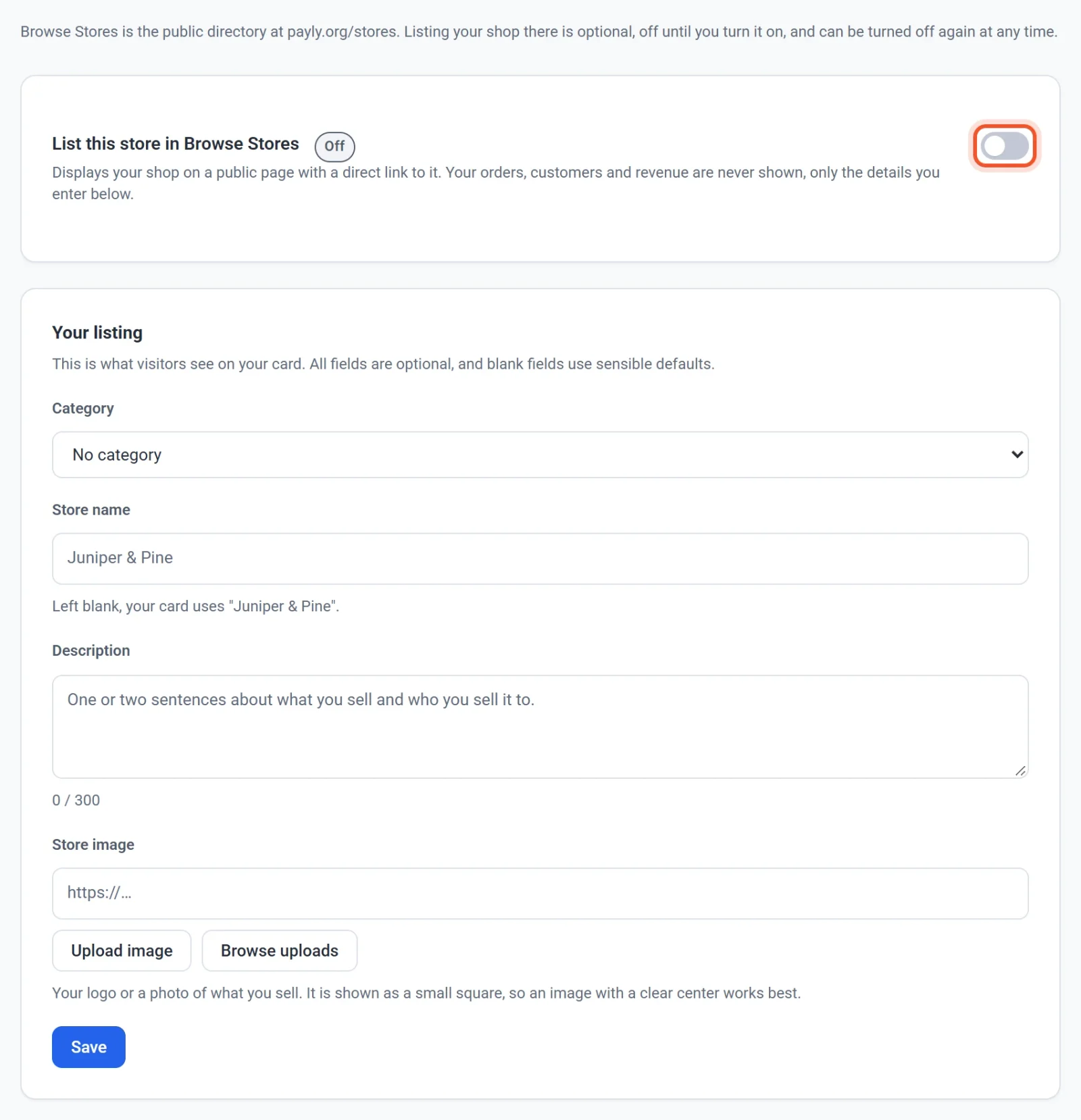
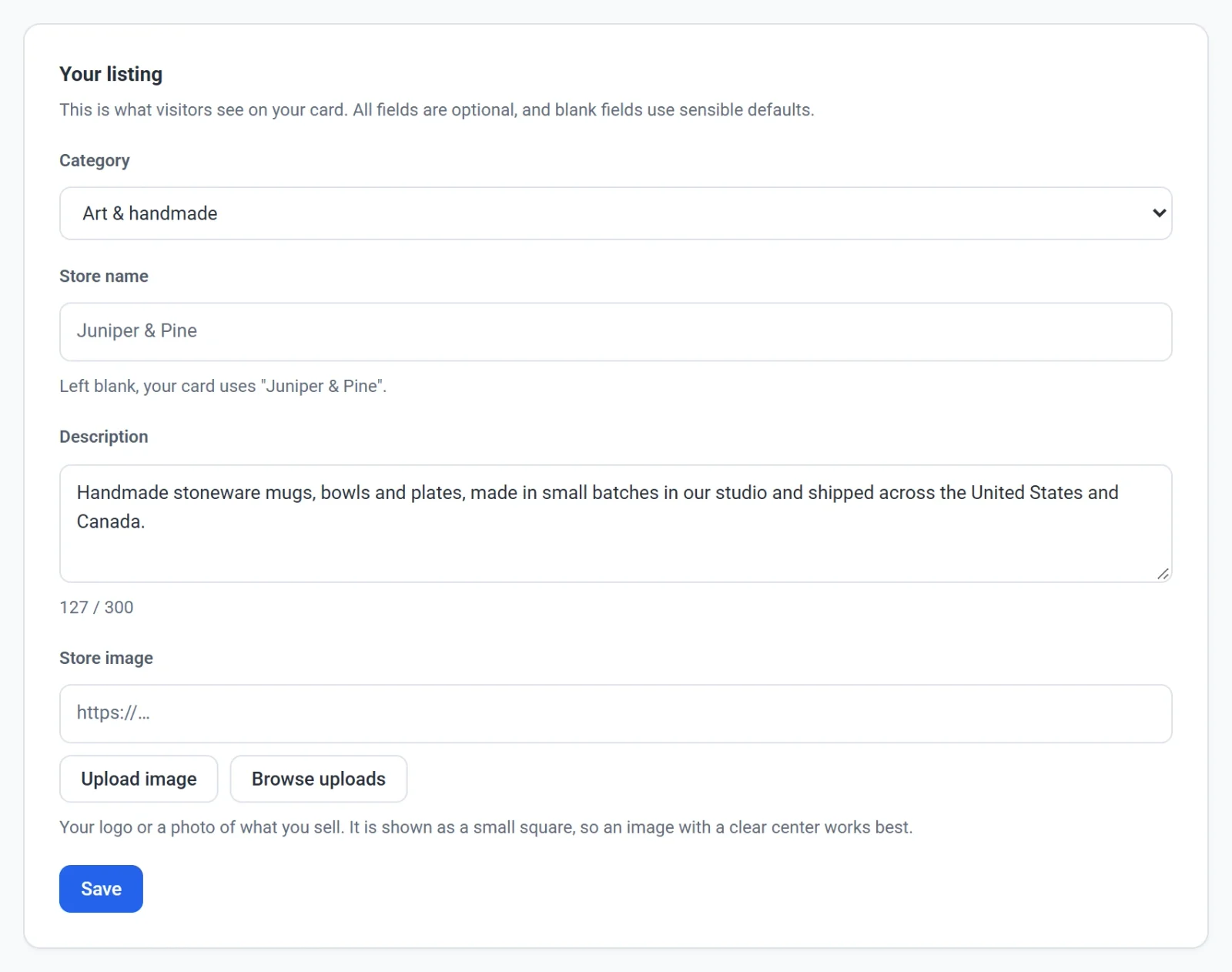
- Under Din oplisting vælger du en Kategori, der passer til det, du sælger, for eksempel Kunst og håndlavet eller Hjem og have.
- Valgfrit: angiv et Butiksnavn til dit kort. Lad det stå tomt for at bruge din hjemmesides navn. Det kan være op til 80 tegn.
- Skriv en Beskrivelse på en eller to sætninger om, hvad du sælger, og til hvem. En tæller under feltet viser, hvor mange af de 300 tegn du har brugt.
- Valgfrit: tilføj et Butiksbillede. Klik på Upload billede eller Gennemse uploads, eller indsæt en billedadresse. Dit logo eller et foto af dine produkter fungerer godt. Billedet vises som et lille kvadrat, så vælg et med et tydeligt midterpunkt.
- Klik på Gem.
- Slå Oplist denne butik i Gennemse butikker til. Kontakten gemmes med det samme, og en besked bekræfter, at din oplisting er sendt til gennemgang.
Gennemgangen
Payly gennemgår hver oplisting, før den kommer på den offentlige side, så din butik ikke vises i samme øjeblik, du slår kontakten til. En linje under kontakten viser, hvor din oplisting står:
- Venter på gennemgang: din oplisting er i køen.
- I butiksoversigten: alle, der browser i Gennemse butikker, kan finde din butik.
- Ikke oplistet: oplistingen blev ikke godkendt. Payly viser en note, når der er en. Din butik påvirkes ikke og forbliver online. Ændr dit oplistingskort, og klik på Gem for at sende det til gennemgang igen.
Hvis du slår oplisting til, før din butik er udgivet, fortæller en note dig, at den vises, når butikken er live.
Ændr eller fjern din oplisting
- Når du ændrer kategorien, navnet, beskrivelsen eller billedet på en oplisting, der allerede er i butiksoversigten, og klikker på Gem, sendes den tilbage til gennemgang og forlader den offentlige side, indtil den er godkendt igen.
- For at fjerne din butik slår du Oplist denne butik i Gennemse butikker fra. En besked bekræfter, at din butik er fjernet.
- Når oplisting er slået til, åbner linket Se butiksoversigten under kortet den offentlige side.