
Khối cửa hàng: lưới sản phẩm, sản phẩm, giỏ hàng và thanh toán
Hiển thị sản phẩm và nhận đơn hàng bằng các khối cửa hàng: lưới sản phẩm, một sản phẩm, trang sản phẩm, giỏ hàng, thanh toán và đánh giá, cùng tác dụng của từng cài đặt.
Khối cửa hàng hiển thị những gì bạn bán và cho phép người mua mua hàng. Chúng nằm trong nhóm Cửa hàng của bảng bên trái. Bản thân sản phẩm được quản lý trong bảng điều khiển trang web, không phải trong trình chỉnh sửa. Các khối chỉ hiển thị chúng, nên khi bạn đổi giá hoặc thêm sản phẩm, mọi khối hiển thị sản phẩm đó sẽ được cập nhật.
Tổng quan các khối cửa hàng
| Khối | Nó hiển thị gì |
|---|---|
| Lưới sản phẩm | Nhiều sản phẩm trong một lưới, chẳng hạn trang Cửa hàng của bạn hoặc một hàng sản phẩm bán chạy. |
| Một sản phẩm | Một sản phẩm dưới dạng thẻ, để nổi bật ở bất cứ đâu. |
| Trang sản phẩm | Toàn bộ trang của một sản phẩm: ảnh, giá, mô tả và nút Thêm vào giỏ hàng. |
| Giỏ hàng | Những gì người mua đã chọn, kèm tổng và nút Thanh toán. |
| Thanh toán | Biểu mẫu nơi người mua nhập thông tin và thanh toán. |
| Đánh giá | Xếp hạng và đánh giá của một sản phẩm. |
Trang web của bạn đã có trang Giỏ hàng và trang Thanh toán, mỗi trang đã có khối tương ứng, cùng một bố cục chung cho trang sản phẩm. Bạn hiếm khi cần tự thêm khối giỏ hàng, thanh toán hoặc trang sản phẩm.
Lưới sản phẩm
Kéo một Lưới sản phẩm vào trang, rồi nhấp vào nó để mở cài đặt.
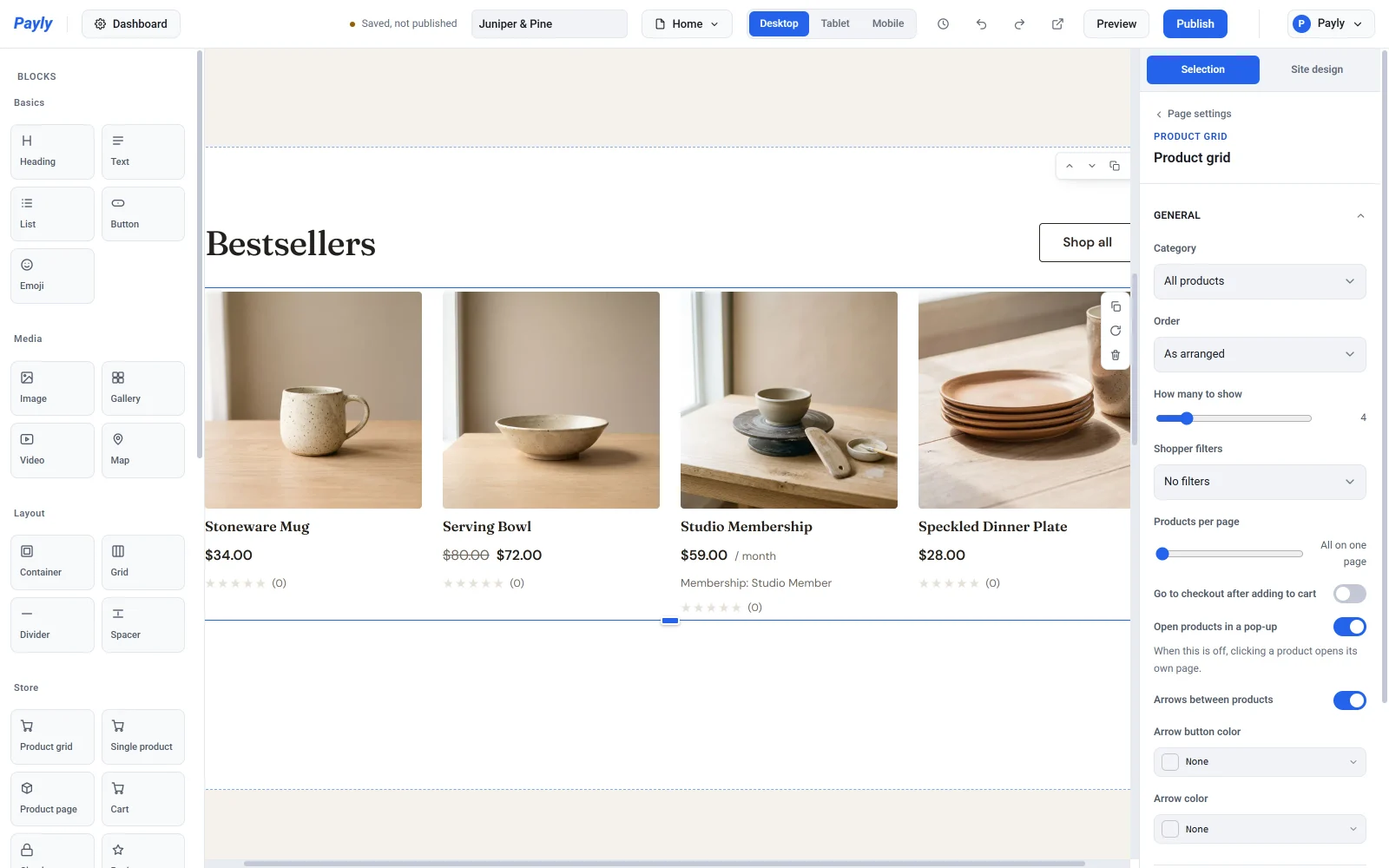
Dưới Chung:
- Danh mục giới hạn lưới trong một danh mục, hoặc hiển thị Tất cả sản phẩm.
- Sắp xếp sắp xếp sản phẩm: Theo thứ tự đã sắp, Mới nhất trước, Tên A-Z, Giá, thấp đến cao hoặc Giá, cao đến thấp.
- Số lượng hiển thị giới hạn số sản phẩm. Ở mức Tất cả, mọi sản phẩm đều xuất hiện.
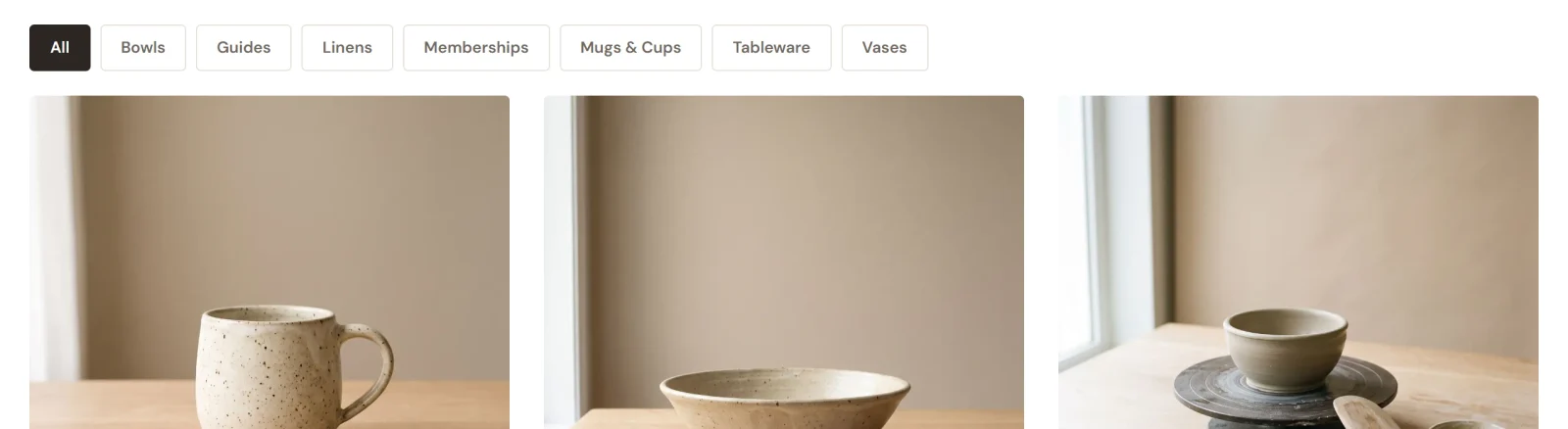
- Bộ lọc của người mua thêm các nút để người mua thu hẹp lưới Theo danh mục, Theo thẻ hoặc Theo danh mục và thẻ.
- Số sản phẩm mỗi trang chia một lưới dài thành nhiều trang. Ở Tất cả trên một trang, không có phân trang.
- Chuyển tới thanh toán sau khi thêm vào giỏ hàng đưa người mua thẳng đến thanh toán khi họ thêm thứ gì đó. Hãy để tắt nếu phần lớn người mua mua nhiều hơn một món.
- Mở sản phẩm trong cửa sổ bật lên hiển thị sản phẩm trong một cửa sổ bật lên để người mua giữ nguyên vị trí của họ trong lưới. Khi tắt, nhấp vào sản phẩm sẽ mở trang riêng của sản phẩm đó. Mũi tên giữa các sản phẩm và hai màu mũi tên áp dụng cho cửa sổ bật lên đó.
Dưới Giao diện, đặt Số cột, Khoảng cách lưới và Hình dạng của ảnh. Bật hoặc tắt Hiện giá, Hiện danh mục và Hiện nút thêm vào giỏ hàng, đổi Chữ trên nút, rồi đặt Nền thẻ và Màu chữ thẻ.
Để sắp xếp sản phẩm, xem Sắp xếp sản phẩm bằng danh mục và thẻ. Để biến một trang thành cửa hàng của bạn, xem Thiết lập trang cửa hàng.
Một sản phẩm
Dùng Một sản phẩm để đặt một món hàng lên bất kỳ trang nào, chẳng hạn trang chủ. Chọn sản phẩm dưới Sản phẩm. Bạn có thể đổi Hình dạng của ảnh, hiện hoặc ẩn giá và nút thêm vào giỏ hàng, đổi Chữ trên nút, và đặt màu cho thẻ.
Trang sản phẩm
Bạn thiết kế trang mà mọi sản phẩm dùng chung một lần. Trong danh sách trang ở đầu trình chỉnh sửa, chọn Mẫu trang sản phẩm. Trang hiển thị sản phẩm đầu tiên của bạn làm nội dung minh họa, nhưng mọi thay đổi bạn làm sẽ áp dụng cho tất cả.
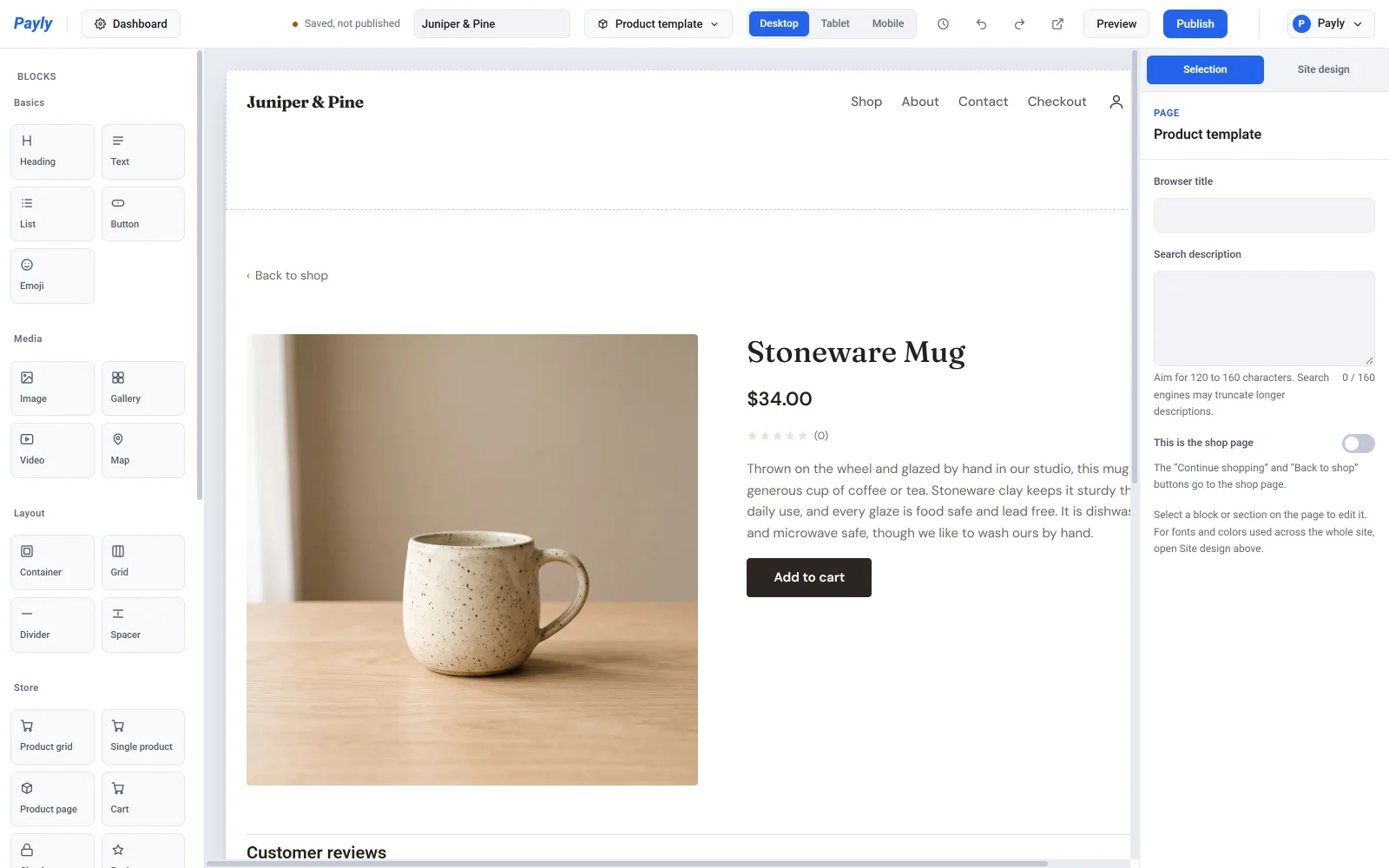
Nhấp vào khối Trang sản phẩm để bật hoặc tắt các phần: Thư viện ảnh, Mô tả, SKU và Đánh giá. Bạn cũng có thể đổi Chữ trên nút. Dưới Liên kết quay lại, chọn liên kết phía trên sản phẩm sẽ đi đâu và nội dung của nó. Mặc định, liên kết dẫn đến trang Cửa hàng của bạn. Để biết thêm chi tiết, xem Cách hoạt động của trang sản phẩm.
Giỏ hàng
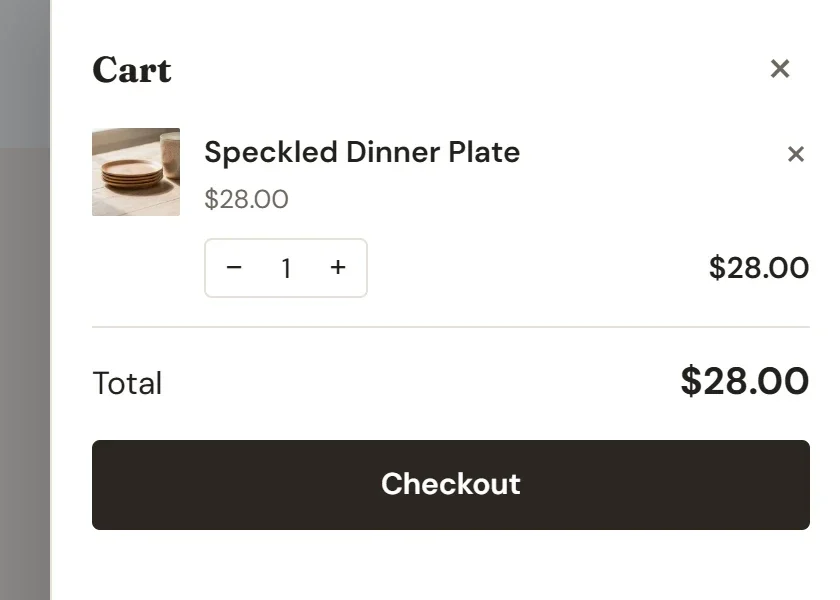
Khối Giỏ hàng nằm trên trang Giỏ hàng của bạn. Các cài đặt của nó là Tiêu đề, Thông báo khi giỏ trống, Hiện tổng cộng và Chữ trên nút thanh toán, cùng màu nền và màu chữ. Giỏ hàng của người mua được giữ trong trình duyệt của chính họ cho đến khi họ thanh toán.
Biểu tượng giỏ hàng trong đầu trang mở một bảng giỏ hàng ngay trên cùng trang, nên người mua hiếm khi phải rời khỏi nội dung họ đang xem.
Thanh toán
Khối Thanh toán là trang Thanh toán của bạn. Nó hiển thị thông tin của người mua ở bên trái, còn đơn hàng, mọi mã giảm giá và các nút thanh toán ở bên phải.
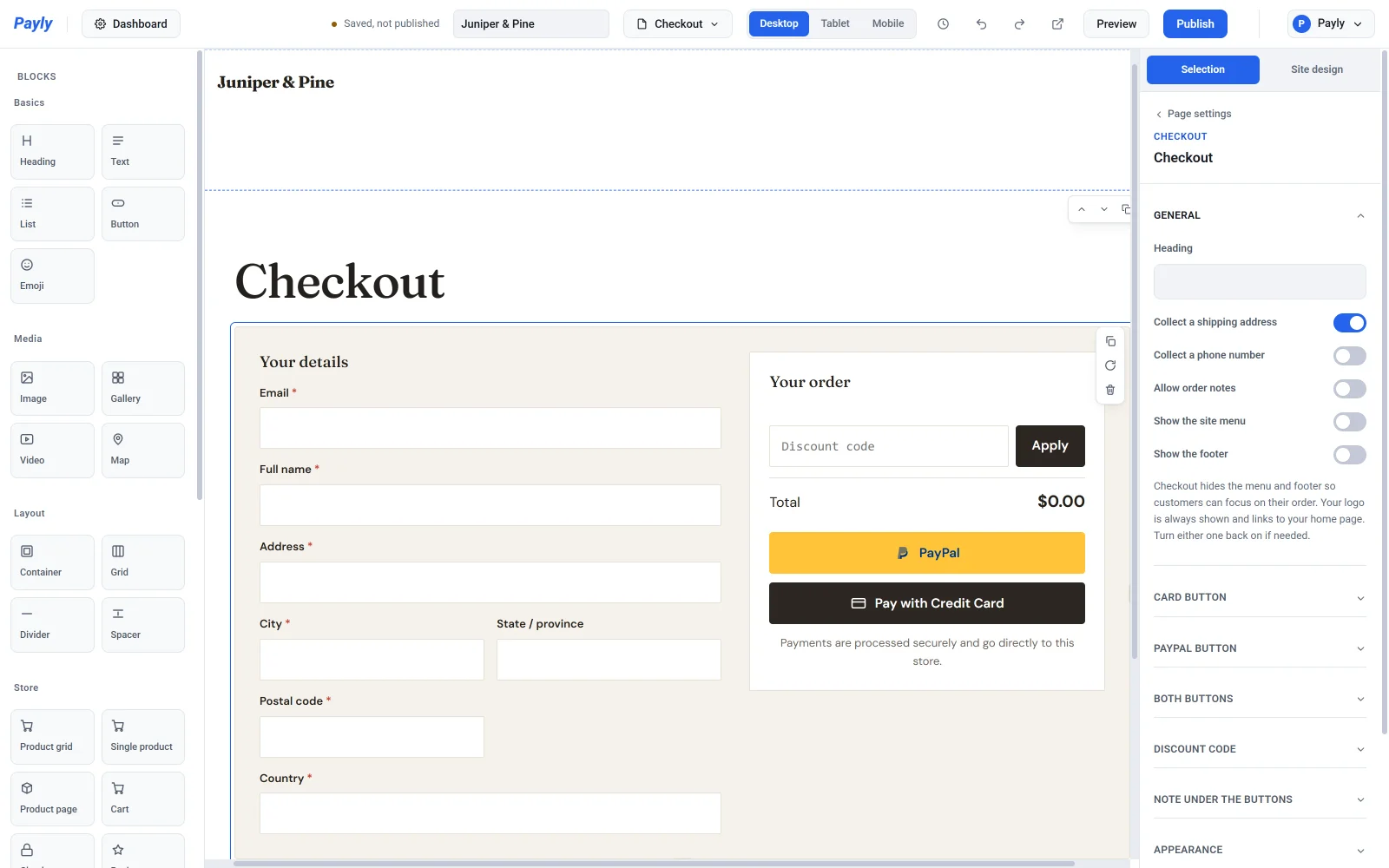
Dưới Chung:
- Tiêu đề là tiêu đề phía trên biểu mẫu.
- Thu địa chỉ giao hàng thêm các ô địa chỉ, thành phố, bang, mã bưu chính và quốc gia. Khu vực vận chuyển và thuế theo vị trí dùng địa chỉ để tính mức phí, nên hãy để bật nếu bạn đã thiết lập chúng.
- Thu số điện thoại và Cho phép ghi chú đơn hàng thêm các ô tùy chọn đó.
- Hiện menu trang web và Hiện chân trang mặc định là tắt, nên người mua chỉ thấy logo và tập trung vào việc thanh toán. Bật một trong hai để hiện lại.
Các nhóm khác định dạng trang:
- Nút thẻ đổi chữ, màu và biểu tượng của nút thanh toán bằng thẻ tín dụng.
- Nút PayPal dùng chữ và màu riêng của PayPal. PayPal không cho phép thay đổi thêm gì trên một nút mang tên họ.
- Cả hai nút đặt bo góc, kích thước, cách bố trí (Xếp chồng hoặc Cạnh nhau) và nút nào hiện trước.
- Mã giảm giá đặt kích thước của ô mã. Ô chỉ hiện khi bạn có một mã mà người mua có thể dùng.
- Ghi chú dưới các nút bật hoặc tắt một dòng trấn an, cho phép bạn tự viết nội dung, và đặt căn lề cho nó.
Các nút thanh toán chỉ xuất hiện khi Stripe hoặc PayPal đã được kết nối. Xem Thanh toán hoạt động như thế nào.
Đánh giá
Khối Đánh giá hiển thị xếp hạng và đánh giá bằng văn bản của một sản phẩm. Chọn nó dưới Sản phẩm, đặt Tiêu đề cho nó, rồi bật hoặc tắt Hiển thị tóm tắt xếp hạng và Cho phép khách hàng viết đánh giá. Đánh giá được tải khi có người ghé thăm trang, nên đánh giá mới xuất hiện mà không cần xuất bản lại. Chỉ khách hàng đã đăng nhập mới có thể viết đánh giá. Trang sản phẩm đã có sẵn đánh giá, nên hãy dùng khối này khi bạn muốn đặt đánh giá ở nơi khác. Xem Thu thập và kiểm duyệt đánh giá sản phẩm.