
Blocurile magazinului: grilă de produse, produs, coș și finalizare comandă
Afișați produsele și preluați comenzi cu blocurile magazinului: grilă de produse, produs individual, pagină de produs, coș, finalizare comandă și recenzii, și ce face fiecare setare.
Blocurile magazinului arată ce vindeți și permit cumpărătorilor să cumpere. Se găsesc în grupul Magazin din panoul din stânga. Produsele propriu-zise se gestionează în panoul de control al site-ului dumneavoastră, nu în editor. Blocurile doar le afișează, așa că, atunci când modificați un preț sau adăugați un produs, fiecare bloc care îl afișează se actualizează.
Blocurile magazinului pe scurt
| Bloc | Ce afișează |
|---|---|
| Grilă de produse | Mai multe produse într-o grilă, cum ar fi pagina magazinului sau un rând cu cele mai vândute produse. |
| Un singur produs | Un produs sub forma unui card, pentru a-l evidenția oriunde. |
| Pagina produsului | Pagina completă a unui produs: fotografiile, prețul, descrierea și butonul Adăugați în coș. |
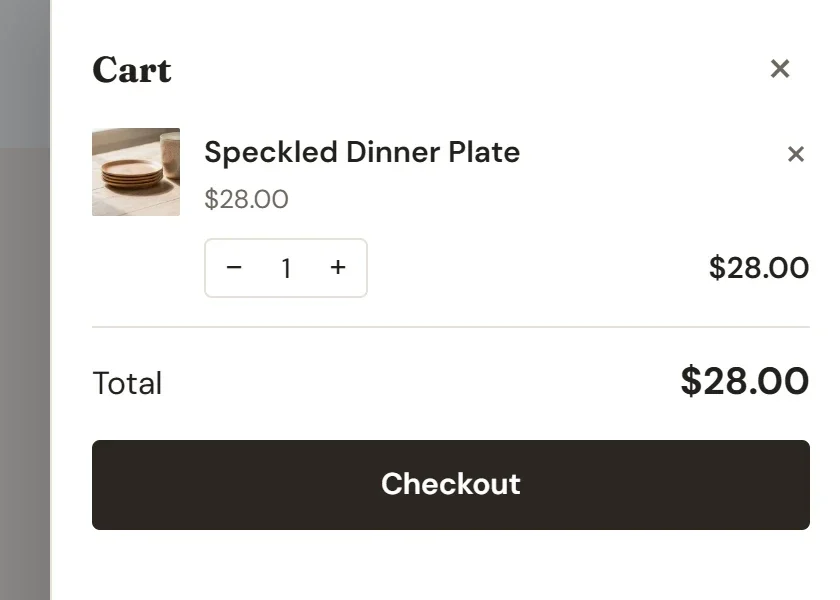
| Coș | Ce a ales cumpărătorul, cu un total și un buton Finalizare comandă. |
| Finalizare comandă | Formularul în care cumpărătorul introduce datele sale și plătește. |
| Recenzii | Evaluările și recenziile pentru un singur produs. |
Site-ul dumneavoastră are deja o pagină Coș și o pagină Finalizare comandă, fiecare cu blocul său, precum și o singură structură comună pentru paginile de produs. Rareori aveți nevoie să adăugați singur blocul coșului, al finalizării comenzii sau al paginii de produs.
Grilă de produse
Trageți un bloc Grilă de produse pe o pagină, apoi faceți clic pe el pentru a deschide setările sale.
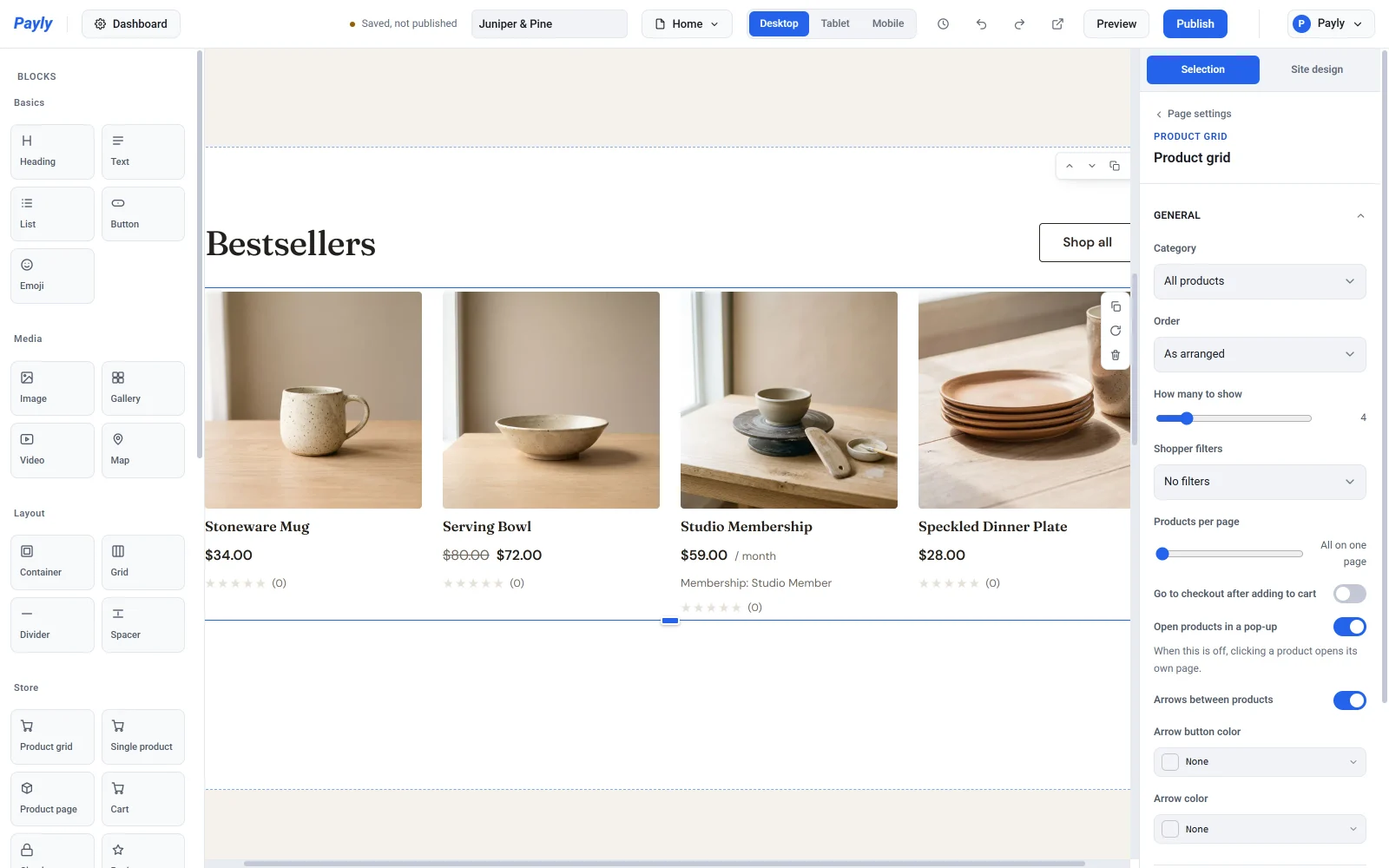
Sub General:
- Categorie limitează grila la o singură categorie sau afișează Toate produsele.
- Ordine sortează produsele: Ordinea setată, Cele mai noi primele, Nume de la A la Z, Preț, de la mic la mare sau Preț, de la mare la mic.
- Câte să se afișeze limitează numărul de produse. La Toate, apar toate produsele.
- Filtre pentru cumpărători adaugă butoane prin care cumpărătorii pot restrânge grila După categorie, După etichetă sau După categorie și etichetă.
- Produse pe pagină împarte o grilă lungă în mai multe pagini. La Toate pe o pagină, nu există paginare.
- Mergeți la finalizarea comenzii după adăugarea în coș trimite cumpărătorii direct la finalizarea comenzii atunci când adaugă ceva. Lăsați-o dezactivată dacă majoritatea cumpărătorilor cumpără mai multe articole.
- Deschideți produsele într-o fereastră pop-up afișează un produs într-o fereastră pop-up, astfel încât cumpărătorii să își păstreze locul în grilă. Când este dezactivată, un clic pe un produs deschide pagina lui. Săgeți între produse și cele două culori ale săgeților se aplică acelei ferestre pop-up.
Sub Aspect, setați Numărul de coloane, Spațiu între elemente și Formă pentru fotografii. Activați sau dezactivați Afișați prețul, Afișați categoria și Afișați butonul Adăugați în coș, schimbați Textul butonului și setați Fundalul cardului și Culoarea textului din card.
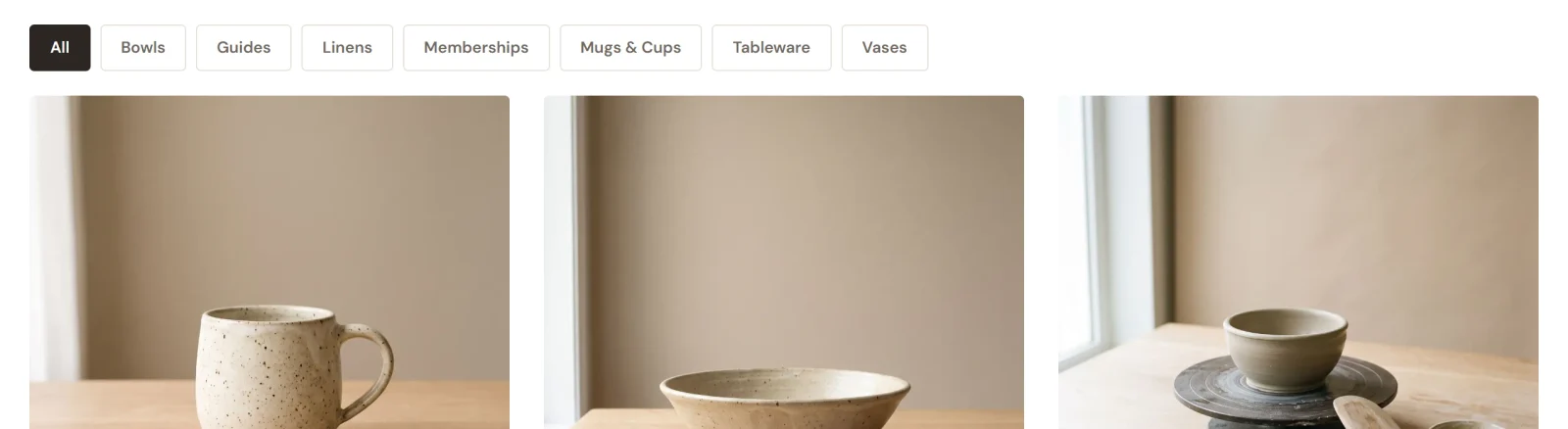
Pentru a organiza produsele, consultați Organizați produsele cu categorii și etichete. Pentru a face dintr-o pagină magazinul dumneavoastră, consultați Configurarea paginii magazinului.
Un singur produs
Folosiți Un singur produs pentru a pune un articol pe orice pagină, cum ar fi pagina de pornire. Alegeți-l sub Produs. Puteți schimba Forma fotografiei, afișa sau ascunde prețul și butonul Adăugați în coș, modifica Textul butonului și seta culorile cardului.
Pagina produsului
Designul paginii este comun tuturor produselor și se stabilește o singură dată. În lista de pagini din partea de sus a editorului, alegeți Șablonul produsului. Acesta afișează primul dumneavoastră produs ca model, dar orice modificați se aplică tuturor.
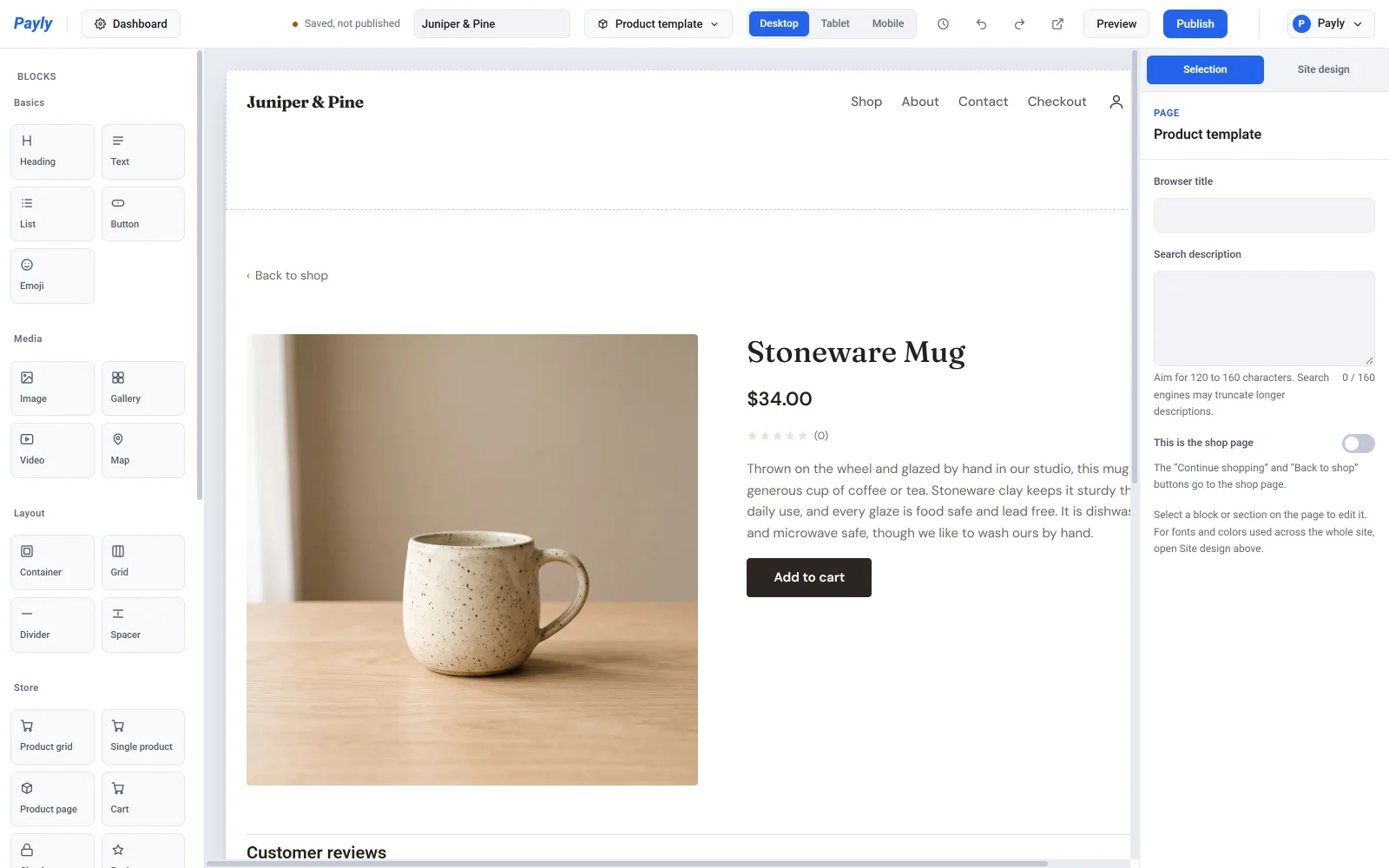
Faceți clic pe blocul Pagina produsului pentru a activa sau dezactiva părțile: Galerie foto, Descriere, SKU și Recenzii. Puteți schimba și Textul butonului. Sub Linkul de întoarcere, alegeți unde duce linkul de deasupra produsului și ce text are. Implicit, duce la pagina magazinului. Pentru mai multe detalii, consultați Cum funcționează paginile produselor.
Coș
Blocul Coș se află pe pagina Coș. Setările sale sunt Titlul, Mesajul pentru coș gol, Afișați totalul și Textul butonului de finalizare a comenzii, plus culorile fundalului și ale textului. Coșul unui cumpărător este păstrat în propriul său browser până când finalizează comanda.
Pictograma coșului din antetul dumneavoastră deschide un panou al coșului pe aceeași pagină, astfel încât cumpărătorii rareori trebuie să părăsească pagina pe care o urmăresc.
Finalizare comandă
Blocul Finalizare comandă este pagina dumneavoastră de finalizare a comenzii. Afișează datele cumpărătorului în stânga, iar în dreapta comanda sa, orice cod de reducere și butoanele de plată.
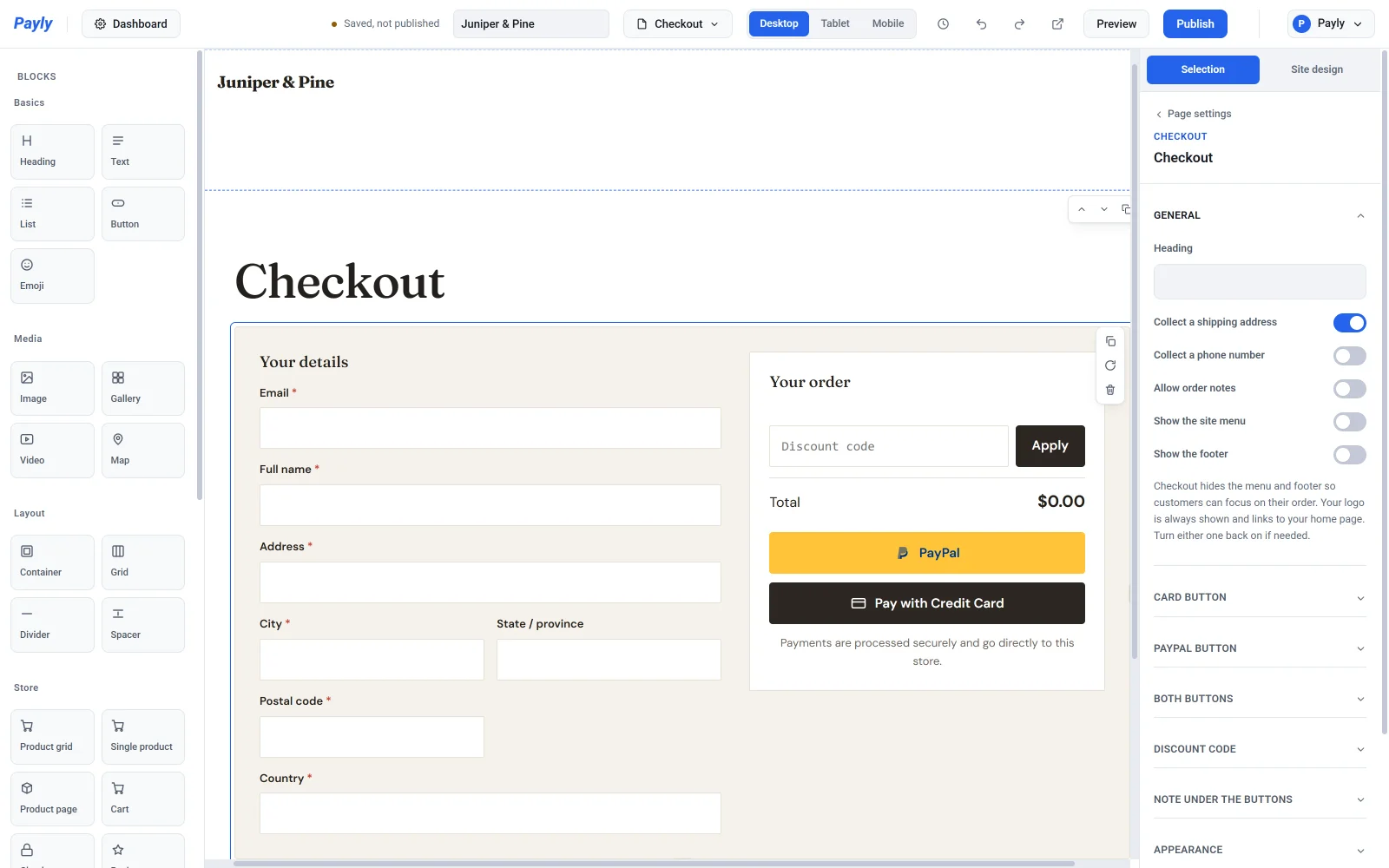
Sub General:
- Titlul este titlul de deasupra formularului.
- Solicitați o adresă de livrare adaugă câmpurile pentru adresă, oraș, stat, cod poștal și țară. Zonele de livrare și taxele pe baza locației folosesc adresa pentru a calcula tariful, așa că lăsați opțiunea activată dacă le-ați configurat.
- Solicitați un număr de telefon și Permiteți note la comandă adaugă aceste câmpuri opționale.
- Afișați meniul site-ului și Afișați subsolul sunt dezactivate implicit, astfel încât cumpărătorii văd doar logo-ul dumneavoastră și se concentrează pe plată. Activați oricare dintre ele pentru a le readuce.
Celelalte grupuri stilizează pagina:
- Butonul cu cardul schimbă textul, culorile și pictograma butonului pentru cardul de credit.
- Butonul PayPal oferă formularea și culorile proprii ale PayPal. PayPal nu permite nimic altceva pe un buton care poartă numele său.
- Ambele butoane stabilește raza colțurilor, dimensiunea, așezarea (Una sub alta sau Una lângă alta) și care buton apare primul.
- Cod de reducere stabilește dimensiunea casetei pentru cod. Caseta apare doar atunci când aveți un cod pe care îl pot folosi cumpărătorii.
- Notă sub butoane activează sau dezactivează un rând de asigurare, vă lasă să scrieți propriul text și stabilește alinierea acestuia.
Butoanele de plată apar atunci când este conectat Stripe sau PayPal. Consultați Cum funcționează finalizarea comenzii.
Recenzii
Blocul Recenzii afișează evaluările și recenziile scrise pentru un singur produs. Alegeți-l sub Produs, dați-i un Titlu și activați sau dezactivați Afișați rezumatul evaluărilor și Permiteți clienților să scrie recenzii. Recenziile se încarcă atunci când cineva vizitează pagina, astfel încât cele noi apar fără să publicați din nou. Doar clienții conectați pot scrie o recenzie. Paginile de produs includ deja recenzii, așa că folosiți acest bloc atunci când le doriți în altă parte. Consultați Colectarea și moderarea recenziilor despre produse.