
Butikkblokker: produktrutenett, produkt, handlekurv og kasse
Vis produktene dine og ta imot bestillinger med butikkblokkene: produktrutenett, enkelt produkt, produktside, handlekurv, kasse og anmeldelser, og hva hver innstilling gjør.
Butikkblokker viser hva du selger, og lar besøkende kjøpe det. De finnes i gruppen Butikk i venstre panel. Selve produktene administrerer du i dashbordet for nettstedet ditt, ikke i redigeringsverktøyet. Blokkene viser dem bare, så når du endrer en pris eller legger til et produkt, oppdateres alle blokkene som viser det.
Butikkblokkene i korte trekk
| Blokk | Hva den viser |
|---|---|
| Produktrutenett | Flere produkter i et rutenett, for eksempel butikksiden din eller en rad med bestselgere. |
| Enkelt produkt | Ett produkt som et kort, for å fremheve det hvor som helst. |
| Produktside | Hele siden til ett produkt: bilder, pris, beskrivelse og knappen Legg i handlekurv. |
| Handlekurv | Det besøkende har valgt, med en totalsum og en knapp for å gå til kassen. |
| Kasse | Skjemaet der den besøkende fyller inn opplysningene sine og betaler. |
| Anmeldelser | Vurderingene og anmeldelsene for ett produkt. |
Nettstedet ditt har allerede en side for handlekurv og en side for kasse, hver med sin blokk på plass, og ett felles oppsett for produktsider. Du trenger sjelden å legge til handlekurv-, kasse- eller produktsideblokken selv.
Produktrutenett
Dra et Produktrutenett inn på en side, og klikk på det for å åpne innstillingene.
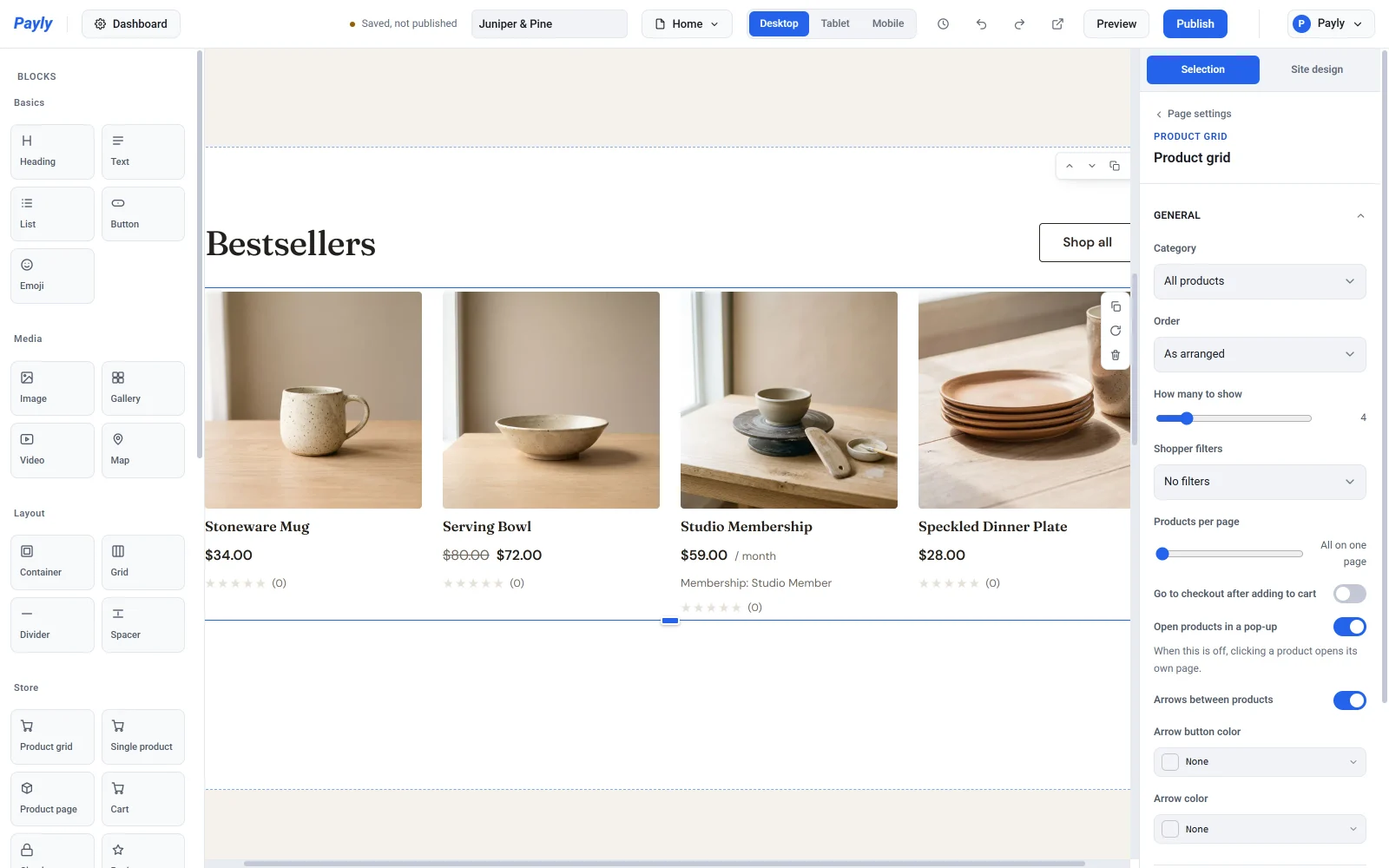
Under Generelt:
- Kategori begrenser rutenettet til én kategori, eller viser Alle produkter.
- Rekkefølge sorterer produktene: Egen rekkefølge, Nyeste først, Navn A til Å, Pris, lav til høy eller Pris, høy til lav.
- Hvor mange som vises begrenser antall produkter. Med Alle vises hvert produkt.
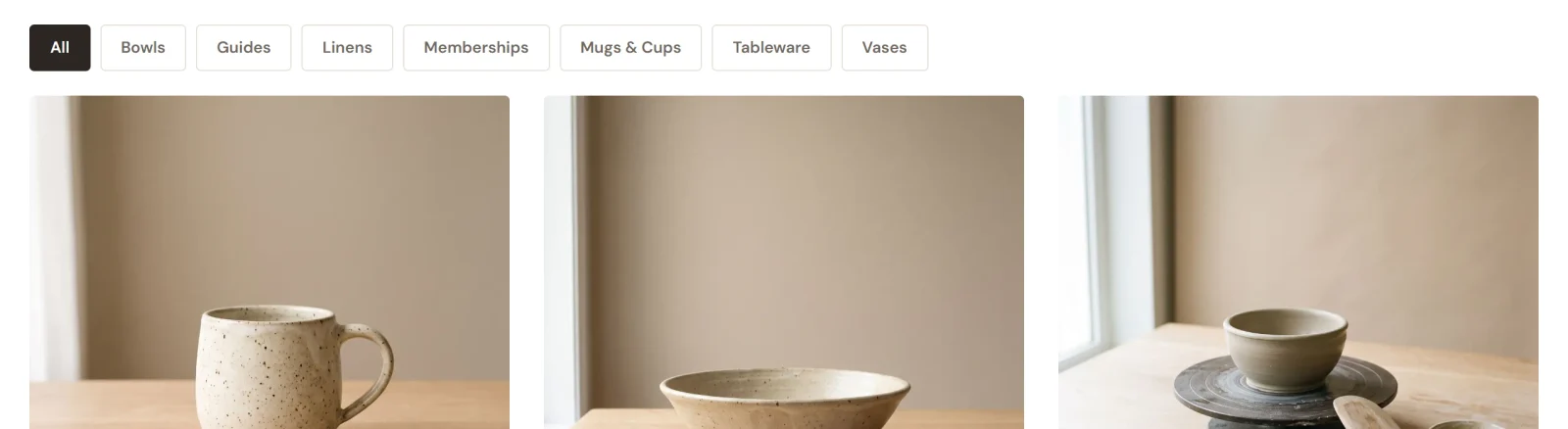
- Filtre for besøkende legger til knapper slik at besøkende kan snevre inn rutenettet Etter kategori, Etter tagg eller Etter kategori og tagg.
- Produkter per side deler et langt rutenett inn i sider. Med Alle på én side er det ingen sidedeling.
- Gå til kassen etter at produktet er lagt i handlekurven sender besøkende rett til kassen når de legger noe i handlekurven. La det være av hvis de fleste kjøper mer enn én vare.
- Åpne produkter i et popup-vindu viser et produkt i et popup-vindu, slik at besøkende beholder plassen sin i rutenettet. Når den er av, åpner et klikk på et produkt sin egen side. Piler mellom produkter og de to pilfargene gjelder for popup-vinduet.
Under Utseende angir du Antall kolonner, Rutenettmellomrom og Form på bildene. Slå Vis pris, Vis kategori og Vis knappen legg i handlekurv av eller på, endre Knappetekst, og sett Kortbakgrunn og Fargen på korttekst.
For å organisere produktene, se Organiser produkter med kategorier og tagger. For å gjøre én side til butikksiden din, se Sett opp butikksiden.
Enkelt produkt
Bruk Enkelt produkt for å sette én vare på en hvilken som helst side, for eksempel forsiden din. Velg den under Produkt. Du kan endre formen på bildet, vise eller skjule prisen og knappen Legg i handlekurv, endre Knappetekst, og sette kortfargene.
Produktside
Du utformer siden som alle produkter deler, én gang. I sidelisten øverst i redigeringsverktøyet velger du Produktmal. Den viser det første produktet ditt som stedfortreder, men alt du endrer, gjelder for alle.
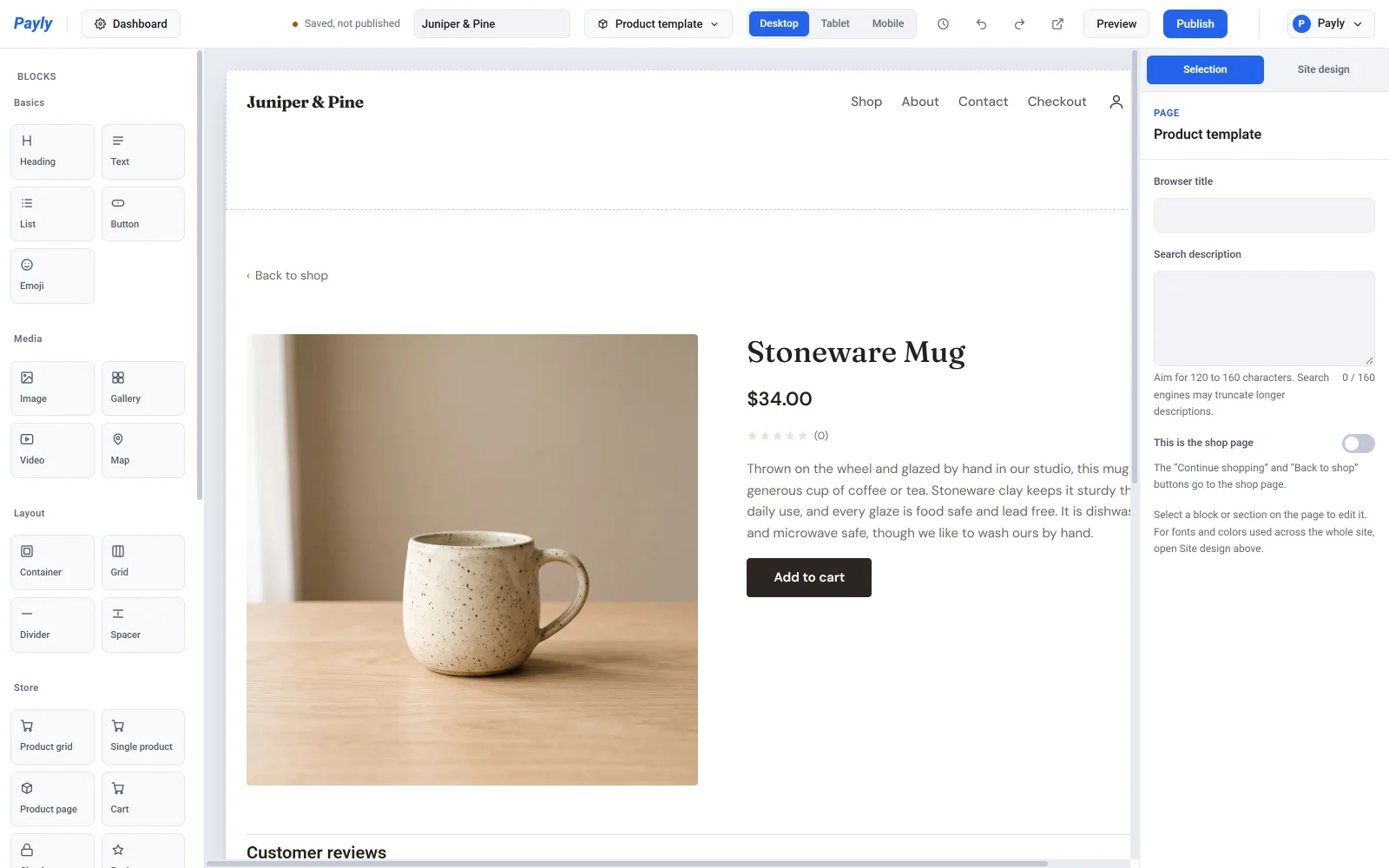
Klikk på blokken Produktside for å slå deler av eller på: Bildegalleri, Beskrivelse, SKU og Anmeldelser. Du kan endre Knappetekst også. Under Tilbakelenke velger du hvor lenken over produktet går, og hva den sier. Som standard går den til butikksiden din. For mer informasjon, se Slik fungerer produktsider.
Handlekurv
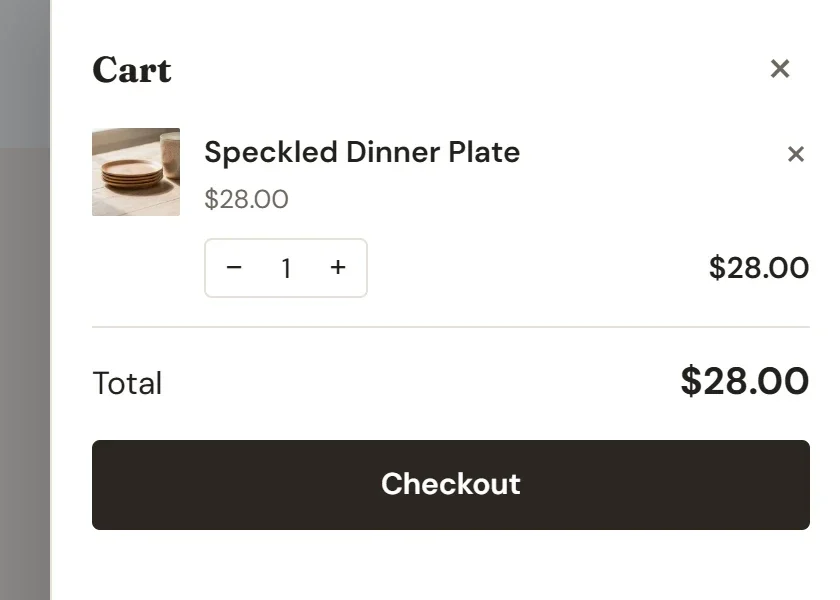
Blokken Handlekurv ligger på handlekurvsiden din. Innstillingene er Overskrift, Melding for tom handlekurv, Vis totalsum og Tekst på kasseknappen, i tillegg til bakgrunns- og tekstfargene. Den besøkendes handlekurv lagres i nettleseren deres til de går til kassen.
Handlekurv-ikonet i topptekstdelen åpner et handlekurvpanel på samme side, så besøkende trenger sjelden å forlate det de ser på.
Kasse
Blokken Kasse er kassesiden din. Den viser opplysningene til den besøkende til venstre, og bestillingen, eventuell rabattkode og betalingsknappene til høyre.
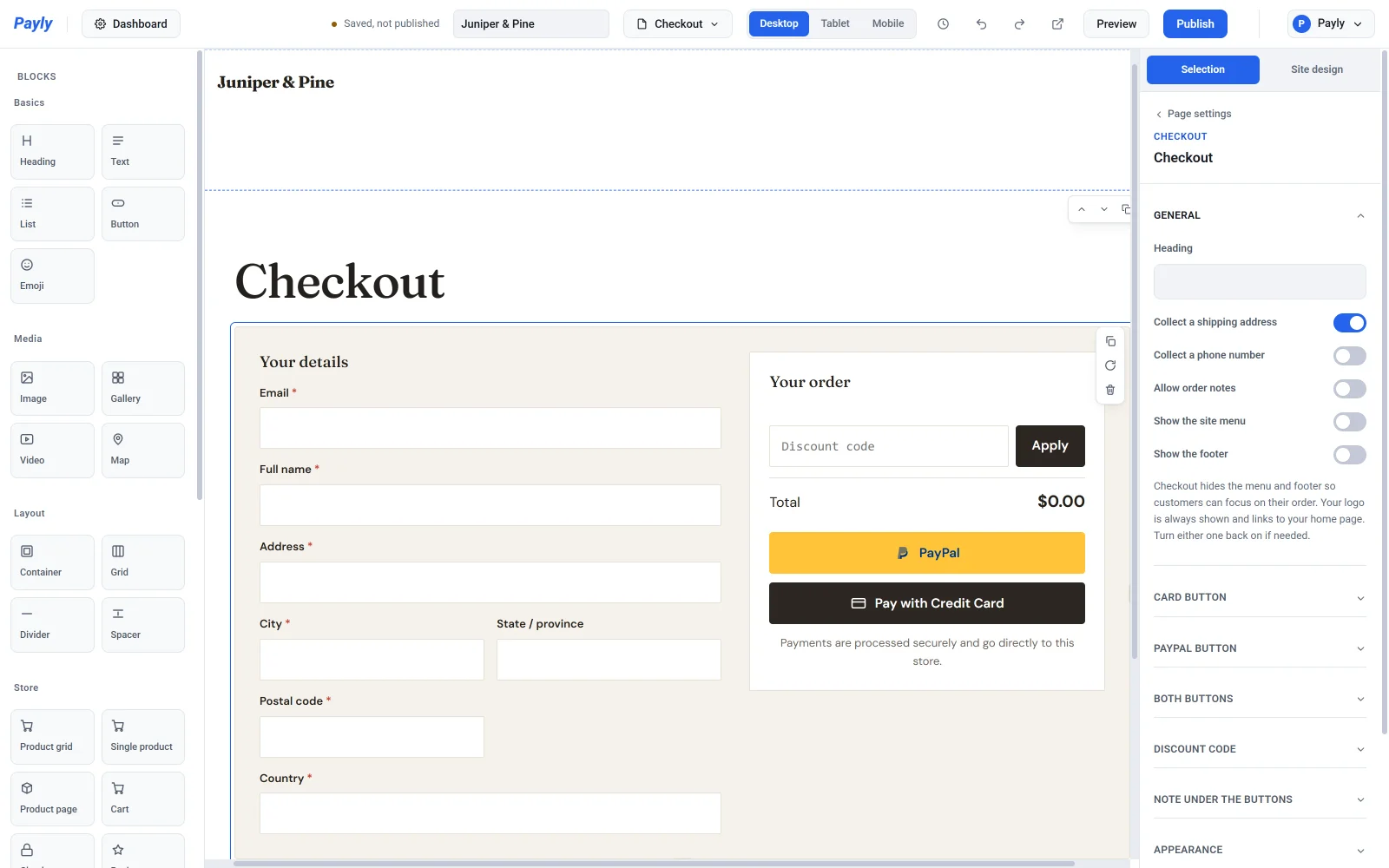
Under Generelt:
- Overskrift er tittelen over skjemaet.
- Hent inn en leveringsadresse legger til feltene for adresse, by, delstat, postnummer og land. Fraktsoner og avgift etter sted bruker adressen til å finne satsen, så la den være på hvis du har satt dem opp.
- Hent inn et telefonnummer og Tillat notater til bestillingen legger til de valgfrie feltene.
- Vis nettstedets meny og Vis bunnteksten er av som standard, slik at besøkende bare ser logoen din og holder fokus på betalingen. Slå på et av dem for å få det tilbake.
De andre gruppene former siden:
- Kortknapp endrer teksten, fargene og ikonet på kortknappen.
- PayPal-knapp tilbyr PayPals egne ord og farger. PayPal tillater ingenting annet på en knapp som bærer navnet deres.
- Begge knappene angir hjørneradius, størrelse, oppsett (Stablet eller Side om side) og hvilken knapp som kommer først.
- Rabattkode angir størrelsen på rabattkodeboksen. Boksen vises bare når du har en kode som besøkende kan bruke.
- Notat under knappene slår av eller på en linje med trygghetsmelding, lar deg skrive din egen, og angir justeringen.
Betalingsknappene vises når Stripe eller PayPal er koblet til. Se Slik fungerer kassen.
Anmeldelser
Blokken Anmeldelser viser vurderingene og skrevne anmeldelser for ett produkt. Velg det under Produkt, gi den en Overskrift, og slå Vis sammendraget av vurderingene og La kunder skrive anmeldelser av eller på. Anmeldelsene lastes når noen besøker siden, så nye vises uten at du publiserer på nytt. Bare innloggede kunder kan skrive en anmeldelse. Produktsider har allerede anmeldelser, så bruk denne blokken når du vil ha dem andre steder. Se Samle inn og moderer produktanmeldelser.