
Blok toko: grid produk, satu produk, keranjang, dan checkout
Tampilkan produk dan terima pesanan dengan blok toko: grid produk, satu produk, halaman produk, keranjang, checkout, dan ulasan, serta fungsi setiap pengaturannya.
Blok toko menampilkan apa yang Anda jual dan memungkinkan pembeli membelinya. Blok-blok ini ada di grup Toko di panel kiri. Produk itu sendiri dikelola di dasbor situs Anda, bukan di editor. Blok hanya menampilkannya, jadi saat Anda mengubah harga atau menambahkan produk, setiap blok yang menampilkannya ikut diperbarui.
Blok toko sekilas
| Blok | Yang ditampilkan |
|---|---|
| Grid produk | Beberapa produk dalam grid, misalnya halaman toko Anda atau deretan produk terlaris. |
| Satu produk | Satu produk sebagai kartu, untuk ditampilkan di mana saja. |
| Halaman produk | Halaman lengkap satu produk: foto, harga, deskripsi, dan tombol Tambahkan ke keranjang. |
| Keranjang | Apa yang dipilih pembeli, dengan total dan tombol Checkout. |
| Checkout | Formulir tempat pembeli memasukkan data dan membayar. |
| Ulasan | Rating dan ulasan untuk satu produk. |
Situs Anda sudah memiliki halaman Keranjang dan halaman Checkout, masing-masing dengan bloknya, serta satu tata letak bersama untuk halaman produk. Anda jarang perlu menambahkan sendiri blok keranjang, checkout, atau halaman produk.
Grid produk
Seret Grid produk ke halaman, lalu klik untuk membuka pengaturannya.
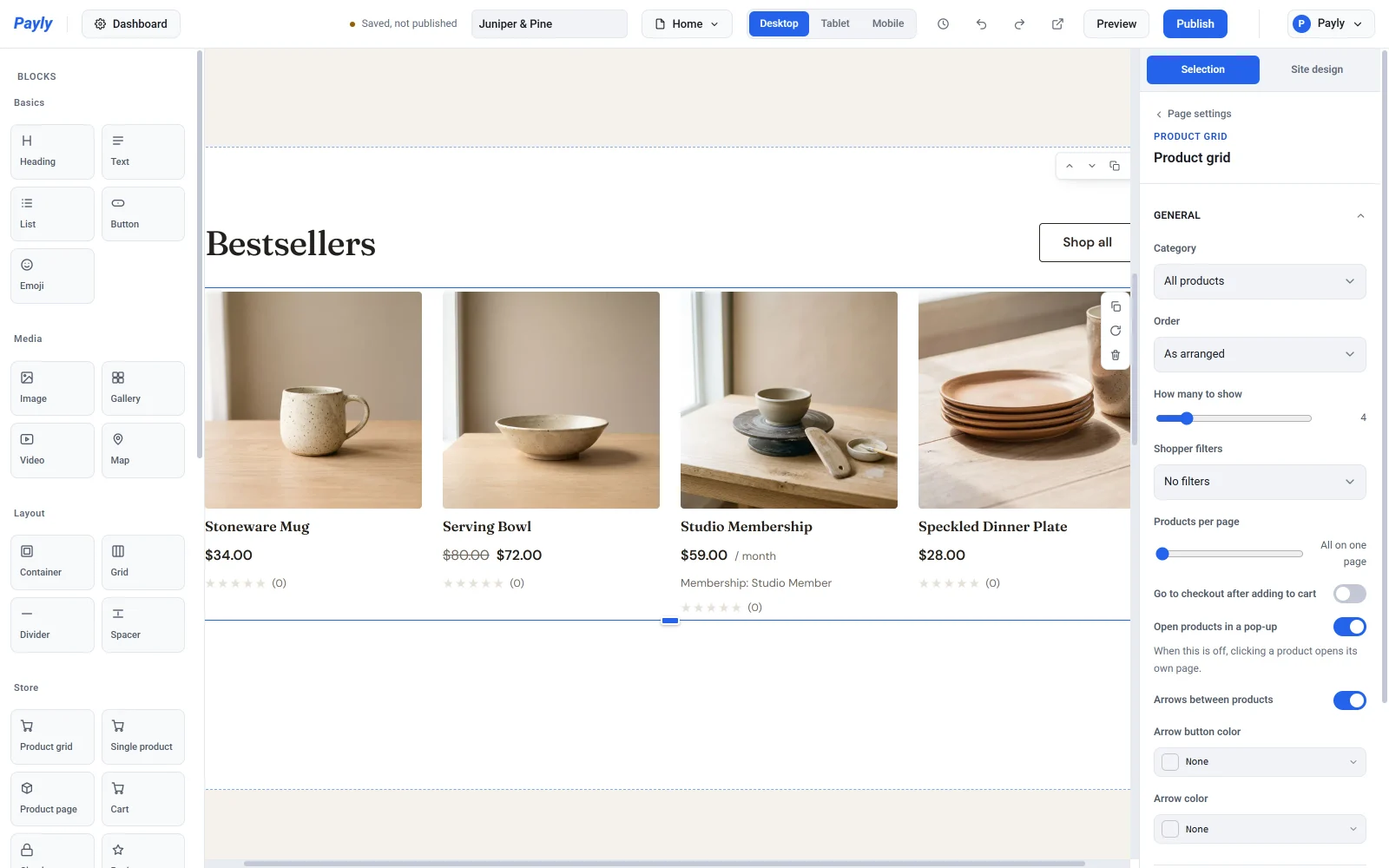
Di bawah Umum:
- Kategori membatasi grid ke satu kategori, atau menampilkan Semua produk.
- Urutan mengurutkan produk: Sesuai susunan, Terbaru dulu, Nama A-Z, Harga, terendah ke tertinggi, atau Harga, tertinggi ke terendah.
- Jumlah yang ditampilkan membatasi jumlah produk. Pada Semua, setiap produk akan tampil.
- Filter pembeli menambahkan tombol agar pembeli dapat mempersempit grid Berdasarkan kategori, Berdasarkan tag, atau Berdasarkan kategori dan tag.
- Produk per halaman memecah grid yang panjang menjadi beberapa halaman. Pada Semua dalam satu halaman, tidak ada pembagian halaman.
- Lanjut ke checkout setelah ditambahkan ke keranjang langsung mengarahkan pembeli ke checkout saat mereka menambahkan sesuatu. Biarkan mati jika sebagian besar pembeli membeli lebih dari satu barang.
- Buka produk di jendela pop-up menampilkan produk dalam jendela pop-up agar pembeli tetap di posisinya dalam grid. Saat mati, mengklik produk akan membuka halamannya sendiri. Panah di antara produk dan kedua warna panah berlaku untuk pop-up tersebut.
Di bawah Tampilan, atur Jumlah kolom, Jarak grid, dan Bentuk gambar. Nyalakan atau matikan Tampilkan harga, Tampilkan kategori, dan Tampilkan tombol tambahkan ke keranjang, ubah Teks tombol, dan atur Latar kartu serta Warna teks kartu.
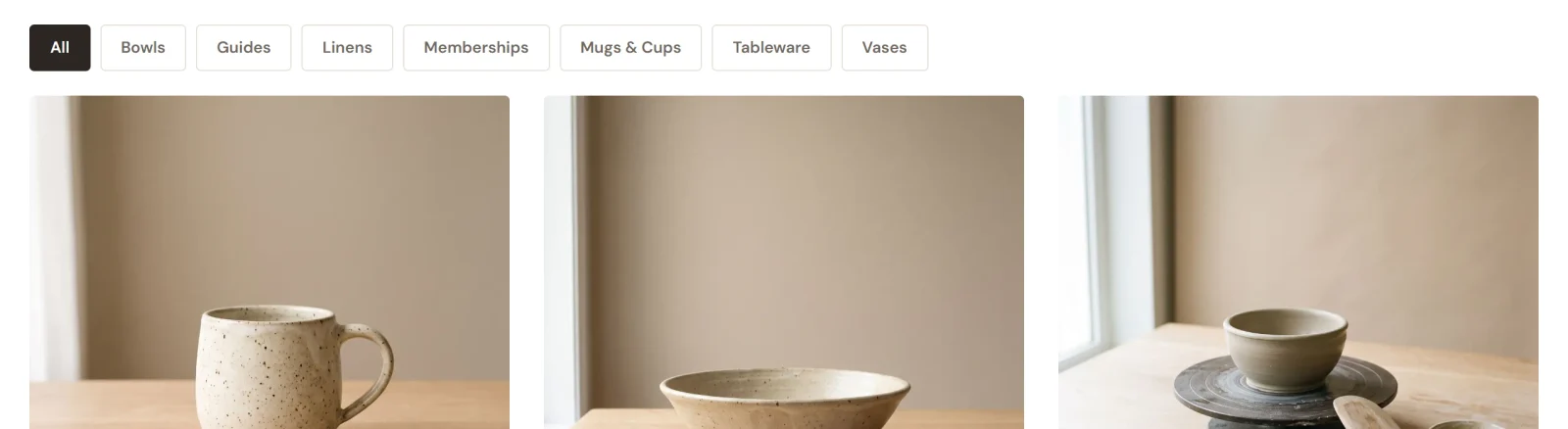
Untuk menata produk, lihat Mengatur produk dengan kategori dan tag. Untuk menjadikan satu halaman sebagai toko Anda, lihat Atur halaman toko Anda.
Satu produk
Gunakan Satu produk untuk menempatkan satu barang di halaman mana pun, misalnya halaman utama Anda. Pilih produknya di bawah Produk. Anda bisa mengubah Bentuk gambar, menampilkan atau menyembunyikan harga dan tombol tambahkan ke keranjang, mengubah Teks tombol, dan mengatur warna kartu.
Halaman produk
Anda mendesain halaman yang dimiliki bersama oleh setiap produk sekali saja. Di daftar halaman di bagian atas editor, pilih Templat produk. Halaman ini menampilkan produk pertama Anda sebagai contoh, tetapi apa pun yang Anda ubah berlaku untuk semua produk.
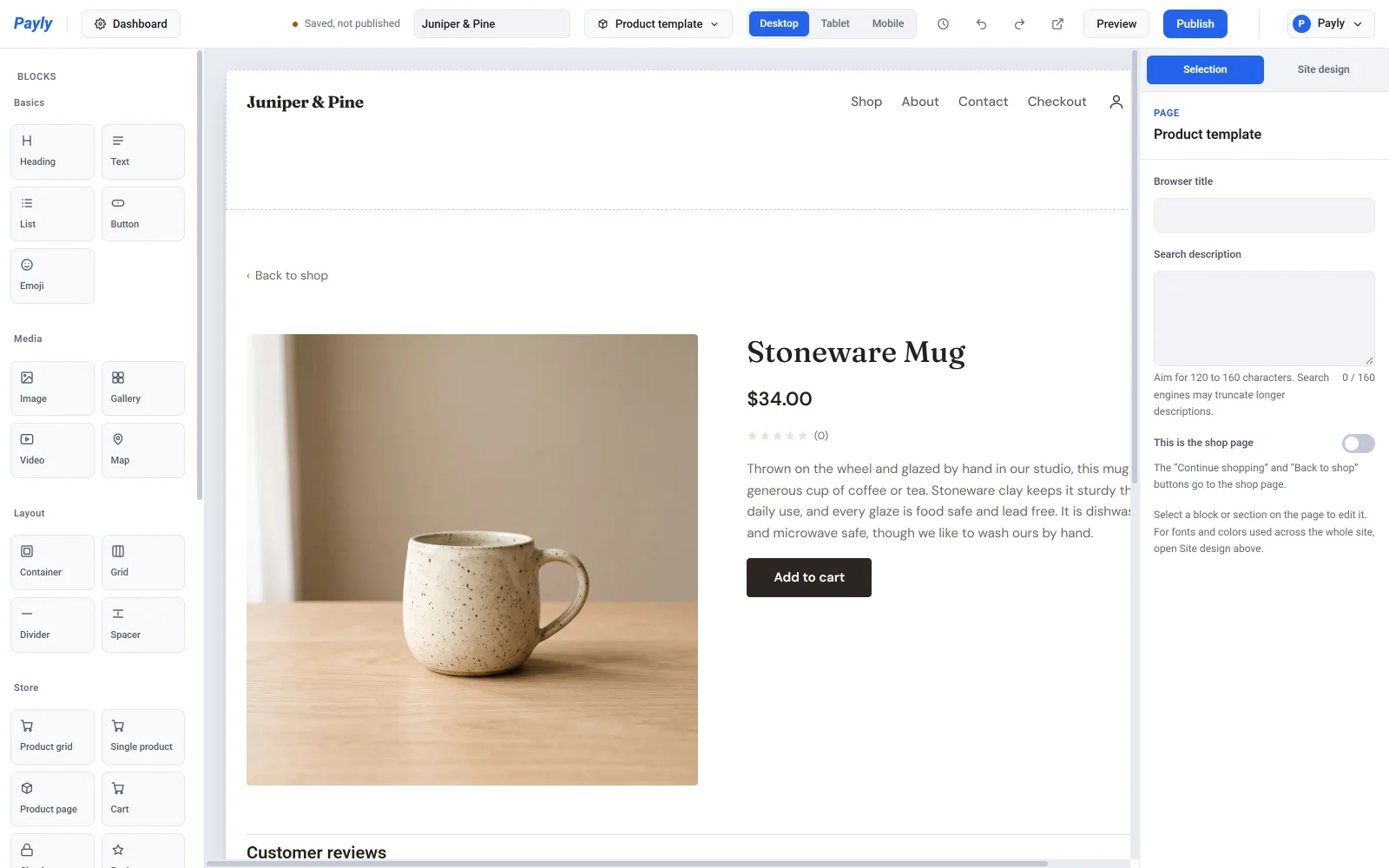
Klik blok Halaman produk untuk mengaktifkan atau menonaktifkan bagian: Galeri foto, Deskripsi, SKU, dan Ulasan. Anda juga bisa mengubah Teks tombol. Di bawah Tautan kembali, pilih ke mana tautan di atas produk mengarah dan apa tulisannya. Secara default, tautan itu mengarah ke halaman toko Anda. Untuk detail lebih lanjut, lihat Cara kerja halaman produk.
Keranjang
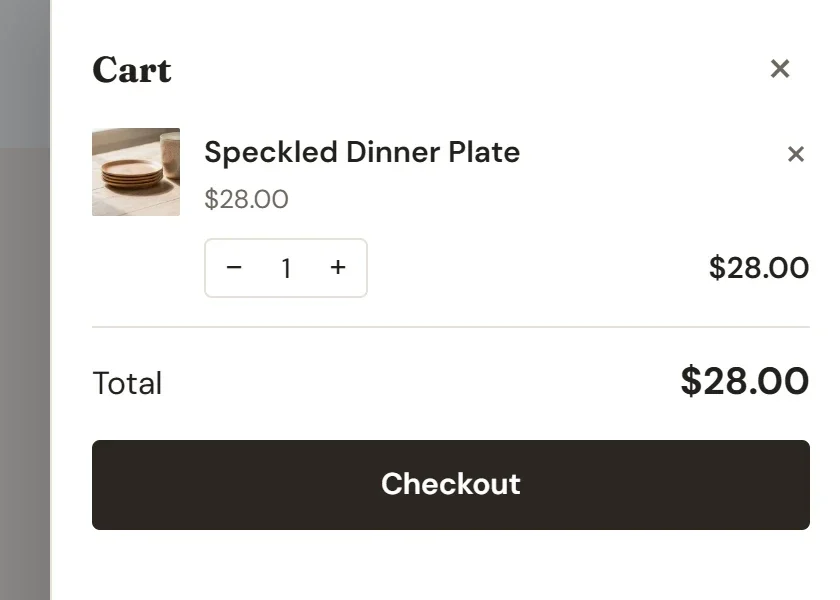
Blok Keranjang berada di halaman Keranjang Anda. Pengaturannya adalah Judul, Pesan kosong, Tampilkan total, dan Teks tombol checkout, ditambah warna latar dan warna teks. Keranjang pembeli disimpan di peramban mereka sendiri sampai mereka melakukan checkout.
Ikon keranjang di header Anda membuka panel keranjang di halaman yang sama, sehingga pembeli jarang perlu meninggalkan halaman yang sedang mereka lihat.
Checkout
Blok Checkout adalah halaman Checkout Anda. Blok ini menampilkan data pembeli di sebelah kiri, dan pesanan, kode diskon jika ada, serta tombol pembayaran di sebelah kanan.
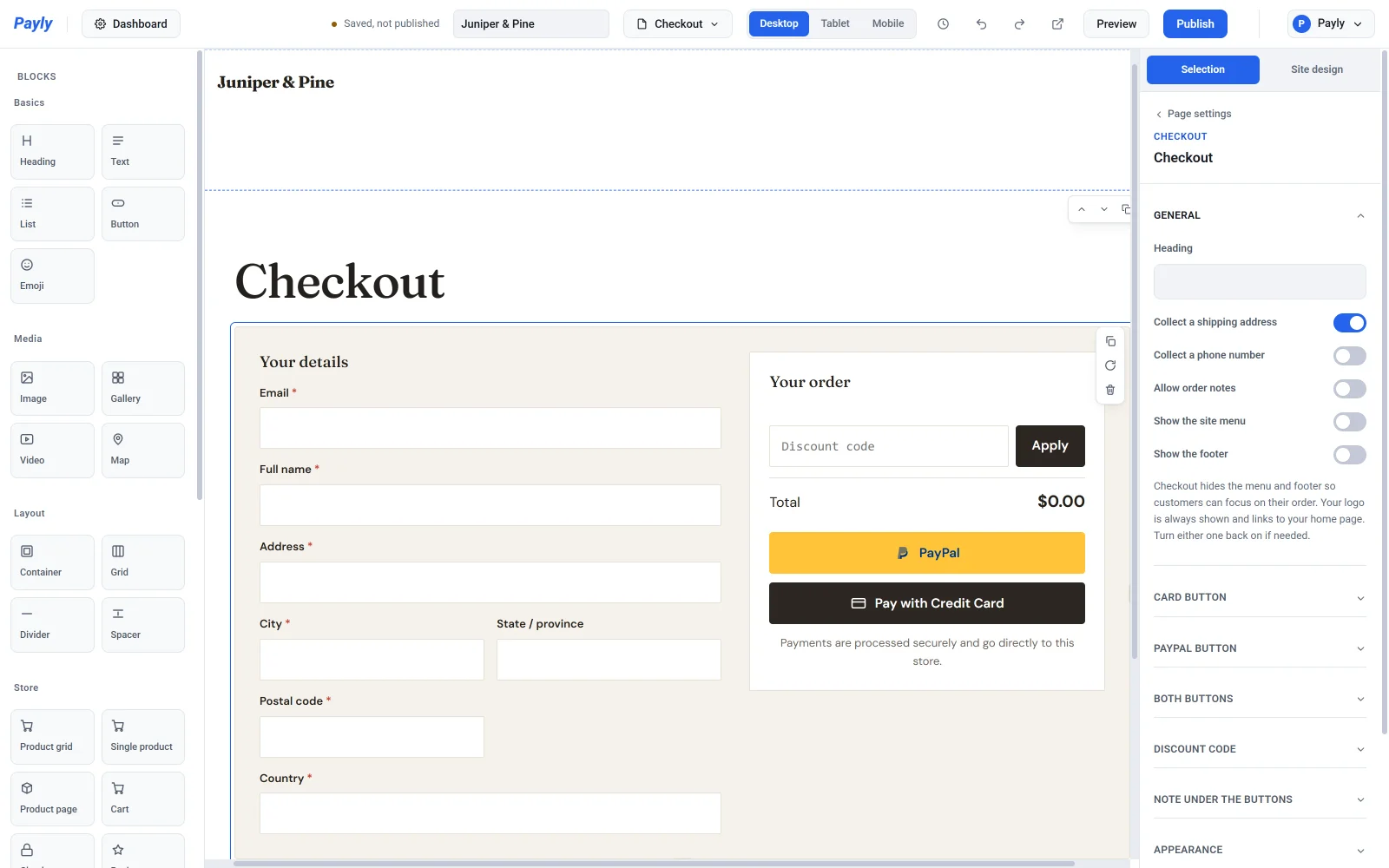
Di bawah Umum:
- Judul adalah teks di atas formulir.
- Kumpulkan alamat pengiriman menambahkan kolom alamat, kota, provinsi atau negara bagian, kode pos, dan negara. Zona pengiriman dan pajak berbasis lokasi menggunakan alamat untuk menentukan tarif, jadi biarkan ini menyala jika Anda sudah mengatur keduanya.
- Kumpulkan nomor telepon dan Izinkan catatan pesanan menambahkan kolom opsional tersebut.
- Tampilkan menu situs dan Tampilkan footer dimatikan secara default, sehingga pembeli hanya melihat logo Anda dan tetap fokus untuk membayar. Nyalakan salah satunya untuk memunculkannya kembali.
Grup lain mengatur tampilan halaman:
- Tombol kartu mengubah teks, warna, dan ikon tombol kartu kredit.
- Tombol PayPal menampilkan kata-kata dan warna milik PayPal sendiri. PayPal tidak mengizinkan perubahan lain pada tombol yang memuat namanya.
- Kedua tombol mengatur radius sudut, ukuran, tata letak (Bertumpuk atau Berdampingan), dan tombol mana yang tampil lebih dulu.
- Kode diskon mengatur ukuran kotak kode. Kotak ini hanya tampil saat Anda memiliki kode yang bisa dipakai pembeli.
- Catatan di bawah tombol menyalakan atau mematikan baris yang menenangkan pembeli, memungkinkan Anda menulis sendiri, dan mengatur perataannya.
Tombol bayar muncul saat Stripe atau PayPal terhubung. Lihat Cara kerja checkout.
Ulasan
Blok Ulasan menampilkan rating dan ulasan tertulis untuk satu produk. Pilih produknya di bawah Produk, beri Judul, dan nyalakan atau matikan Tampilkan ringkasan rating dan Izinkan pelanggan menulis ulasan. Ulasan dimuat saat seseorang membuka halaman, jadi ulasan baru muncul tanpa perlu dipublikasikan ulang. Hanya pelanggan yang sudah masuk yang dapat menulis ulasan. Halaman produk sudah menyertakan ulasan, jadi gunakan blok ini saat Anda ingin menempatkannya di tempat lain. Lihat Mengumpulkan dan memoderasi ulasan produk.