
Webáruházi blokkok: termékrács, termék, kosár és pénztár
A webáruházi blokkokkal mutathatja meg termékeit és fogadhat rendeléseket: termékrács, egyetlen termék, termékoldal, kosár, pénztár és vélemények, valamint tudja meg, mit csinál az egyes beállítás.
A webáruházi blokkok mutatják meg, mit árul, és ezekkel tudják a vásárlók megvenni. A bal oldali panel Webáruház csoportjában találhatók. A termékeket magukat a webhely vezérlőpultján kezeli, nem a szerkesztőfelületen. A blokkok csak megjelenítik őket, így ha módosít egy árat vagy hozzáad egy terméket, minden blokk, amely azt mutatja, frissül.
A webáruházi blokkok áttekintése
| Blokk | Mit mutat |
|---|---|
| Termékrács | Több termék rácsban, például a Bolt oldalon vagy egy legkeresettebbek sorban. |
| Egyetlen termék | Egy termék kártyaként, bárhol kiemelheti. |
| Termékoldal | Egy termék teljes oldala: fotók, ár, leírás és a Kosárba gomb. |
| Kosár | A vásárló által kiválasztott termékek, összeggel és Pénztár gombbal. |
| Pénztár | Az űrlap, ahol a vásárló megadja az adatait, és fizet. |
| Vélemények | Egy termék értékelései és írott véleményei. |
A webhelyén már van Kosár oldal és Pénztár oldal, mindkettő a megfelelő blokkal, valamint egy közös elrendezés a termékoldalakhoz. Ritkán kell maga hozzáadnia a kosár, a pénztár vagy a termékoldal blokkot.
Termékrács
Húzzon egy Termékrács blokkot az oldalra, majd kattintson rá a beállításainak megnyitásához.
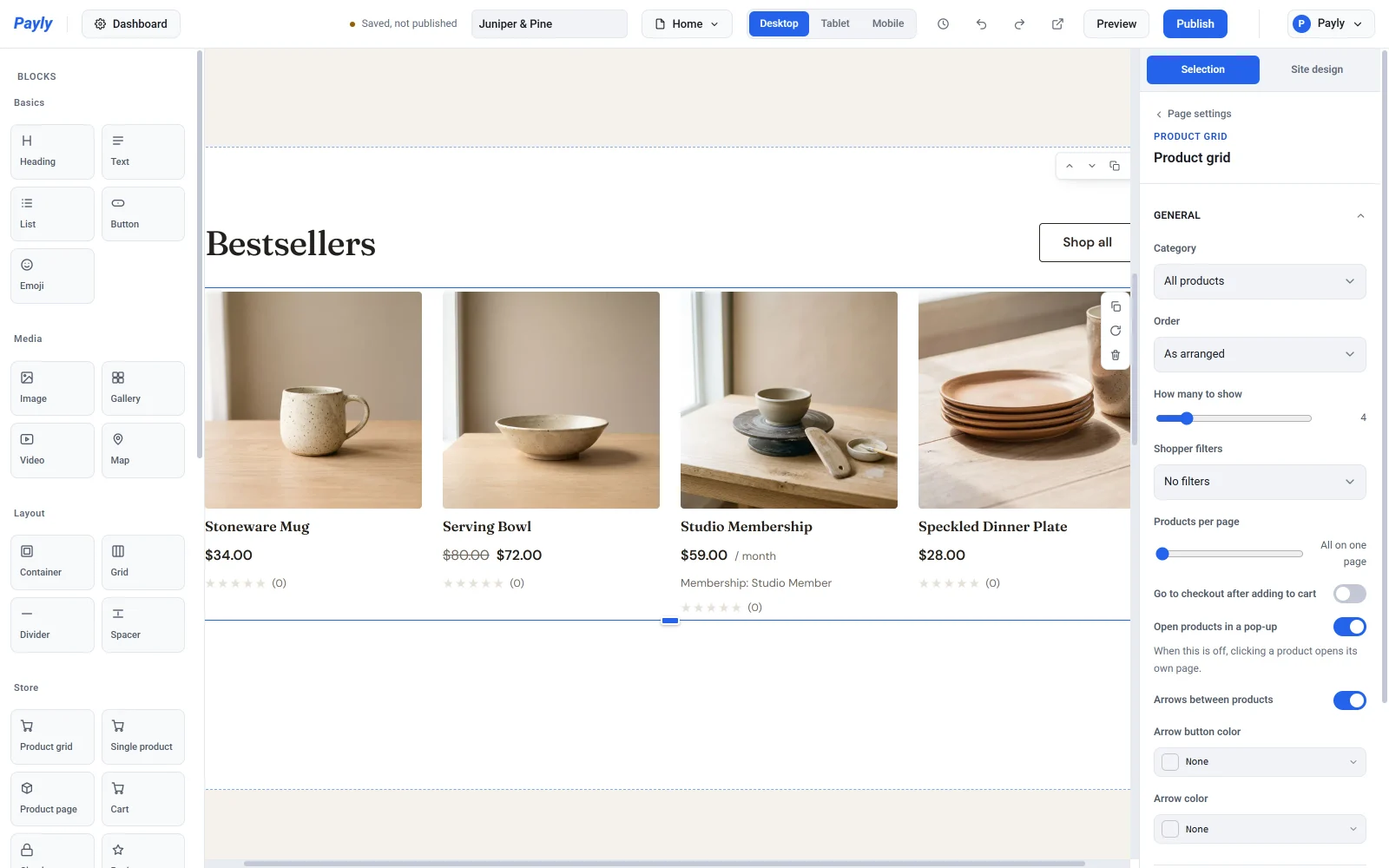
Az Általános részben:
- Kategória egyetlen kategóriára szűkíti a rácsot, vagy az Összes termék jelenik meg.
- Sorrend rendezi a termékeket: Az elrendezés szerint, Legújabbak elöl, Név szerint, A-tól Z-ig, Ár szerint, alacsonytól a magasig vagy Ár szerint, magastól az alacsonyig.
- A Megjelenítendő termékek száma korlátozza a termékek számát. A Mind beállításnál minden termék megjelenik.
- Vásárlói szűrők gombokat ad hozzá, hogy a vásárlók szűkíthessék a rácsot Kategória szerint, Címke szerint vagy Kategória és címke szerint.
- Termékek oldalanként a hosszú rácsot oldalakra osztja. A Mind egy oldalon beállításnál nincs lapozás.
- Kosárba helyezés után ugrás a pénztárhoz azonnal a pénztárba küldi a vásárlót, amikor valamit a kosarába tesz. Kapcsolja ki, ha a vásárlók többsége több terméket vásárol.
- Termékek megnyitása előugró ablakban egy terméket előugró ablakban mutat, így a vásárló megtartja a helyét a rácsban. Ha ki van kapcsolva, a termékre kattintva a termék saját oldala nyílik meg. A Nyilak a termékek között és a két nyílszín erre az előugró ablakra vonatkozik.
A Megjelenés részben állítsa be az Oszlopok száma, a Rácsközök és a kép Alak beállítását. Kapcsolja be vagy ki az Ár megjelenítése, a Kategória megjelenítése és a Kosárba gomb megjelenítése beállítást, módosíthatja a Gomb szövege mezőt, valamint beállíthatja a Kártya háttere és a Kártyaszöveg színe értékét.
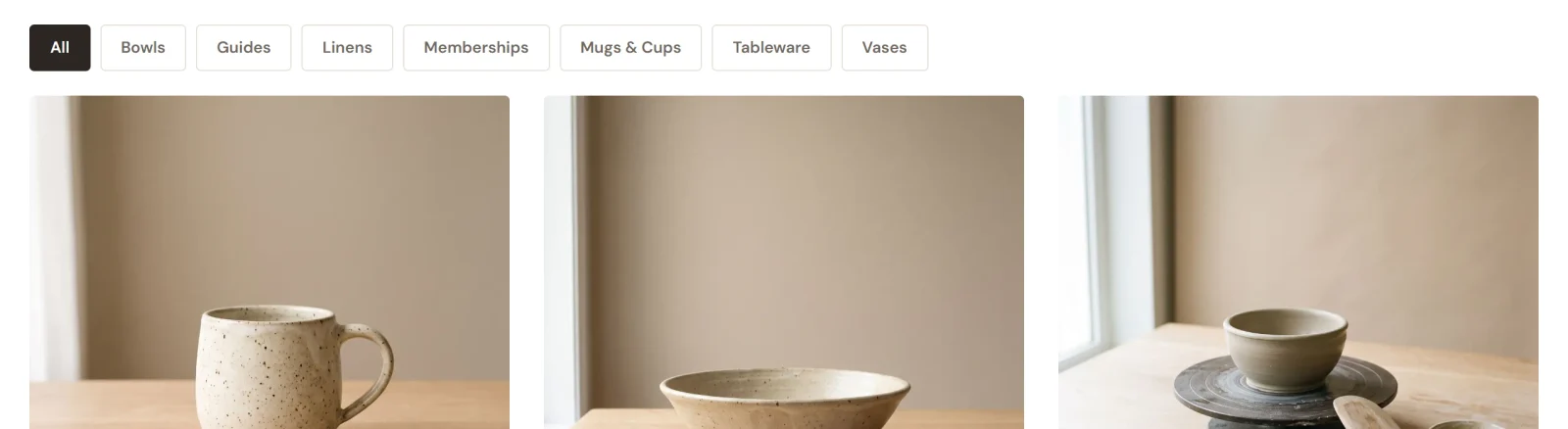
A termékek rendszerezéséhez lásd: Termékek rendszerezése kategóriákkal és címkékkel. Ha egy oldalt szeretne webáruházi oldallá tenni, lásd: A webáruházi oldal beállítása.
Egyetlen termék
Az Egyetlen termék blokkal bármelyik oldalon megjeleníthet egy terméket, például a kezdőlapon. A Termék alatt válassza ki. Megváltoztathatja a kép Alakját, megjelenítheti vagy elrejtheti az árat és a Kosárba gombot, módosíthatja a Gomb szövege mezőt, és beállíthatja a kártya színeit.
Termékoldal
Az összes termék közös oldalát egyszer tervezi meg. A szerkesztőfelület tetején lévő oldallistában válassza a Termék sablon elemet. Ez az első termékét mutatja helyettesítőként, de amit módosít, az mindegyik termékre vonatkozik.
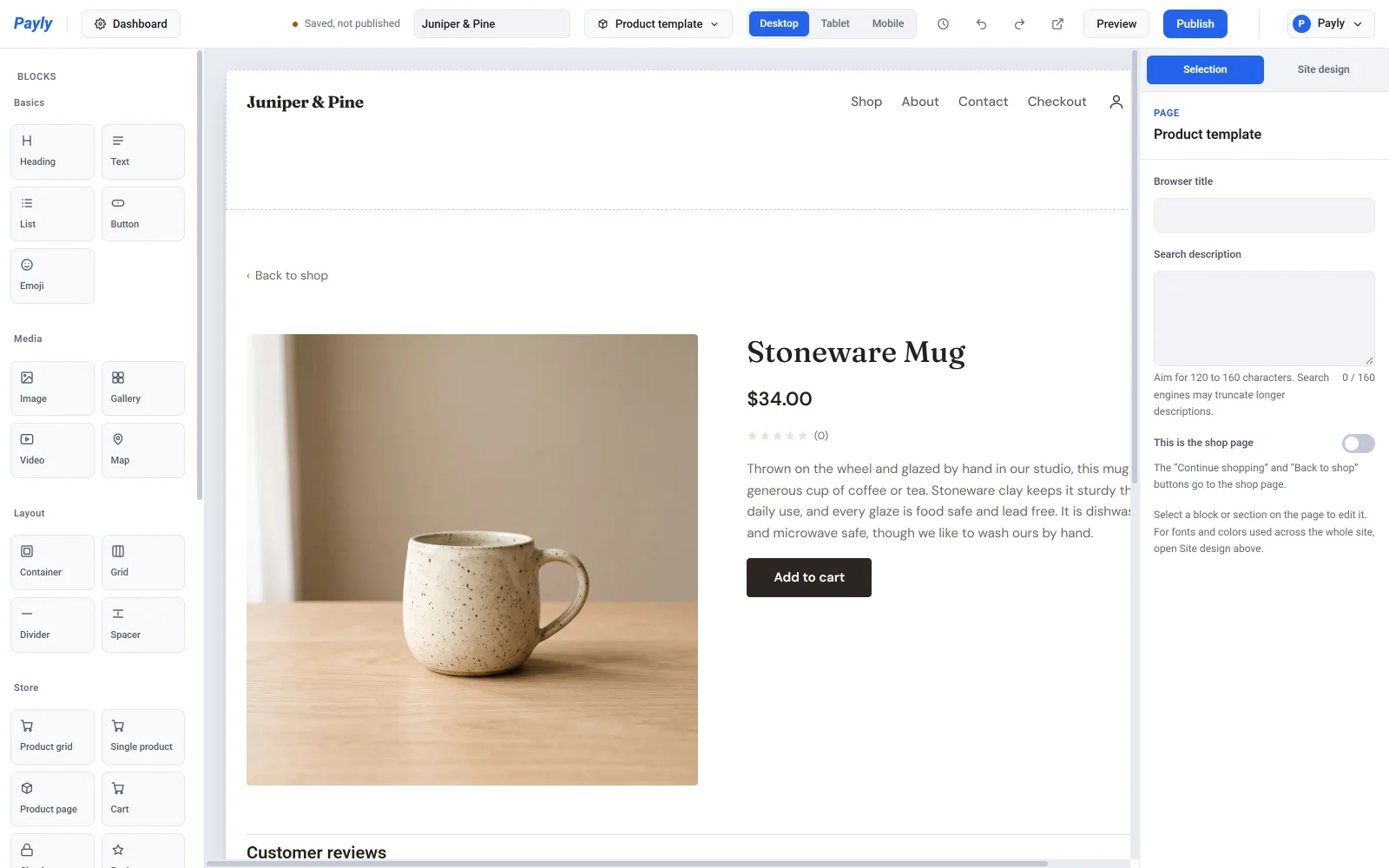
Kattintson a Termékoldal blokkra, és kapcsolja be vagy ki ezeket a részeket: Fotógaléria, Leírás, Cikkszám és Vélemények. A Gomb szövege is módosítható. A Vissza-hivatkozás alatt kiválaszthatja, hová vigyen a termék fölötti hivatkozás, és mi legyen a szövege. Alapértelmezés szerint a Bolt oldalra visz. Részletesebben lásd: A termékoldalak működése.
Kosár
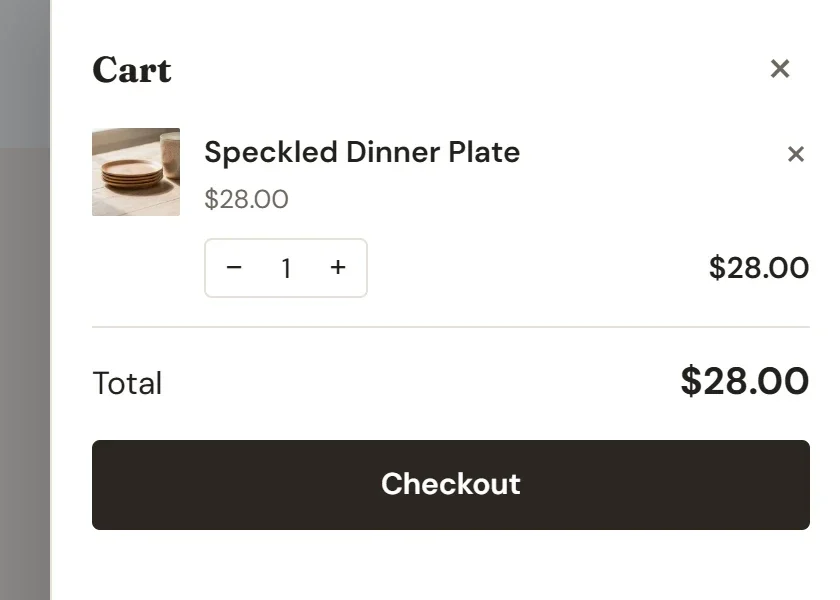
A Kosár blokk a Kosár oldalán áll. Beállításai: a Címsor, az Üres üzenet, az Összeg megjelenítése és a Pénztár gomb szövege, valamint a háttér- és szövegszínek. A vásárló kosara a saját böngészőjében tárolódik a pénztárig.
A fejlécben lévő kosárikon egy kosárpanelt nyit meg ugyanazon az oldalon, így a vásárlóknak ritkán kell elhagyniuk azt, amit éppen néznek.
Pénztár
A Pénztár blokk a pénztári oldala. Bal oldalon a vásárló adatait, jobb oldalon a rendelését, a kedvezménykódot és a fizetési gombokat mutatja.
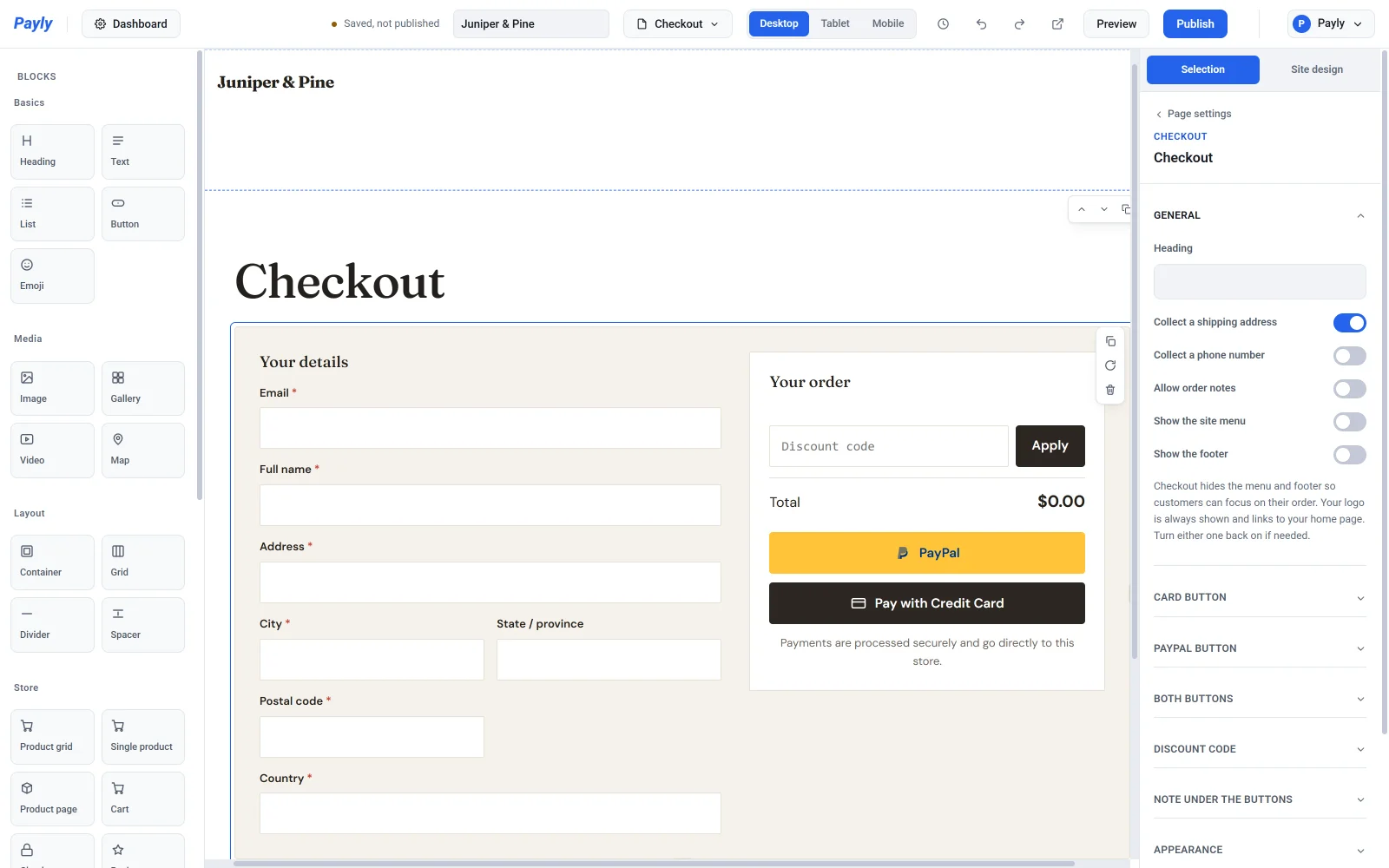
Az Általános részben:
- A Címsor az űrlap feletti cím.
- A Szállítási cím kérése hozzáadja a cím, a város, az állam, az irányítószám és az ország mezőit. A szállítási zónák és a helyalapú adó ezzel számítják ki a díjat, ezért hagyja bekapcsolva, ha ezeket beállította.
- A Telefonszám kérése és a Rendelési megjegyzések engedélyezése ezeket a nem kötelező mezőket adja hozzá.
- A Webhely menüjének megjelenítése és a Lábléc megjelenítése alapértelmezés szerint ki van kapcsolva, így a vásárló csak a logóját látja, és a fizetésre tud koncentrálni. Bármelyiket bekapcsolhatja, ha vissza szeretné hozni.
A többi csoport a megjelenést szabályozza:
- A Bankkártya gomb a bankkártyás gomb szövegét, színeit és ikonját módosítja.
- A PayPal-gomb a PayPal saját szövegezését és színeit kínálja. A PayPal nem enged mást a nevét viselő gombon.
- A Mindkét gomb beállítja a sarokkerekítést, a méretet, az elrendezést (Egymás alatt vagy Egymás mellett), és azt, hogy melyik gomb legyen előbb.
- A Kedvezménykód a kódmező méretét állítja be. A mező csak akkor látszik, ha van olyan kódja, amelyet a vásárlók felhasználhatnak.
- A Megjegyzés a gombok alatt be- és kikapcsolja a megnyugtató sort, megírhatja a saját szövegét, és beállíthatja annak igazítását.
A fizetési gombok akkor jelennek meg, ha a Stripe vagy a PayPal csatlakoztatva van. Lásd: A pénztár működése.
Vélemények
A Vélemények blokk egy termék értékeléseit és írott véleményeit mutatja. Válassza ki a Termék alatt, adjon neki Címsort, és kapcsolja be vagy ki az Az értékelési összesítő megjelenítése és a Vásárlók véleményírásának engedélyezése beállítást. A vélemények a látogatáskor töltődnek be, így az új vélemények újbóli közzététel nélkül is megjelennek. Véleményt csak bejelentkezett vásárlók írhatnak. A termékoldalak már tartalmazzák a véleményeket, ezért ezt a blokkot akkor használja, ha máshol is meg szeretné jeleníteni őket. Lásd: Termékvélemények gyűjtése és moderálása.