
Kauppalohkot: tuoteruudukko, tuote, ostoskori ja kassa
Näytä tuotteesi ja ota tilauksia kauppalohkoilla: tuoteruudukko, yksittäinen tuote, tuotesivu, ostoskori, kassa ja arvostelut sekä mitä kukin asetus tekee.
Kauppalohkot näyttävät, mitä myyt, ja antavat kävijöiden ostaa sen. Ne ovat editorin vasemman paneelin ryhmässä Verkkokauppa. Itse tuotteita hallitaan sivustosi hallintapaneelissa, ei editorissa. Lohkot vain näyttävät ne, joten kun muutat hintaa tai lisäät tuotteen, kaikki sen näyttävät lohkot päivittyvät.
Kauppalohkot lyhyesti
| Lohko | Mitä se näyttää |
|---|---|
| Tuoteruudukko | Useita tuotteita ruudukossa, esimerkiksi kauppasivullasi tai suosituimpien tuotteiden rivinä. |
| Yksittäinen tuote | Yksi tuote korttina, jolla voit nostaa tuotteen esiin missä tahansa. |
| Tuotesivu | Yhden tuotteen koko sivu: kuvat, hinta, kuvaus ja Lisää ostoskoriin -painike. |
| Ostoskori | Kävijän valitsemat tuotteet, yhteissumma ja kassapainike. |
| Kassa | Lomake, johon kävijä syöttää tietonsa ja maksaa. |
| Arvostelut | Yhden tuotteen arviot ja kirjoitetut arvostelut. |
Sivustollasi on jo ostoskorisivu ja kassasivu, joissa kummassakin on oma lohkonsa, sekä yhteinen asettelu tuotesivuille. Sinun ei yleensä tarvitse lisätä ostoskori-, kassa- tai tuotesivulohkoa itse.
Tuoteruudukko
Vedä Tuoteruudukko sivulle ja napsauta sitä avataksesi sen asetukset.
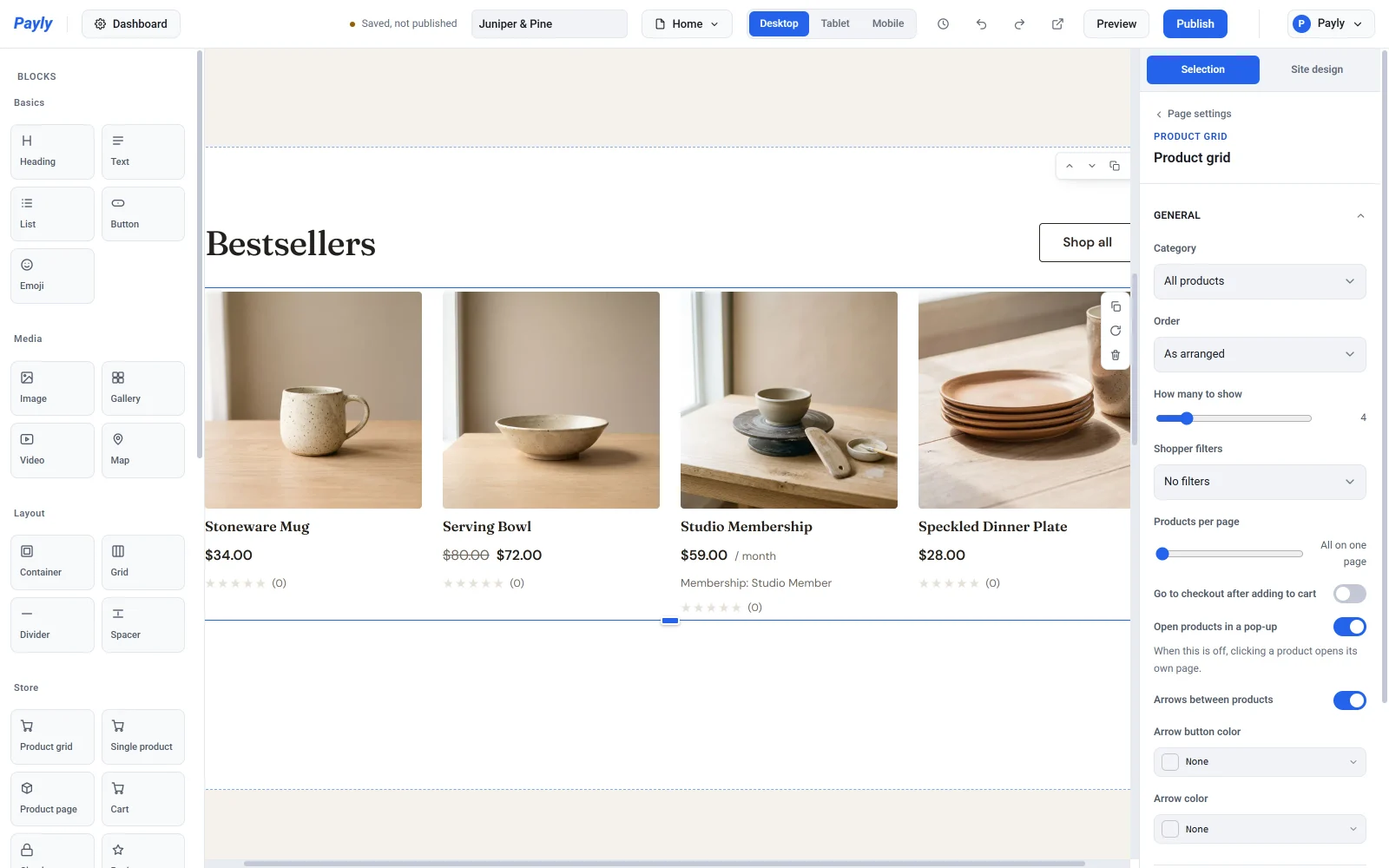
Kohdassa Yleiset:
- Kategoria rajaa ruudukon yhteen kategoriaan tai näyttää Kaikki tuotteet.
- Järjestys lajittelee tuotteet: Omassa järjestyksessä, Uusimmat ensin, Nimi A-Ö, Hinta, halvin ensin tai Hinta, kallein ensin.
- Näytettävien määrä rajoittaa tuotteiden määrää. Kun valitset Kaikki, jokainen tuote näkyy.
- Kävijöiden suodattimet lisää painikkeet, joilla kävijät voivat rajata ruudukkoa Kategorian mukaan, Tunnisteen mukaan tai Kategorian ja tunnisteen mukaan.
- Tuotteita sivulla jakaa pitkän ruudukon sivuihin. Valinta Kaikki yhdellä sivulla ei jaa sivuihin lainkaan.
- Siirry kassalle lisäyksen jälkeen vie kävijät suoraan kassalle, kun he lisäävät jotain ostoskoriin. Jätä se pois päältä, jos useimmat kävijät ostavat enemmän kuin yhden tuotteen.
- Avaa tuotteet ponnahdusikkunassa näyttää tuotteen ponnahdusikkunassa, jolloin kävijä säilyttää paikkansa ruudukossa. Kun se on pois päältä, tuotteen napsauttaminen avaa tuotteen oman sivun. Nuolet tuotteiden välillä ja kaksi nuolten väriä koskevat tätä ponnahdusikkunaa.
Kohdassa Ulkoasu aseta Sarakkeiden määrä, Ruudukon väli ja kuvan Muoto. Kytke Näytä hinta, Näytä kategoria ja Näytä Lisää ostoskoriin -painike päälle tai pois, muuta Painikkeen teksti ja aseta Kortin tausta sekä Kortin tekstin väri.
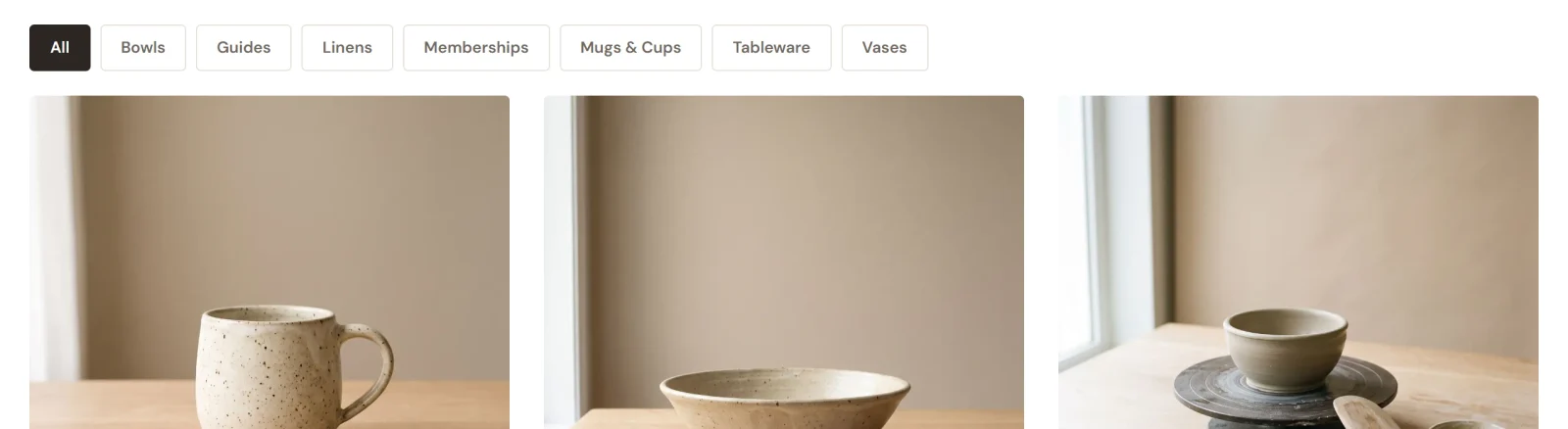
Tuotteiden järjestämisestä kerrotaan artikkelissa Tuotteiden järjestäminen kategorioilla ja tunnisteilla. Jos haluat tehdä jostakin sivusta kauppasivusi, katso Kauppasivun määrittäminen.
Yksittäinen tuote
Käytä Yksittäinen tuote -lohkoa, kun haluat näyttää yhden tuotteen millä tahansa sivulla, esimerkiksi etusivulla. Valitse tuote kohdassa Tuote. Voit muuttaa kuvan asetusta Muoto, näyttää tai piilottaa hinnan ja Lisää ostoskoriin -painikkeen, muokata kohtaa Painikkeen teksti ja asettaa kortin värit.
Tuotesivu
Kaikkien tuotteiden yhteinen sivu suunnitellaan vain kerran. Valitse sivuluettelosta editorin yläosassa Tuotesivun malli. Se näyttää ensimmäisen tuotteesi esimerkkinä, mutta kaikki tekemäsi muutokset koskevat kaikkia tuotteita.
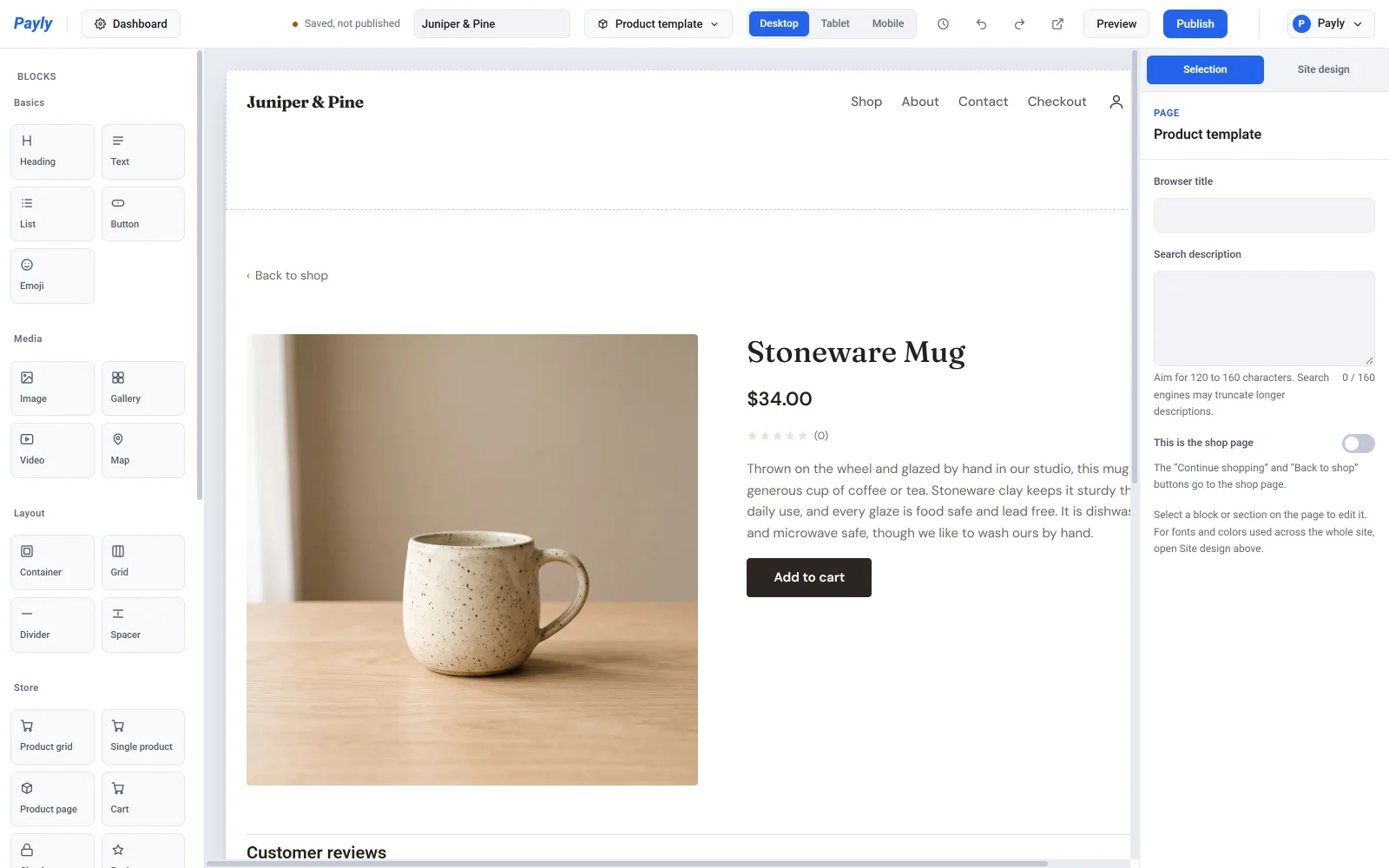
Napsauta Tuotesivu-lohkoa kytkeäksesi osia päälle tai pois: Kuvagalleria, Kuvaus, Tuotekoodi ja Arvostelut. Voit muuttaa myös kohtaa Painikkeen teksti. Kohdassa Takaisin-linkki valitset, minne tuotteen yläpuolella oleva linkki vie ja mitä siinä lukee. Oletuksena se vie kauppasivullesi. Lisätietoja on artikkelissa Miten tuotesivut toimivat.
Ostoskori
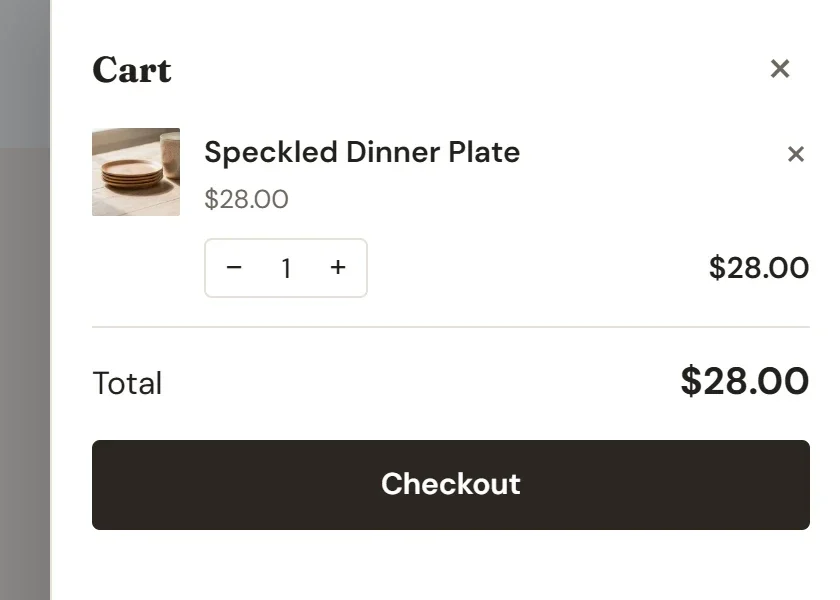
Ostoskori-lohko on ostoskorisivullasi. Sen asetuksia ovat Otsikko, Tyhjän korin viesti, Näytä yhteissumma ja Kassapainikkeen teksti sekä taustan ja tekstin värit. Kävijän ostoskori säilyy hänen omassa selaimessaan, kunnes hän tekee tilauksen.
Ylätunnisteessasi oleva ostoskorikuvake avaa ostoskoripaneelin samalla sivulla, joten kävijöiden ei yleensä tarvitse poistua siitä, mitä he katsovat.
Kassa
Kassa-lohko on kassasivusi. Se näyttää kävijän tiedot vasemmalla sekä tilauksen, mahdollisen alennuskoodin ja maksupainikkeet oikealla.
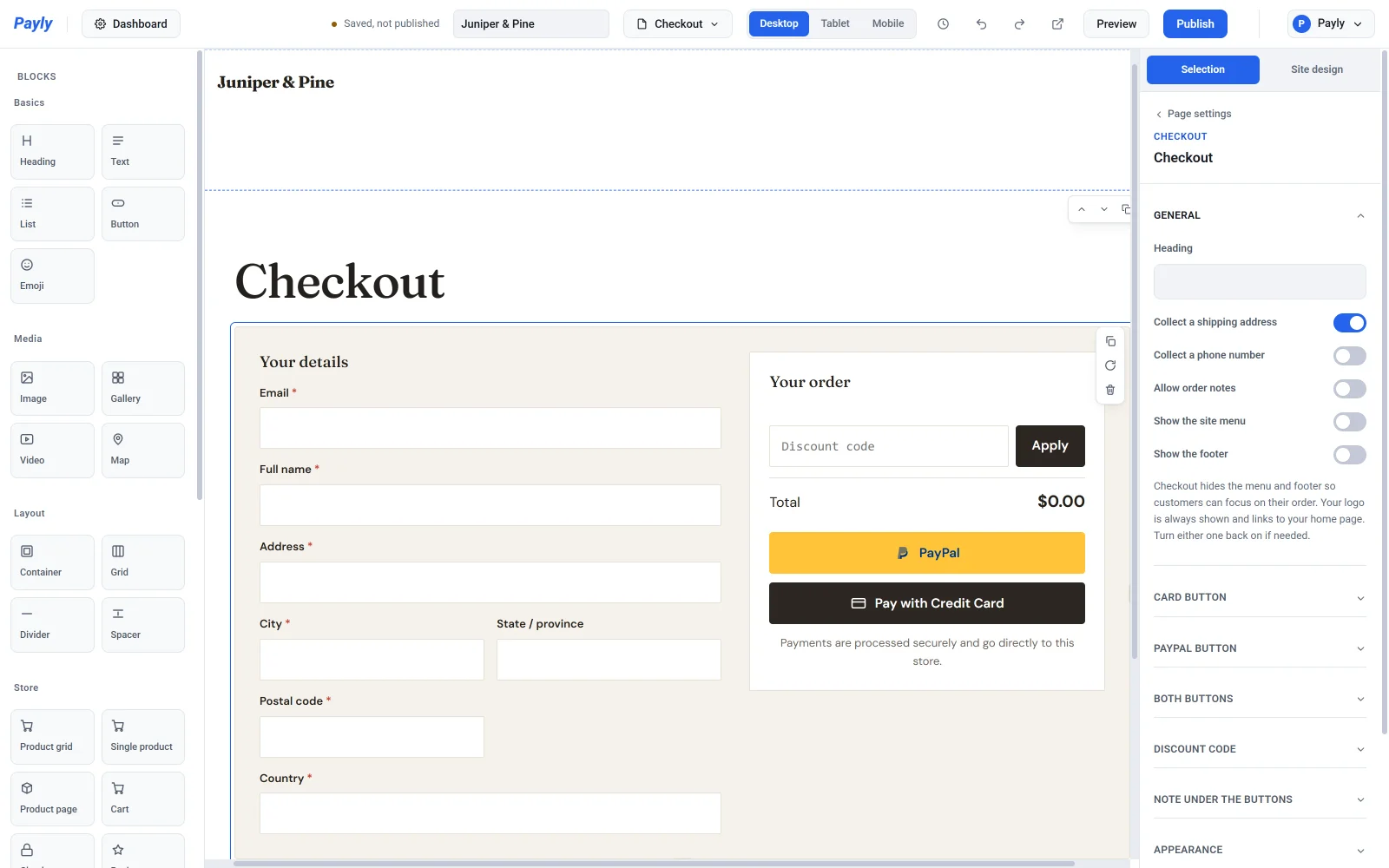
Kohdassa Yleiset:
- Otsikko on lomakkeen yläpuolella oleva otsikko.
- Kerää toimitusosoite lisää osoitteen, kaupungin, osavaltion, postinumeron ja maan kentät. Toimitusalueet ja sijaintiin perustuva vero käyttävät osoitetta oikean hinnan ja verokannan laskemiseen, joten pidä se päällä, jos olet määrittänyt ne.
- Kerää puhelinnumero ja Salli tilausta koskevat viestit lisäävät nämä valinnaiset kentät.
- Näytä sivuston valikko ja Näytä alatunniste ovat oletuksena pois päältä, jotta kävijät näkevät vain logosi ja keskittyvät maksamiseen. Kytke jompikumpi päälle, jos haluat palauttaa sen.
Muut ryhmät muotoilevat sivua:
- Korttipainike muuttaa luottokorttipainikkeen tekstiä, värejä ja kuvaketta.
- PayPal-painike tarjoaa PayPal-yhtiön omat tekstit ja värit. PayPal ei salli mitään muuta painikkeessa, jossa on sen nimi.
- Molemmat painikkeet asettaa kulmien pyöristyksen, koon, asettelun (Pinottu tai Vierekkäin) ja sen, kumpi painike on ensin.
- Alennuskoodi asettaa koodikentän koon. Kenttä näkyy vain, kun sinulla on koodi, jota kävijät voivat käyttää.
- Painikkeiden alla oleva teksti kytkee luottamusta herättävän rivin päälle tai pois, antaa sinun kirjoittaa oman tekstin ja asettaa sen tasauksen.
Maksupainikkeet näkyvät, kun Stripe tai PayPal on yhdistetty. Katso Kassan toiminta.
Arvostelut
Arvostelut-lohko näyttää yhden tuotteen arviot ja kirjoitetut arvostelut. Valitse tuote kohdassa Tuote, anna sille Otsikko ja kytke Näytä arvioiden yhteenveto sekä Anna asiakkaiden kirjoittaa arvosteluja päälle tai pois. Arvostelut latautuvat, kun joku käy sivulla, joten uudet arvostelut näkyvät ilman uutta julkaisua. Vain kirjautuneet asiakkaat voivat kirjoittaa arvostelun. Tuotesivuilla on jo arvostelut, joten käytä tätä lohkoa, kun haluat näyttää ne muualla. Katso Asiakasarvostelujen kerääminen ja hyväksyminen.