
Μπλοκ καταστήματος: πλέγμα προϊόντων, προϊόν, καλάθι και ταμείο
Εμφανίστε τα προϊόντα σας και δεχτείτε παραγγελίες με τα μπλοκ καταστήματος: πλέγμα προϊόντων, ένα προϊόν, σελίδα προϊόντος, καλάθι, ταμείο και κριτικές, και τι κάνει κάθε ρύθμιση.
Τα μπλοκ καταστήματος εμφανίζουν τα προϊόντα που πουλάτε και επιτρέπουν στους αγοραστές να τα αγοράσουν. Βρίσκονται στην ομάδα Κατάστημα του αριστερού πλαισίου. Τα ίδια τα προϊόντα διαχειρίζονται στον πίνακα ελέγχου του ιστότοπού σας, όχι στον επεξεργαστή. Τα μπλοκ απλώς τα εμφανίζουν, γι' αυτό όταν αλλάζετε μια τιμή ή προσθέτετε ένα προϊόν, κάθε μπλοκ που το δείχνει ενημερώνεται.
Τα μπλοκ καταστήματος με μια ματιά
| Μπλοκ | Τι εμφανίζει |
|---|---|
| Πλέγμα προϊόντων | Αρκετά προϊόντα σε πλέγμα, όπως η σελίδα του καταστήματός σας ή μια σειρά με τα μπεστ σέλερ. |
| Ένα προϊόν | Ένα προϊόν ως κάρτα, για να το προβάλετε όπου θέλετε. |
| Σελίδα προϊόντος | Η πλήρης σελίδα ενός προϊόντος: φωτογραφίες, τιμή, περιγραφή και το κουμπί Προσθήκη στο καλάθι. |
| Καλάθι | Ό,τι έχει επιλέξει ο αγοραστής, με σύνολο και ένα κουμπί Ταμείο. |
| Ταμείο | Η φόρμα όπου ο αγοραστής εισάγει τα στοιχεία του και πληρώνει. |
| Κριτικές | Οι βαθμολογίες και οι κριτικές για ένα προϊόν. |
Ο ιστότοπός σας έχει ήδη σελίδα Καλαθιού και σελίδα Ταμείου, με το μπλοκ της καθεμιάς στη θέση του, και μία κοινή διάταξη για τις σελίδες προϊόντων. Σπάνια χρειάζεται να προσθέσετε μόνοι σας το μπλοκ του καλαθιού, του ταμείου ή της σελίδας προϊόντος.
Πλέγμα προϊόντων
Σύρετε ένα Πλέγμα προϊόντων σε μια σελίδα και κάντε κλικ πάνω του για να ανοίξετε τις ρυθμίσεις του.
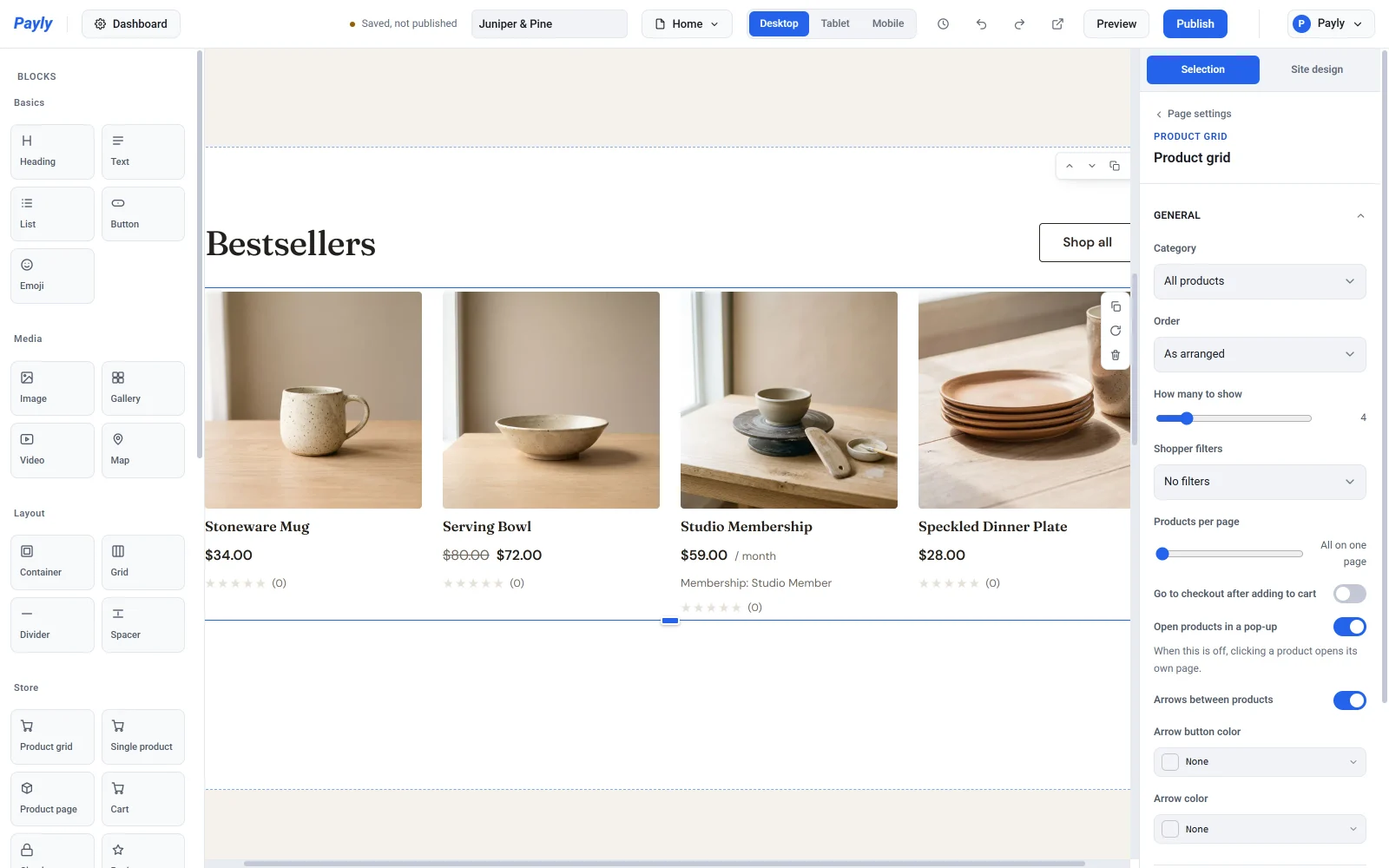
Στην ομάδα Γενικά:
- Κατηγορία περιορίζει το πλέγμα σε μία κατηγορία, ή εμφανίζει Όλα τα προϊόντα.
- Σειρά ταξινομεί τα προϊόντα: Όπως έχουν τοποθετηθεί, Πρώτα τα νεότερα, Όνομα (Α έως Ω), Τιμή, από τη χαμηλότερη στην υψηλότερη ή Τιμή, από την υψηλότερη στη χαμηλότερη.
- Πόσα να εμφανίζονται ορίζει το μέγιστο πλήθος προϊόντων. Με Όλα, εμφανίζεται κάθε προϊόν.
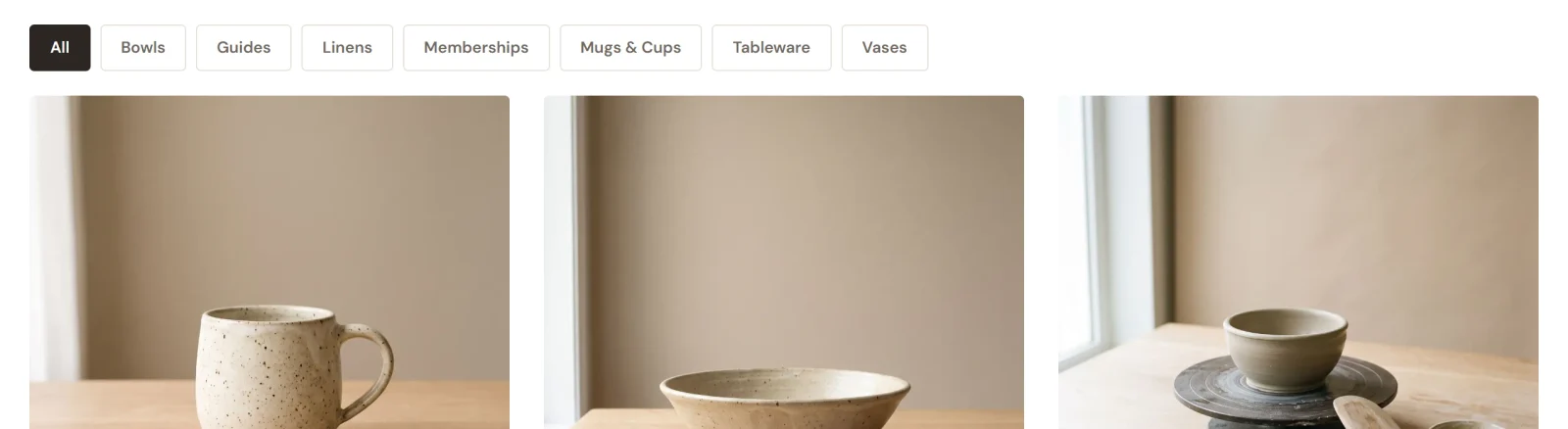
- Φίλτρα αγοραστών προσθέτει κουμπιά ώστε οι αγοραστές να περιορίζουν το πλέγμα Ανά κατηγορία, Ανά ετικέτα ή Ανά κατηγορία και ετικέτα.
- Προϊόντα ανά σελίδα χωρίζει ένα μεγάλο πλέγμα σε σελίδες. Με Όλα σε μία σελίδα, δεν υπάρχει σελιδοποίηση.
- Μετάβαση στο ταμείο μετά την προσθήκη στο καλάθι στέλνει τους αγοραστές απευθείας στο ταμείο όταν προσθέτουν κάτι. Αφήστε το απενεργοποιημένο αν οι περισσότεροι αγοραστές αγοράζουν περισσότερα από ένα είδη.
- Άνοιγμα προϊόντων σε αναδυόμενο παράθυρο εμφανίζει ένα προϊόν σε αναδυόμενο παράθυρο, ώστε οι αγοραστές να διατηρούν τη θέση τους στο πλέγμα. Όταν είναι απενεργοποιημένο, το κλικ σε ένα προϊόν ανοίγει τη δική του σελίδα. Τα Βέλη μεταξύ προϊόντων και τα δύο χρώματα των βελών ισχύουν για αυτό το αναδυόμενο παράθυρο.
Στην ομάδα Εμφάνιση, ορίστε τον Αριθμό στηλών, την Απόσταση πλέγματος και το Σχήμα της φωτογραφίας. Ενεργοποιήστε ή απενεργοποιήστε τα Εμφάνιση τιμής, Εμφάνιση κατηγορίας και Εμφάνιση κουμπιού προσθήκης στο καλάθι, αλλάξτε το Κείμενο κουμπιού, και ορίστε το Φόντο κάρτας και το Χρώμα κειμένου κάρτας.
Για να οργανώσετε τα προϊόντα, δείτε το άρθρο Οργάνωση προϊόντων με κατηγορίες και ετικέτες. Για να κάνετε μία σελίδα το κατάστημά σας, δείτε το άρθρο Ρύθμιση της σελίδας καταστήματος.
Ένα προϊόν
Χρησιμοποιήστε το Ένα προϊόν για να βάλετε ένα είδος σε οποιαδήποτε σελίδα, για παράδειγμα στην αρχική σας σελίδα. Επιλέξτε το στην ενότητα Προϊόν. Μπορείτε να αλλάξετε το Σχήμα της φωτογραφίας, να εμφανίσετε ή να κρύψετε την τιμή και το κουμπί προσθήκης στο καλάθι, να αλλάξετε το Κείμενο κουμπιού και να ορίσετε τα χρώματα της κάρτας.
Σελίδα προϊόντος
Σχεδιάζετε μία φορά τη σελίδα που μοιράζονται όλα τα προϊόντα. Στη λίστα σελίδων στο πάνω μέρος του επεξεργαστή, επιλέξτε Πρότυπο προϊόντος. Εμφανίζει το πρώτο σας προϊόν ως υποκατάστατο, αλλά ό,τι αλλάζετε ισχύει για όλα.
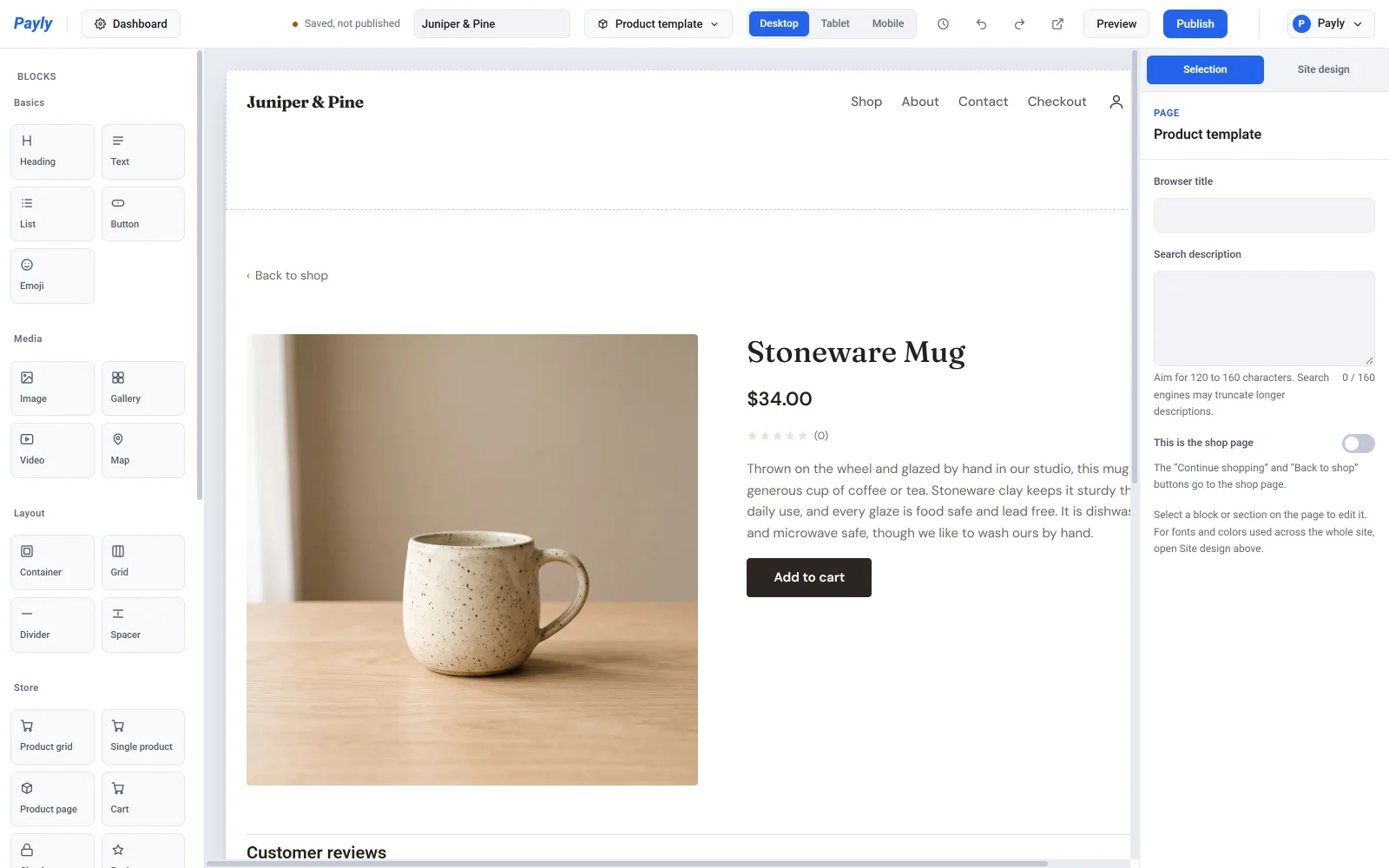
Κάντε κλικ στο μπλοκ Σελίδα προϊόντος για να ενεργοποιήσετε ή να απενεργοποιήσετε μέρη του: Συλλογή φωτογραφιών, Περιγραφή, SKU και Κριτικές. Μπορείτε να αλλάξετε και το Κείμενο κουμπιού. Στο Σύνδεσμος επιστροφής, επιλέξτε πού οδηγεί ο σύνδεσμος πάνω από το προϊόν και τι γράφει. Από προεπιλογή οδηγεί στη σελίδα του καταστήματός σας. Για περισσότερες λεπτομέρειες, δείτε το άρθρο Πώς λειτουργούν οι σελίδες προϊόντων.
Καλάθι
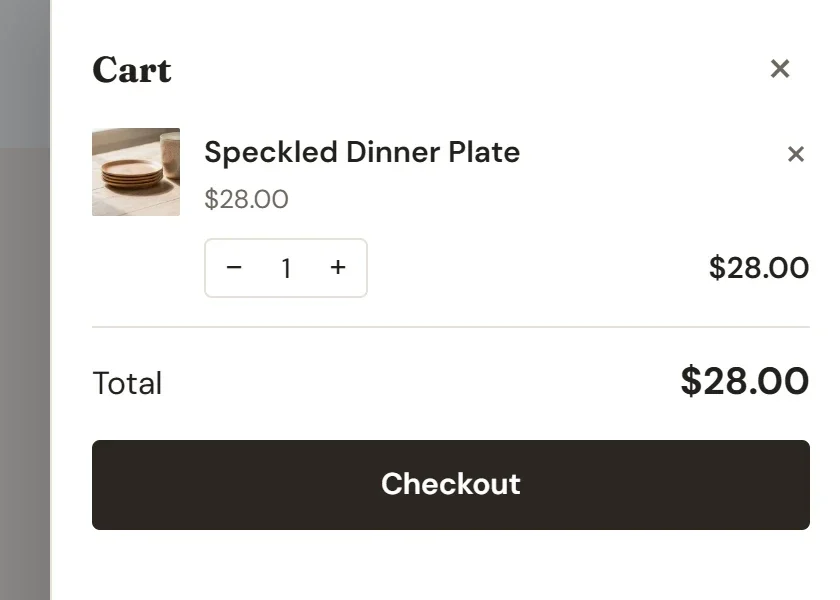
Το μπλοκ Καλάθι βρίσκεται στη σελίδα Καλαθιού σας. Οι ρυθμίσεις του είναι η Επικεφαλίδα, το Μήνυμα για άδειο καλάθι, το Εμφάνιση συνόλου και το Κείμενο κουμπιού ταμείου, καθώς και τα χρώματα φόντου και κειμένου. Το καλάθι ενός αγοραστή διατηρείται στο δικό του πρόγραμμα περιήγησης μέχρι να ολοκληρώσει την παραγγελία.
Το εικονίδιο του καλαθιού στην κεφαλίδα σας ανοίγει ένα πλαίσιο καλαθιού στην ίδια σελίδα, οπότε οι αγοραστές σπάνια χρειάζεται να φύγουν από αυτό που κοιτάζουν.
Ταμείο
Το μπλοκ Ταμείο είναι η σελίδα Ταμείου σας. Εμφανίζει τα στοιχεία του αγοραστή αριστερά, και στα δεξιά την παραγγελία του, τυχόν κωδικό έκπτωσης και τα κουμπιά πληρωμής.
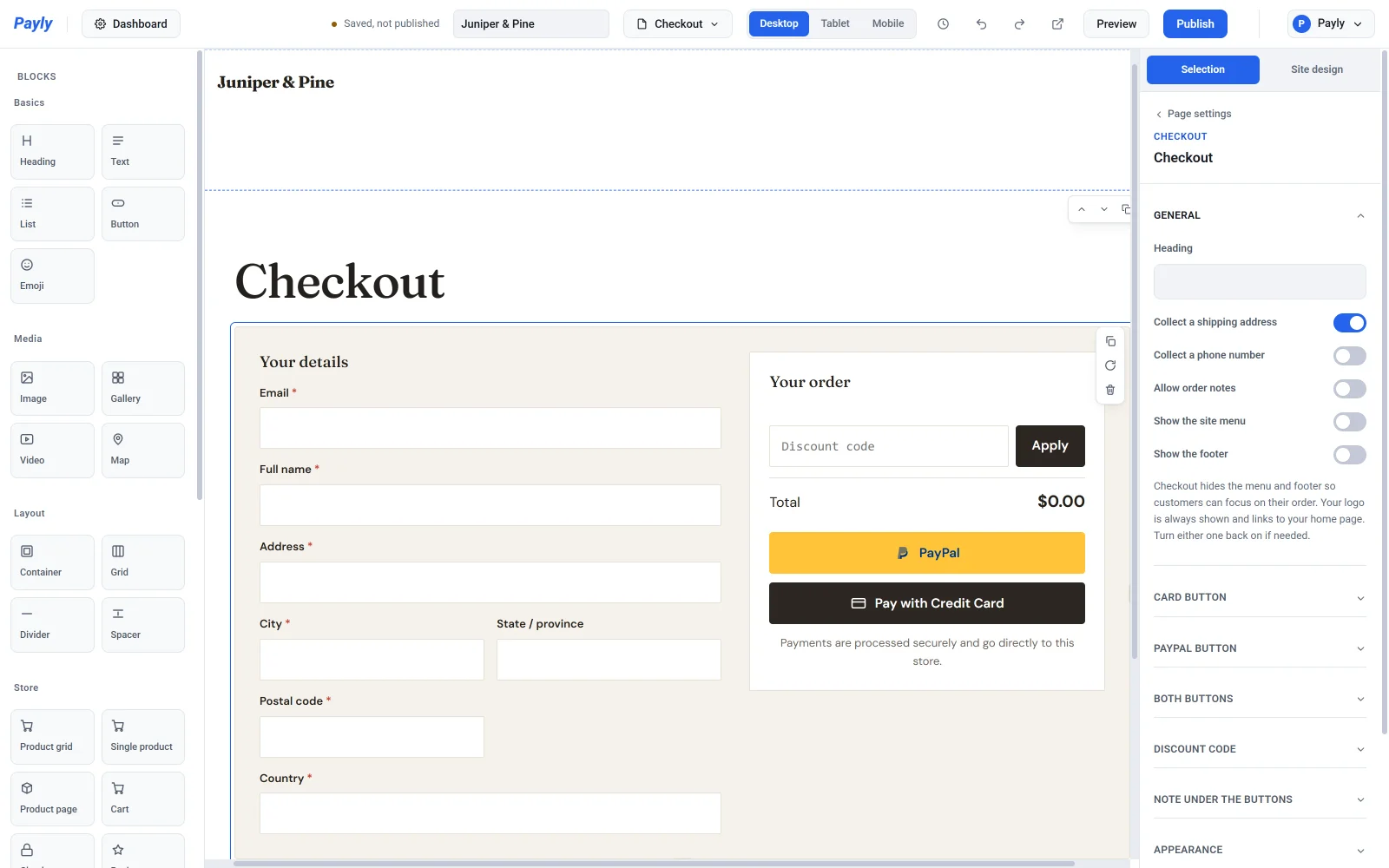
Στην ομάδα Γενικά:
- Επικεφαλίδα είναι ο τίτλος πάνω από τη φόρμα.
- Συλλογή διεύθυνσης αποστολής προσθέτει τα πεδία διεύθυνσης, πόλης, πολιτείας, ταχυδρομικού κώδικα και χώρας. Οι ζώνες αποστολής και ο φόρος με βάση την τοποθεσία χρησιμοποιούν τη διεύθυνση για να υπολογίσουν τον συντελεστή, γι' αυτό αφήστε το ενεργοποιημένο αν τους έχετε ρυθμίσει.
- Συλλογή αριθμού τηλεφώνου και Να επιτρέπονται σημειώσεις παραγγελίας προσθέτουν αυτά τα προαιρετικά πεδία.
- Εμφάνιση μενού ιστότοπου και Εμφάνιση υποσέλιδου είναι απενεργοποιημένα από προεπιλογή, ώστε οι αγοραστές να βλέπουν μόνο το λογότυπό σας και να μένουν συγκεντρωμένοι στην πληρωμή. Ενεργοποιήστε οποιοδήποτε από τα δύο για να επανέλθει.
Οι υπόλοιπες ομάδες μορφοποιούν τη σελίδα:
- Κουμπί κάρτας αλλάζει το κείμενο, τα χρώματα και το εικονίδιο του κουμπιού πιστωτικής κάρτας.
- Κουμπί PayPal εμφανίζει τη δική του διατύπωση και τα χρώματα του PayPal. Το PayPal δεν επιτρέπει τίποτα άλλο σε ένα κουμπί που φέρει το όνομά του.
- Και τα δύο κουμπιά ορίζει τη στρογγυλότητα των γωνιών, το μέγεθος, τη διάταξη (Κατακόρυφα ή Δίπλα δίπλα) και ποιο κουμπί εμφανίζεται πρώτο.
- Κωδικός έκπτωσης ορίζει το μέγεθος του πλαισίου του κωδικού. Το πλαίσιο εμφανίζεται μόνο όταν έχετε κωδικό που μπορούν να χρησιμοποιήσουν οι αγοραστές.
- Σημείωση κάτω από τα κουμπιά ενεργοποιεί ή απενεργοποιεί μια γραμμή καθησυχασμού, σας επιτρέπει να γράψετε τη δική σας και ορίζει τη στοίχισή της.
Τα κουμπιά πληρωμής εμφανίζονται όταν είναι συνδεδεμένο το Stripe ή το PayPal. Δείτε το άρθρο Πώς λειτουργεί το ταμείο.
Κριτικές
Το μπλοκ Κριτικές εμφανίζει τις βαθμολογίες και τις γραπτές κριτικές για ένα προϊόν. Επιλέξτε το στην ενότητα Προϊόν, δώστε του μια Επικεφαλίδα, και ενεργοποιήστε ή απενεργοποιήστε τα Εμφάνιση της σύνοψης βαθμολογίας και Να μπορούν οι πελάτες να γράφουν κριτικές. Οι κριτικές φορτώνουν όταν κάποιος επισκέπτεται τη σελίδα, οπότε οι νέες εμφανίζονται χωρίς να δημοσιεύσετε ξανά. Μόνο οι πελάτες που έχουν συνδεθεί μπορούν να γράψουν κριτική. Οι σελίδες προϊόντων περιλαμβάνουν ήδη κριτικές, οπότε χρησιμοποιήστε αυτό το μπλοκ όταν τις θέλετε σε άλλο σημείο. Δείτε το άρθρο Συλλογή και έλεγχος κριτικών προϊόντων.