
Bloky obchodu: mřížka produktů, produkt, košík a pokladna
Ukazujte produkty a přijímejte objednávky pomocí bloků obchodu: mřížka produktů, jeden produkt, stránka produktu, košík, pokladna a recenze, a co dělá každé nastavení.
Bloky obchodu ukazují, co prodáváte, a umožňují nakupujícím nakupovat. Najdete je ve skupině E-shop v levém panelu. Produkty samotné spravujete v administraci webu, nikoli v editoru. Bloky je jen zobrazují, takže když změníte cenu nebo přidáte produkt, každý blok, který jej ukazuje, se aktualizuje.
Přehled bloků obchodu
| Blok | Co zobrazuje |
|---|---|
| Mřížka produktů | Více produktů v mřížce, například stránku obchodu nebo řádek nejprodávanějších produktů. |
| Jeden produkt | Jeden produkt jako karta, kterou můžete zvýraznit kdekoli. |
| Stránka produktu | Celou stránku jednoho produktu: fotografie, cenu, popis a tlačítko Přidat do košíku. |
| Košík | Co nakupující vybral, s celkovou částkou a tlačítkem Pokladna. |
| Pokladna | Formulář, do kterého nakupující zadá své údaje a zaplatí. |
| Recenze | Hodnocení a recenze jednoho produktu. |
Váš web už má stránku Košík a stránku Pokladna, každou s jejím blokem, a jedno sdílené rozložení pro stránky produktů. Blok košíku, pokladny nebo stránky produktu sami přidáváte jen zřídka.
Mřížka produktů
Přetáhněte Mřížku produktů na stránku a poté na ni klikněte, abyste otevřeli její nastavení.
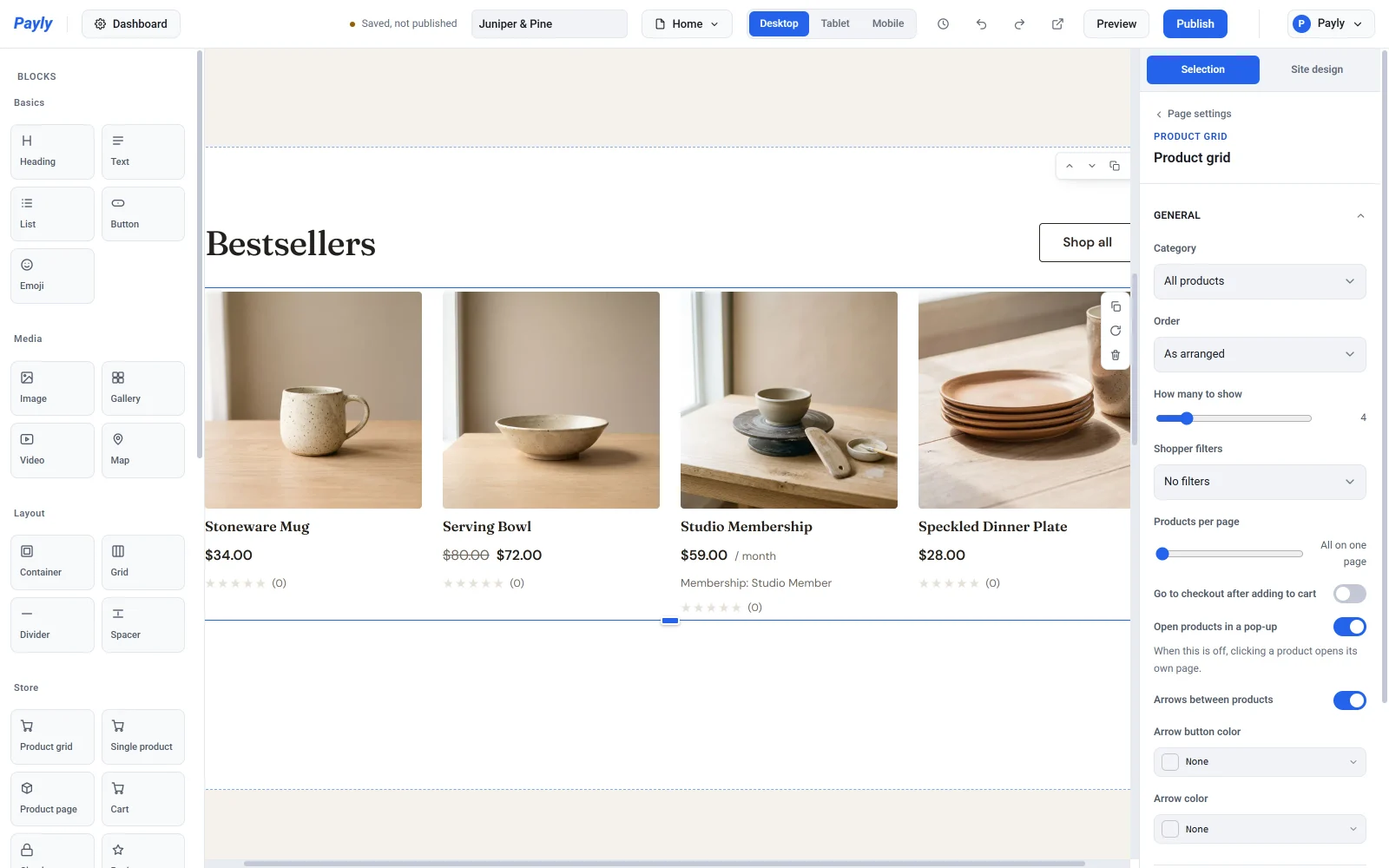
V části Obecné:
- Kategorie omezí mřížku na jednu kategorii, nebo zobrazí Všechny produkty.
- Řazení seřadí produkty: Podle vlastního pořadí, Nejnovější nejdříve, Název A až Z, Cena, od nejnižší nebo Cena, od nejvyšší.
- Kolik zobrazit omezí počet produktů. Při volbě Všechny se zobrazí každý produkt.
- Filtry pro nakupující přidají tlačítka, pomocí kterých mohou nakupující mřížku zúžit Podle kategorie, Podle štítku nebo Podle kategorie a štítku.
- Produktů na stránku rozdělí dlouhou mřížku na stránky. Při volbě Všechny na jedné stránce se stránkování nepoužije.
- Po přidání do košíku přejít do pokladny pošle nakupující rovnou k pokladně, když něco přidají. Nechte to vypnuté, pokud většina nakupujících kupuje více položek.
- Otevírat produkty ve vyskakovacím okně zobrazí produkt ve vyskakovacím okně, takže si nakupující zachovají místo v mřížce. Když je to vypnuté, kliknutí na produkt otevře jeho vlastní stránku. Šipky mezi produkty a dvě barvy šipek se týkají tohoto okna.
V části Vzhled nastavte Počet sloupců, Mezeru v mřížce a Tvar obrázků. Zapněte nebo vypněte Zobrazit cenu, Zobrazit kategorii a Zobrazit tlačítko Přidat do košíku, změňte Text tlačítka a nastavte Pozadí karty a Barvu textu na kartě.
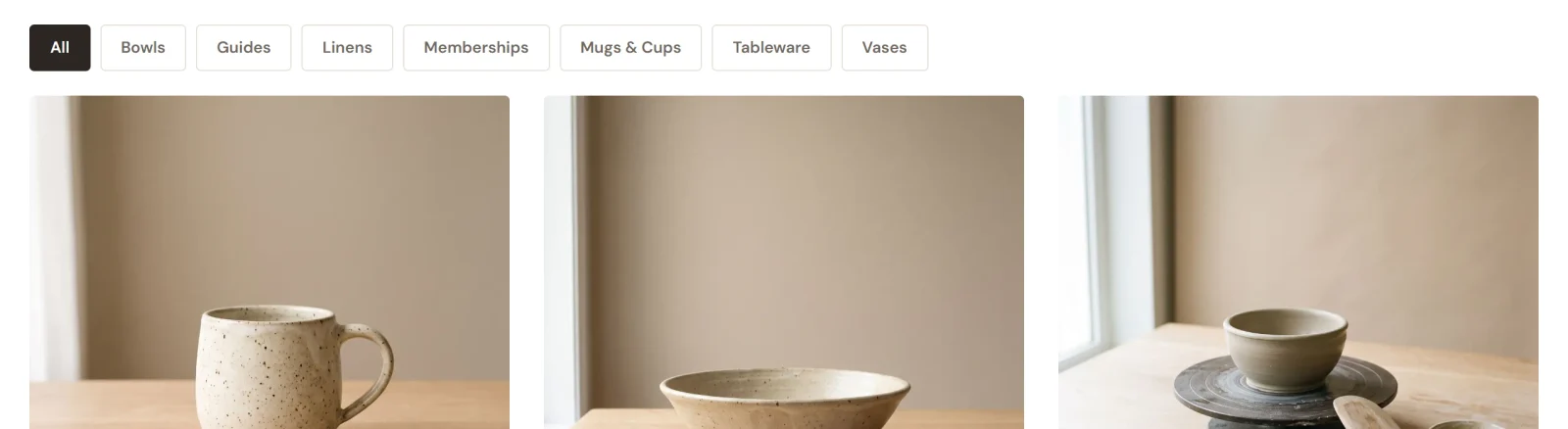
Jak produkty uspořádat, najdete v článku Uspořádání produktů pomocí kategorií a štítků. Jak nastavit jednu stránku jako obchod, je popsáno v článku Nastavení stránky obchodu.
Jeden produkt
Blok Jeden produkt použijte, když chcete na libovolnou stránku, například na úvodní stránku, umístit jednu položku. Vyberte ji v části Produkt. Můžete změnit Tvar obrázku, zobrazit nebo skrýt cenu a tlačítko Přidat do košíku, změnit Text tlačítka a nastavit barvy karty.
Stránka produktu
Stránku, kterou sdílejí všechny produkty, navrhnete jednou. V seznamu stránek nahoře v editoru vyberte Šablonu produktu. Jako náhled zobrazí váš první produkt, ale cokoli změníte, se použije na všechny.
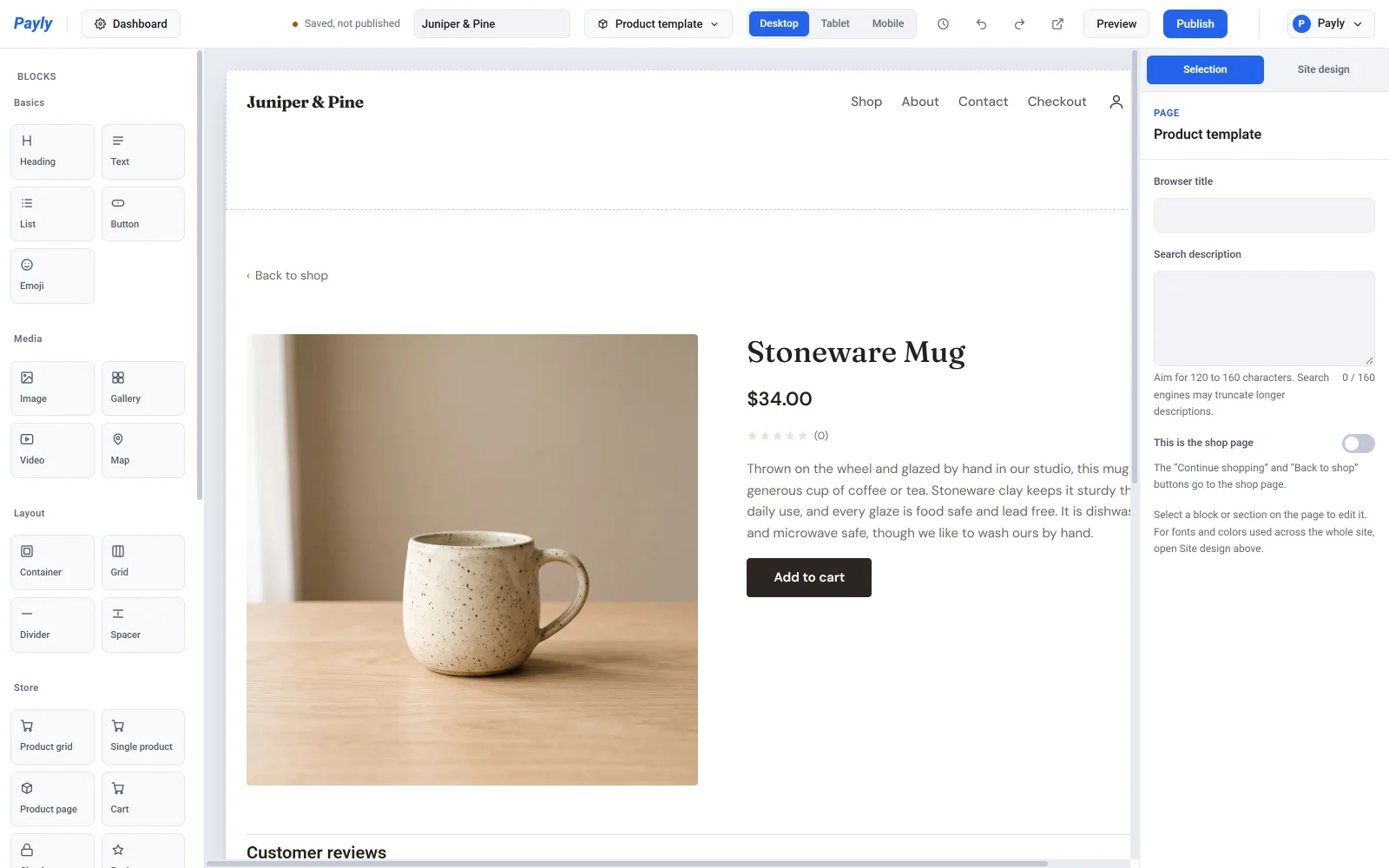
Kliknutím na blok Stránka produktu zapnete nebo vypnete jeho části: Fotogalerii, Popis, SKU a Recenze. Můžete změnit i Text tlačítka. V části Odkaz zpět zvolte, kam odkaz nad produktem vede a co říká. Ve výchozím nastavení vede na vaši stránku obchodu. Podrobnosti najdete v článku Jak fungují stránky produktů.
Košík
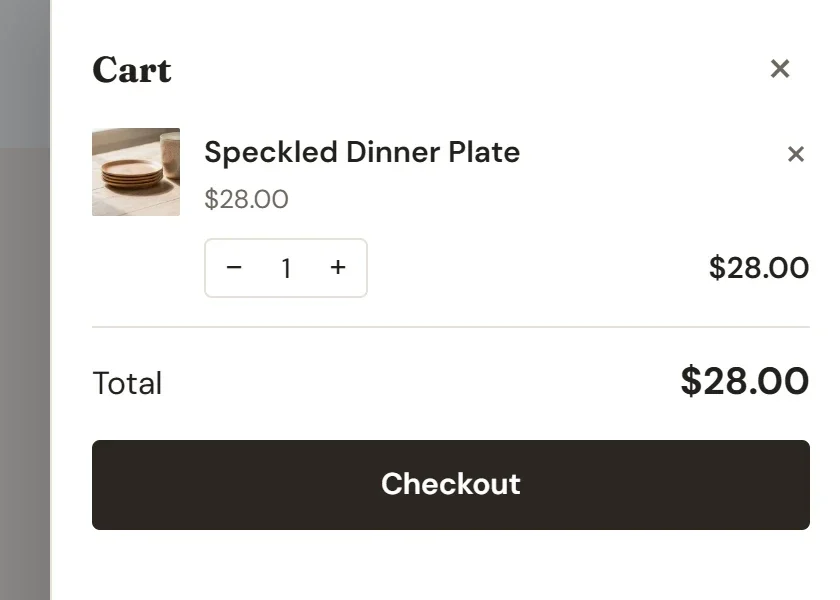
Blok Košík je umístěn na vaší stránce Košík. Jeho nastavení jsou Nadpis, Zpráva při prázdném košíku, Zobrazit celkem a Text tlačítka k pokladně, dále barvy pozadí a textu. Košík nakupujícího se uchovává v jeho prohlížeči, dokud neobjedná.
Ikona košíku v záhlaví otevře panel košíku na stejné stránce, takže nakupující jen zřídka musí opustit to, co si prohlížejí.
Pokladna
Blok Pokladna je vaše stránka Pokladna. Vlevo ukazuje údaje nakupujícího, vpravo jeho objednávku, případný slevový kód a platební tlačítka.
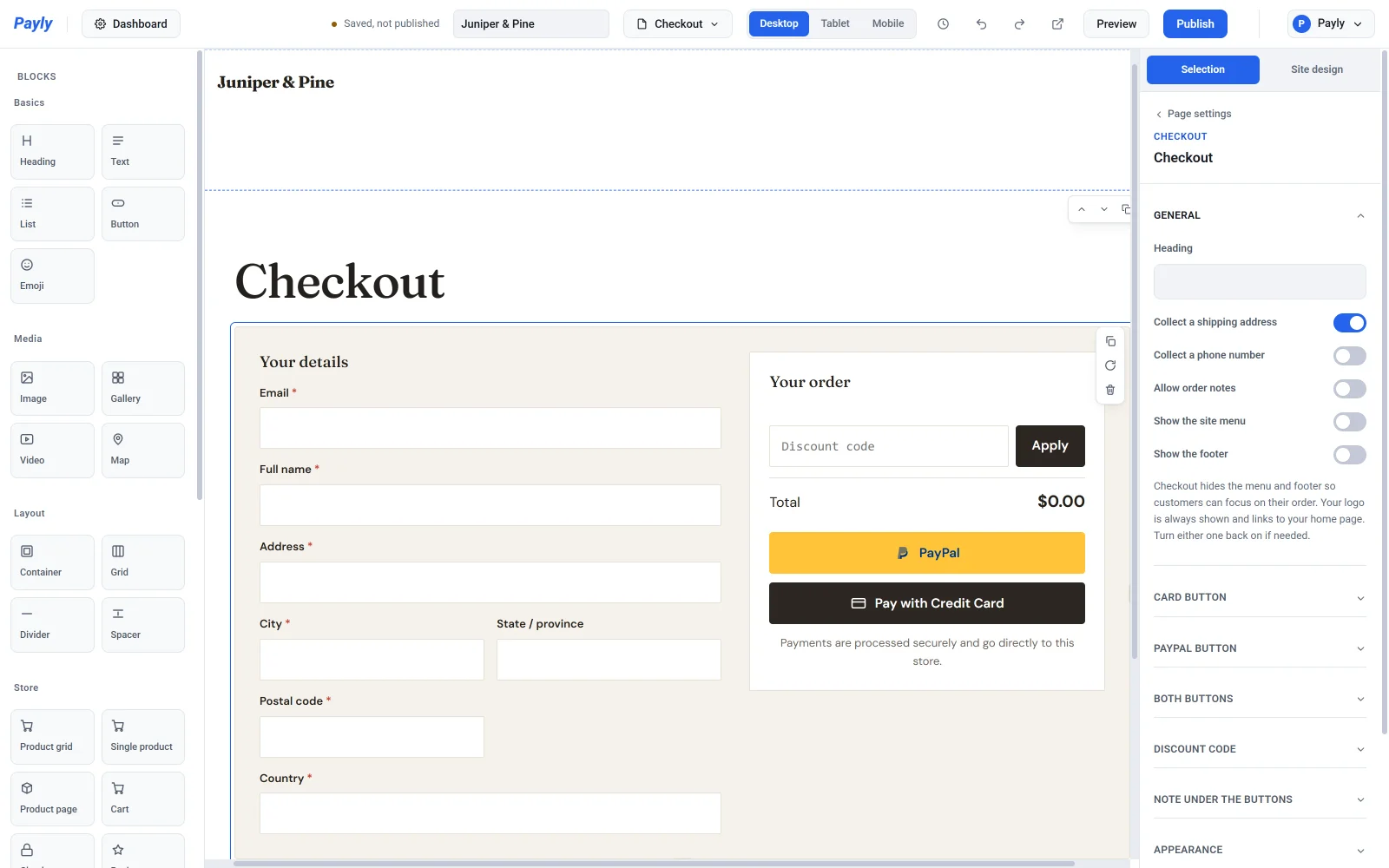
V části Obecné:
- Nadpis je název nad formulářem.
- Vyžádat doručovací adresu přidá pole pro adresu, město, stát, PSČ a zemi. Zóny dopravy a daň podle místa použijí adresu k určení sazby, takže to nechte zapnuté, pokud je nastavujete.
- Vyžádat telefonní číslo a Povolit poznámky k objednávce přidají tato nepovinná pole.
- Zobrazit menu webu a Zobrazit zápatí jsou ve výchozím nastavení vypnuté, takže nakupující vidí jen vaše logo a mohou se soustředit na platbu. Zapněte kteroukoli z nich, pokud ji chcete vrátit.
Ostatní skupiny upravují vzhled stránky:
- Tlačítko karty mění text, barvy a ikonu tlačítka pro platební kartu.
- Tlačítko PayPal nabízí vlastní znění a barvy PayPalu. Na tlačítku s jeho názvem PayPal nic jiného nepovoluje.
- Obě tlačítka nastavuje zaoblení rohů, velikost, rozložení (Pod sebou nebo Vedle sebe) a to, které tlačítko je první.
- Slevový kód nastavuje velikost pole pro kód. Pole se zobrazí jen tehdy, když máte kód, který mohou nakupující použít.
- Poznámka pod tlačítky zapíná nebo vypíná řádek s ujištěním, umožňuje napsat vlastní text a nastavit jeho zarovnání.
Platební tlačítka se zobrazí, když je připojen Stripe nebo PayPal. Viz článek Jak funguje pokladna.
Recenze
Blok Recenze zobrazuje hodnocení a napsané recenze jednoho produktu. Vyberte jej v části Produkt, zadejte Nadpis a zapněte nebo vypněte Zobrazit souhrn hodnocení a Umožnit zákazníkům psát recenze. Recenze se načtou, když stránku někdo navštíví, takže se nové objeví bez nového publikování. Napsat recenzi mohou jen přihlášení zákazníci. Stránky produktů recenze už obsahují, takže tento blok použijte, když je chcete mít jinde. Viz článek Sběr a schvalování recenzí produktů.