
Thiết lập khu vực vận chuyển
Nhóm các quốc gia, bang và mã bưu chính mà bạn giao hàng đến thành khu vực, rồi chọn phương thức vận chuyển mỗi khu vực có ở bước thanh toán.
Khu vực vận chuyển là một nhóm các nơi bạn giao hàng đến, chẳng hạn cả một quốc gia, vài bang hoặc một dãy mã bưu chính, cùng với các phương thức vận chuyển và mức phí bạn áp dụng ở đó. Khi người mua thanh toán, Payly tìm khu vực khớp với địa chỉ của người mua và hiển thị các phương thức của khu vực đó.
Trước khi bắt đầu
- Hãy quyết định bạn giao hàng đến đâu và muốn thu bao nhiêu phí. Giá nằm trong các phương thức vận chuyển của khu vực. Phương thức vận chuyển và mức phí giải thích chi tiết cách thiết lập.
- Bạn không cần xuất bản trang web sau khi thay đổi khu vực. Thanh toán đọc các khu vực của bạn ngay khi chúng được lưu.
Thêm khu vực vận chuyển
- Trong bảng điều khiển trang web, nhấp Cài đặt, rồi nhấp tab Vận chuyển và thuế.
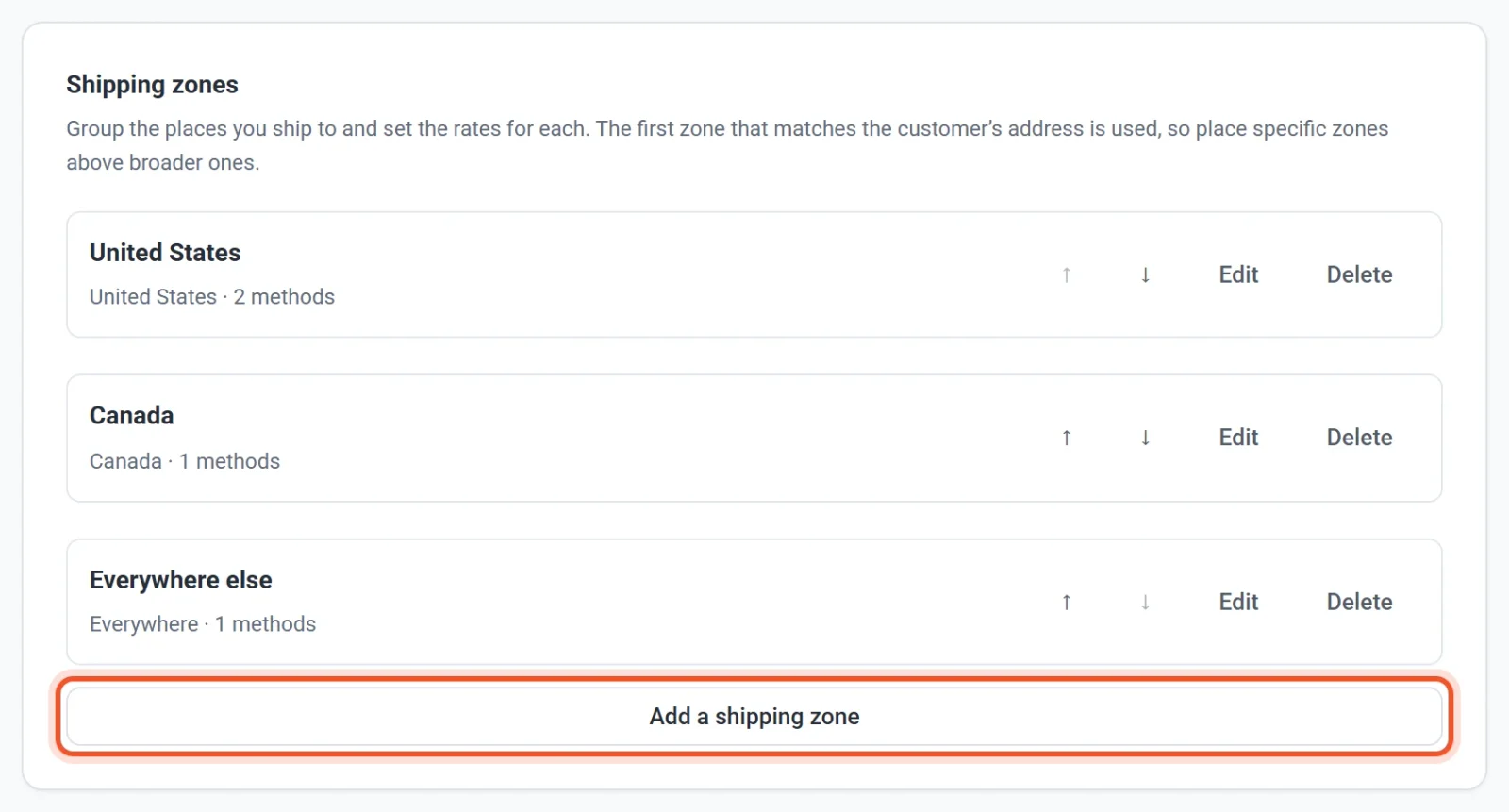
- Cuộn xuống Khu vực vận chuyển và nhấp Thêm khu vực vận chuyển.
- Nhập Tên khu vực. Người mua không thấy tên này, nên hãy đặt tên nào giúp bạn dễ nhớ, chẳng hạn “Hoa Kỳ” hoặc “Châu Âu”.
- Dưới Quốc gia, nhập vào ô tìm kiếm để tìm quốc gia theo tên hoặc mã hai chữ cái, rồi nhấp vào quốc gia để chọn. Lặp lại với từng quốc gia trong khu vực. Nhấp × trên một quốc gia để xóa quốc gia đó. Nếu bạn không chọn quốc gia nào, khu vực sẽ áp dụng cho mọi quốc gia.
- Không bắt buộc: để chỉ phủ một phần của quốc gia, hãy dùng Bang / tỉnh. Mỗi quốc gia đã chọn có danh sách bang, tỉnh hoặc vùng sẽ hiện thành một nhóm, chẳng hạn Hoa Kỳ, Canada, Úc và Đức. Nhấp vào nhóm để mở và đánh dấu các bang bạn muốn. Nếu không đánh dấu bang nào, toàn bộ quốc gia sẽ được phủ.
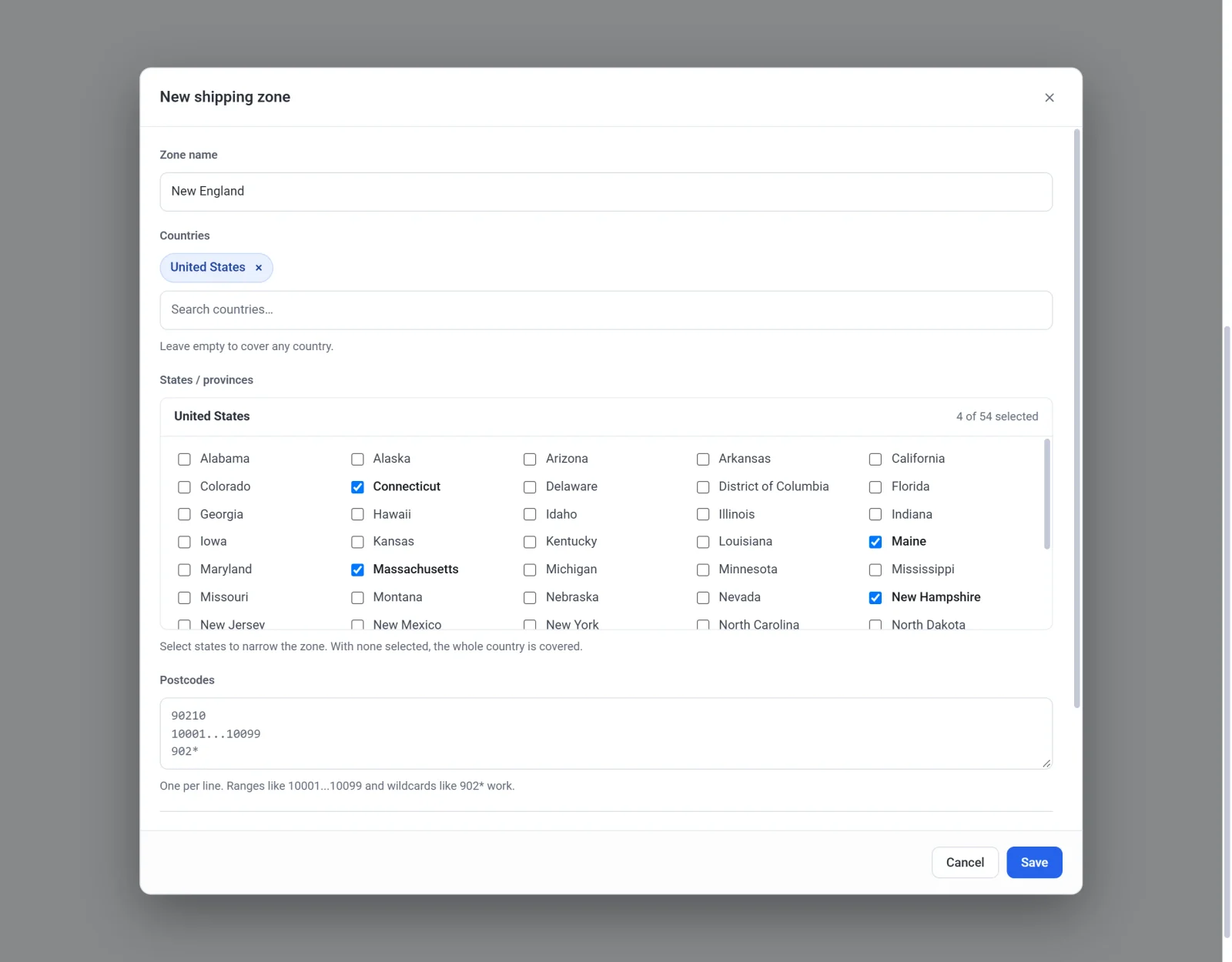
- Không bắt buộc: để chỉ phủ một số khu vực nhất định, nhập Mã bưu chính, mỗi dòng một mã. Bạn có thể dùng một mã đầy đủ (
90210), một dãy (10001...10099) hoặc một tiền tố kèm dấu sao (902*). - Dưới Phương thức vận chuyển, nhấp Thêm phương thức và thiết lập ít nhất một phương thức. Khu vực không có phương thức nào thì không thể lưu.
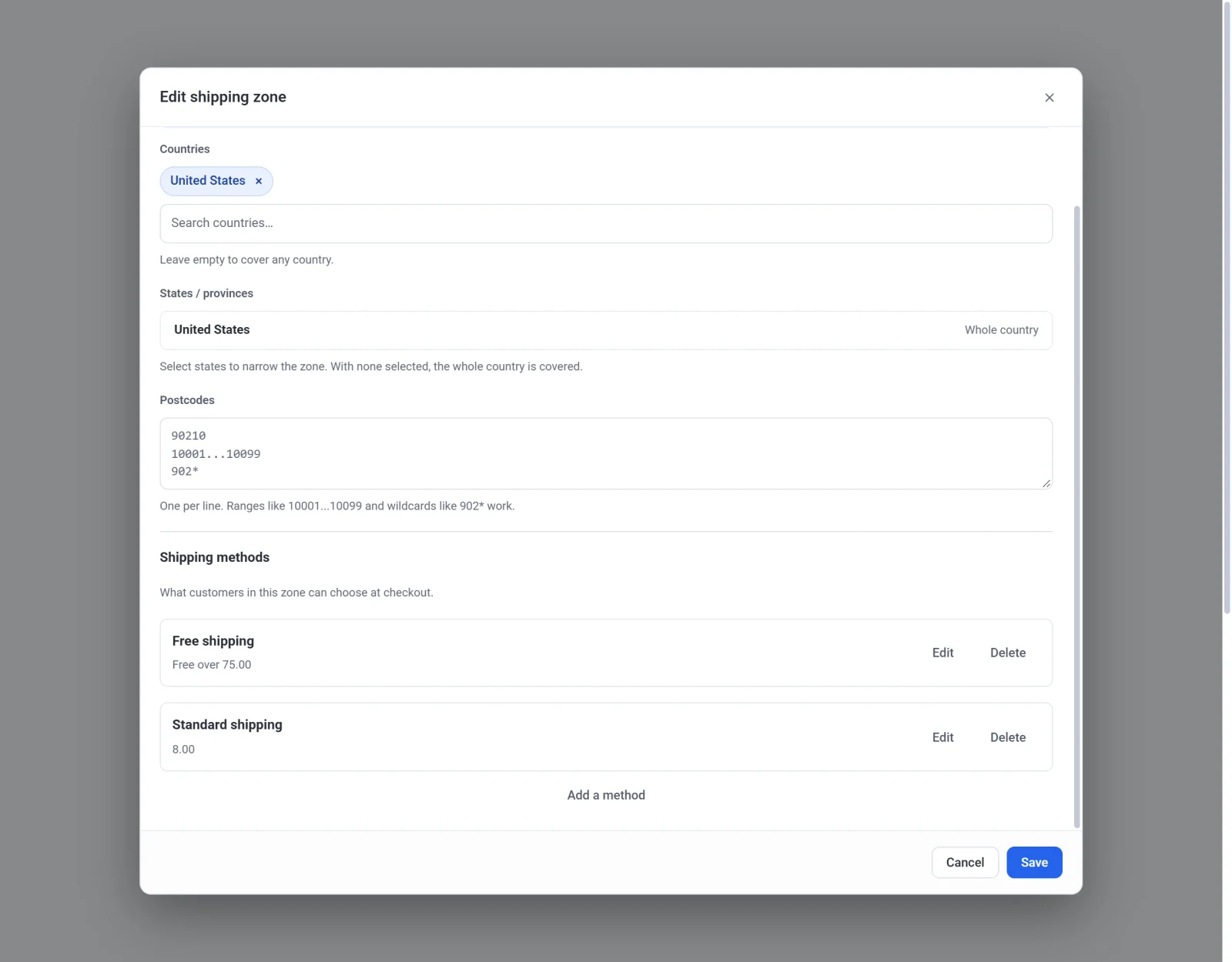
- Nhấp Lưu.
Cách Payly chọn khu vực
Payly kiểm tra các khu vực của bạn từ trên xuống dưới và dùng khu vực khớp đầu tiên. Một khu vực khớp khi địa chỉ của người mua phù hợp với mọi phần bạn đã điền: quốc gia, bang và mã bưu chính. Phần nào bạn để trống thì không giới hạn gì ở phần đó. Khu vực không điền gì sẽ khớp với mọi địa chỉ, nên nó là dòng cuối lý tưởng, thường được đặt tên là “Các khu vực khác”.
Vì khu vực khớp đầu tiên được dùng, hãy đặt khu vực hẹp lên trên khu vực rộng. Nếu bạn tính phí thấp hơn cho New England so với phần còn lại của Hoa Kỳ, hãy đặt khu vực New England lên trên khu vực Hoa Kỳ. Để di chuyển một khu vực, nhấp vào mũi tên lên hoặc xuống bên cạnh khu vực đó.
Nếu không khu vực nào khớp, người mua sẽ thấy “Xin lỗi, cửa hàng này không giao đến vị trí của bạn.” và không thể thanh toán. Hãy thêm khu vực “Các khu vực khác” nếu bạn muốn giao hàng toàn cầu, hoặc bỏ qua nếu bạn chỉ muốn giao đến những nơi bạn đã liệt kê.
Chỉnh sửa, sắp xếp lại hoặc xóa khu vực
- Nhấp Chỉnh sửa bên cạnh một khu vực để thay đổi các địa điểm hoặc phương thức của khu vực đó, rồi nhấp Lưu.
- Nhấp Xóa và xác nhận để gỡ một khu vực. Người mua ở các địa điểm đó sẽ dùng khu vực khớp tiếp theo, hoặc được báo rằng bạn không giao hàng đến đó.
Người mua thấy gì
- Cho đến khi người mua nhập địa chỉ, giỏ hàng ghi “Phí vận chuyển và thuế sẽ được tính sau khi bạn nhập địa chỉ.”
- Ở bước thanh toán, người mua chọn quốc gia từ một danh sách, và chọn bang hoặc tỉnh từ một danh sách nữa nếu quốc gia đó có. Payly khớp địa chỉ với các khu vực của bạn.
- Sản phẩm không giao hàng, chẳng hạn sản phẩm kỹ thuật số tải xuống, không bao giờ phát sinh phí vận chuyển. Giỏ hàng chỉ có những sản phẩm đó không cần khu vực nào khớp.
Nếu bạn chưa có khu vực nào
Khi chưa có khu vực nào, hai ô Phí vận chuyển cố định và Miễn phí vận chuyển cho đơn trên ở đầu tab Vận chuyển và thuế sẽ áp dụng cho mọi đơn hàng. Ngay khi bạn thêm một khu vực, hai ô này không còn được dùng nữa và các khu vực của bạn sẽ quyết định giá.