
ตั้งค่าโซนการจัดส่ง
จัดกลุ่มประเทศ รัฐ และรหัสไปรษณีย์ที่คุณจัดส่งไปเป็นโซน และเลือกวิธีการจัดส่งที่แต่ละโซนมีให้ตอนชำระเงิน
โซนการจัดส่งคือกลุ่มของสถานที่ที่คุณจัดส่งไป เช่น ทั้งประเทศ บางรัฐ หรือช่วงรหัสไปรษณีย์ พร้อมวิธีการจัดส่งและราคาที่คุณเสนอในพื้นที่นั้น ตอนชำระเงิน Payly จะหาโซนที่ตรงกับที่อยู่ของผู้เข้าชมร้านและแสดงวิธีการจัดส่งของโซนนั้น
ก่อนเริ่มต้น
- ตัดสินใจว่าคุณจัดส่งไปที่ไหนและอยากเก็บค่าจัดส่งเท่าไร ราคาจะอยู่ในวิธีการจัดส่งของแต่ละโซน ซึ่งอธิบายไว้ใน วิธีการจัดส่งและอัตรา
- คุณไม่จำเป็นต้องเผยแพร่เว็บไซต์หลังจากเปลี่ยนโซน หน้าชำระเงินจะอ่านโซนของคุณทันทีที่บันทึก
เพิ่มโซนการจัดส่ง
- ในแดชบอร์ดของเว็บไซต์ คลิก การตั้งค่า แล้วคลิกแท็บ การจัดส่งและภาษี
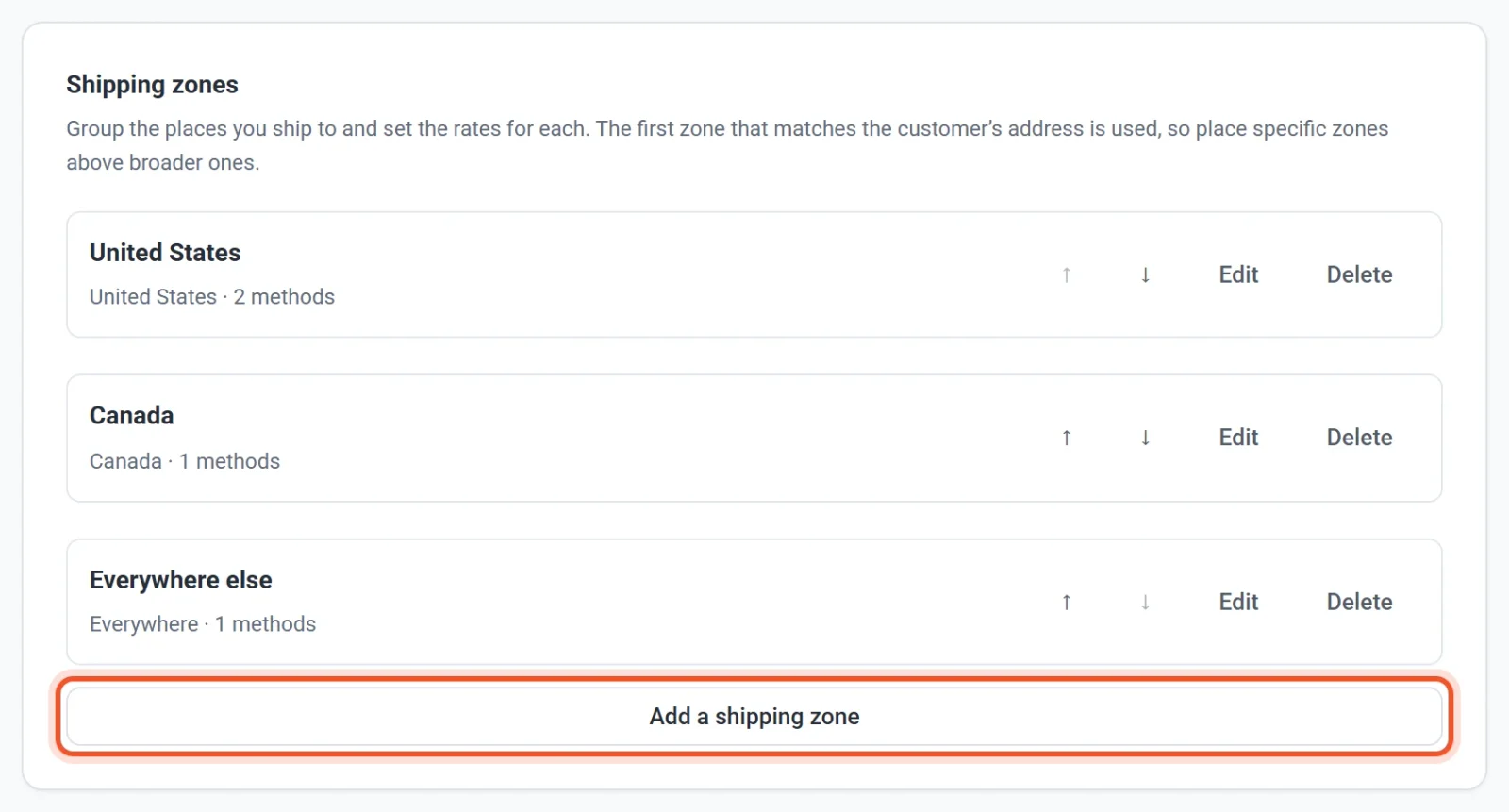
- เลื่อนลงไปที่ โซนการจัดส่ง แล้วคลิก เพิ่มโซนการจัดส่ง
- กรอก ชื่อโซน ผู้เข้าชมร้านจะไม่เห็นชื่อนี้ ดังนั้นตั้งชื่อที่ช่วยให้คุณจำได้ เช่น “สหรัฐอเมริกา” หรือ “ยุโรป”
- ภายใต้ ประเทศ พิมพ์ในช่องค้นหาเพื่อหาประเทศจากชื่อหรือรหัสสองตัวอักษร แล้วคลิกประเทศนั้นเพื่อเลือก ทำซ้ำสำหรับทุกประเทศในโซน คลิก × บนประเทศเพื่อลบออก ถ้าไม่เลือกประเทศใดเลย โซนจะครอบคลุมทุกประเทศ
- ไม่บังคับ: หากต้องการครอบคลุมเฉพาะบางส่วนของประเทศ ให้ใช้ รัฐ / จังหวัด จะมีกลุ่มปรากฏขึ้นสำหรับแต่ละประเทศที่เลือกซึ่งมีรายการรัฐ จังหวัด หรือภูมิภาค เช่น สหรัฐอเมริกา แคนาดา ออสเตรเลีย และเยอรมนี คลิกกลุ่มเพื่อเปิด แล้วทำเครื่องหมายรัฐที่ต้องการ หากไม่ทำเครื่องหมายเลย ทั้งประเทศจะถูกครอบคลุม
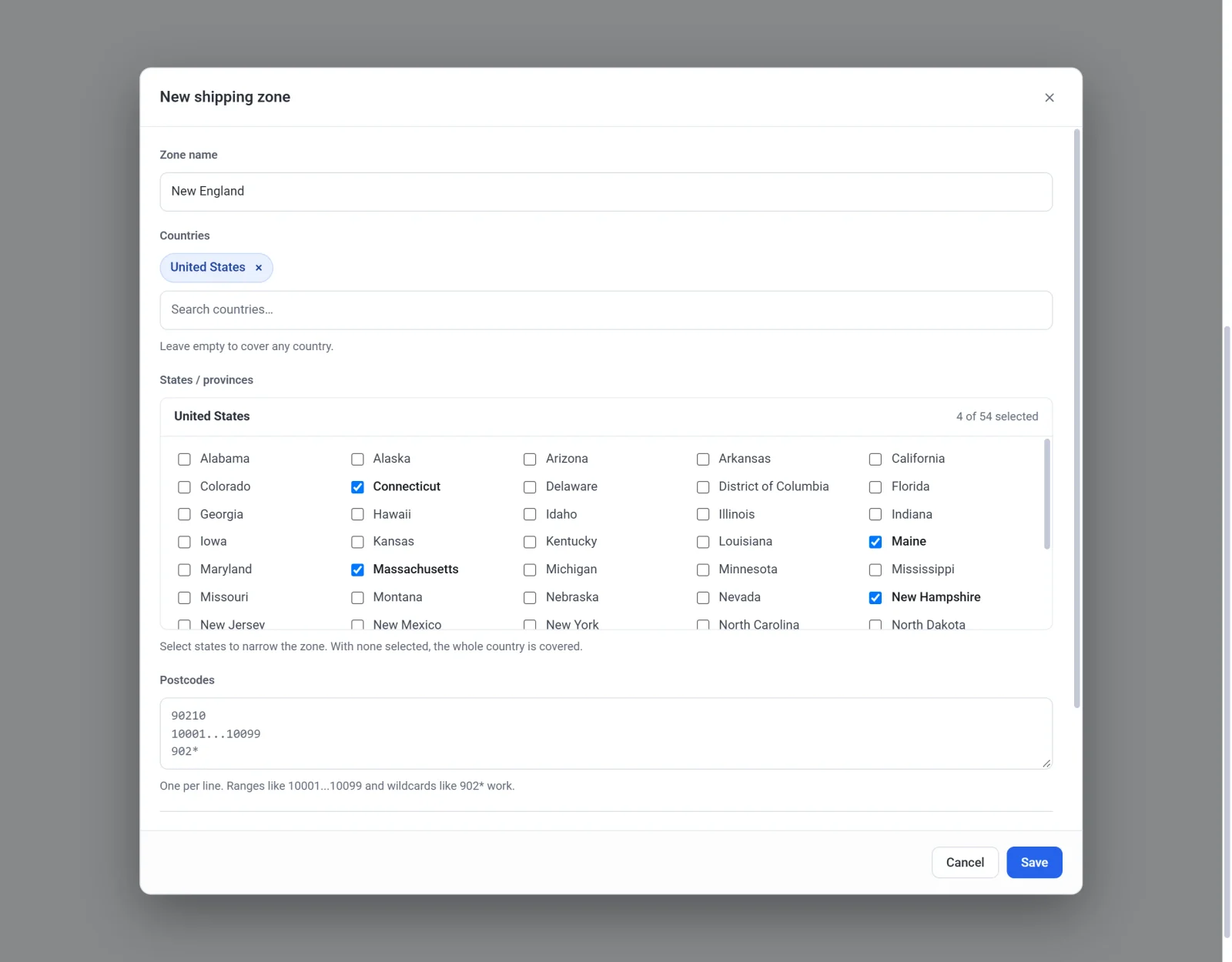
- ไม่บังคับ: หากต้องการครอบคลุมเฉพาะบางพื้นที่ ให้กรอก รหัสไปรษณีย์ หนึ่งรายการต่อหนึ่งบรรทัด คุณใช้รหัสที่แน่นอน (
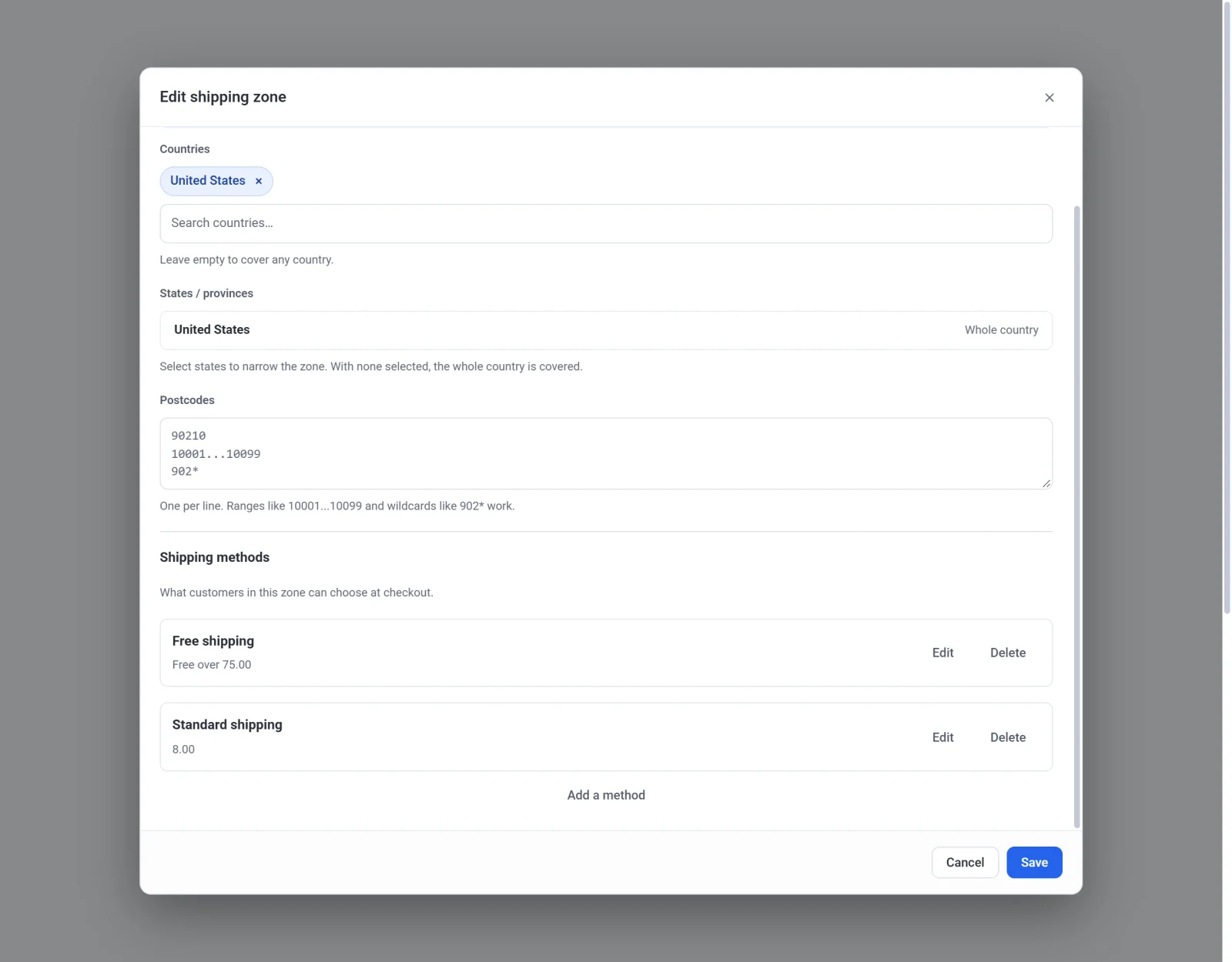
90210) ช่วง (10001...10099) หรือคำนำหน้าที่ตามด้วยเครื่องหมายดอกจัน (902*) ได้ - ภายใต้ วิธีการจัดส่ง คลิก เพิ่มวิธีการ แล้วตั้งค่าอย่างน้อยหนึ่งวิธีการ โซนที่ไม่มีวิธีการจัดส่งจะบันทึกไม่ได้
- คลิก บันทึก
วิธีที่ Payly เลือกโซน
Payly ตรวจสอบโซนของคุณจากบนลงล่างและใช้โซนแรกที่ตรงกัน โซนจะตรงกันเมื่อที่อยู่ของผู้เข้าชมร้านตรงกับทุกส่วนที่คุณกรอก ได้แก่ ประเทศ รัฐ และรหัสไปรษณีย์ ส่วนที่คุณเว้นว่างจะไม่มีข้อจำกัด โซนที่ไม่มีอะไรกรอกเลยจะตรงกับทุกที่อยู่ ซึ่งเหมาะเป็นแถวสุดท้าย และมักตั้งชื่อว่า “ที่อื่นทั้งหมด”
เนื่องจากโซนแรกที่ตรงจะถูกใช้ ให้วางโซนที่แคบไว้เหนือโซนที่กว้าง หากคุณคิดค่าจัดส่งไปนิวอิงแลนด์ถูกกว่าส่วนอื่นของสหรัฐอเมริกา ให้วางโซนนิวอิงแลนด์ไว้เหนือโซนสหรัฐอเมริกา หากต้องการย้ายโซน ให้คลิกลูกศรขึ้นหรือลงที่อยู่ข้างโซนนั้น
หากไม่มีโซนใดตรงเลย ผู้เข้าชมร้านจะเห็นข้อความ “ขออภัย ร้านค้านี้ไม่จัดส่งไปยังที่อยู่ของคุณ” และไม่สามารถชำระเงินได้ เพิ่มโซน “ที่อื่นทั้งหมด” หากคุณต้องการจัดส่งทั่วโลก หรือไม่ต้องเพิ่มเพื่อจัดส่งเฉพาะสถานที่ที่คุณระบุไว้
แก้ไข จัดลำดับ หรือลบโซน
- คลิก แก้ไข ข้างโซนเพื่อเปลี่ยนสถานที่หรือวิธีการจัดส่ง แล้วคลิก บันทึก
- คลิก ลบ แล้วยืนยันเพื่อลบโซน ผู้เข้าชมร้านในสถานที่ของโซนนั้นจะใช้โซนถัดไปที่ตรงกัน หรือจะได้รับแจ้งว่าคุณไม่จัดส่งไปที่นั่น
สิ่งที่ผู้เข้าชมร้านเห็น
- จนกว่าผู้เข้าชมร้านจะกรอกที่อยู่ ตะกร้าสินค้าจะแสดงข้อความ “ค่าจัดส่งและภาษีจะคำนวณหลังจากคุณกรอกที่อยู่”
- ผู้เข้าชมร้านเลือกประเทศจากรายการในหน้าชำระเงิน และเลือกรัฐหรือจังหวัดจากรายการเช่นกันสำหรับประเทศที่มีรายการดังกล่าว Payly จะจับคู่ที่อยู่กับโซนของคุณ
- สินค้าที่ไม่ต้องจัดส่ง เช่น ดาวน์โหลดดิจิทัล จะไม่มีค่าจัดส่งเพิ่มเลย ตะกร้าที่มีแต่สินค้าเหล่านี้ไม่ต้องใช้โซนที่ตรงกัน
หากยังไม่มีโซน
เมื่อไม่มีโซน ช่อง ค่าจัดส่งเหมาจ่าย และ จัดส่งฟรีเมื่อยอดเกิน ที่ด้านบนของแท็บการจัดส่งและภาษีจะใช้กับทุกคำสั่งซื้อ เมื่อคุณเพิ่มโซนแรก สองช่องนี้จะไม่ถูกใช้อีกต่อไป และโซนของคุณจะเป็นตัวกำหนดราคา