
Configurați zonele de livrare
Grupați țările, statele și codurile poștale în care livrați în zone și alegeți ce metode de livrare oferă fiecare zonă la finalizarea comenzii.
O zonă de livrare este un grup de locuri în care livrați, cum ar fi o întreagă țară, câteva state sau un interval de coduri poștale, împreună cu metodele de livrare și prețurile pe care le oferiți acolo. La finalizarea comenzii, Payly găsește zona care corespunde adresei cumpărătorului și afișează metodele acelei zone.
Înainte de a începe
- Stabiliți unde livrați și ce preț doriți să cereți. Prețurile se află în metodele de livrare ale zonei, despre care explică Metodele de livrare și tarifele.
- Nu trebuie să publicați din nou site-ul după ce modificați zonele. Finalizarea comenzii citește zonele imediat ce sunt salvate.
Adăugarea unei zone de livrare
- În panoul de control al site-ului dumneavoastră, faceți clic pe Setări, apoi faceți clic pe fila Livrare și taxe.
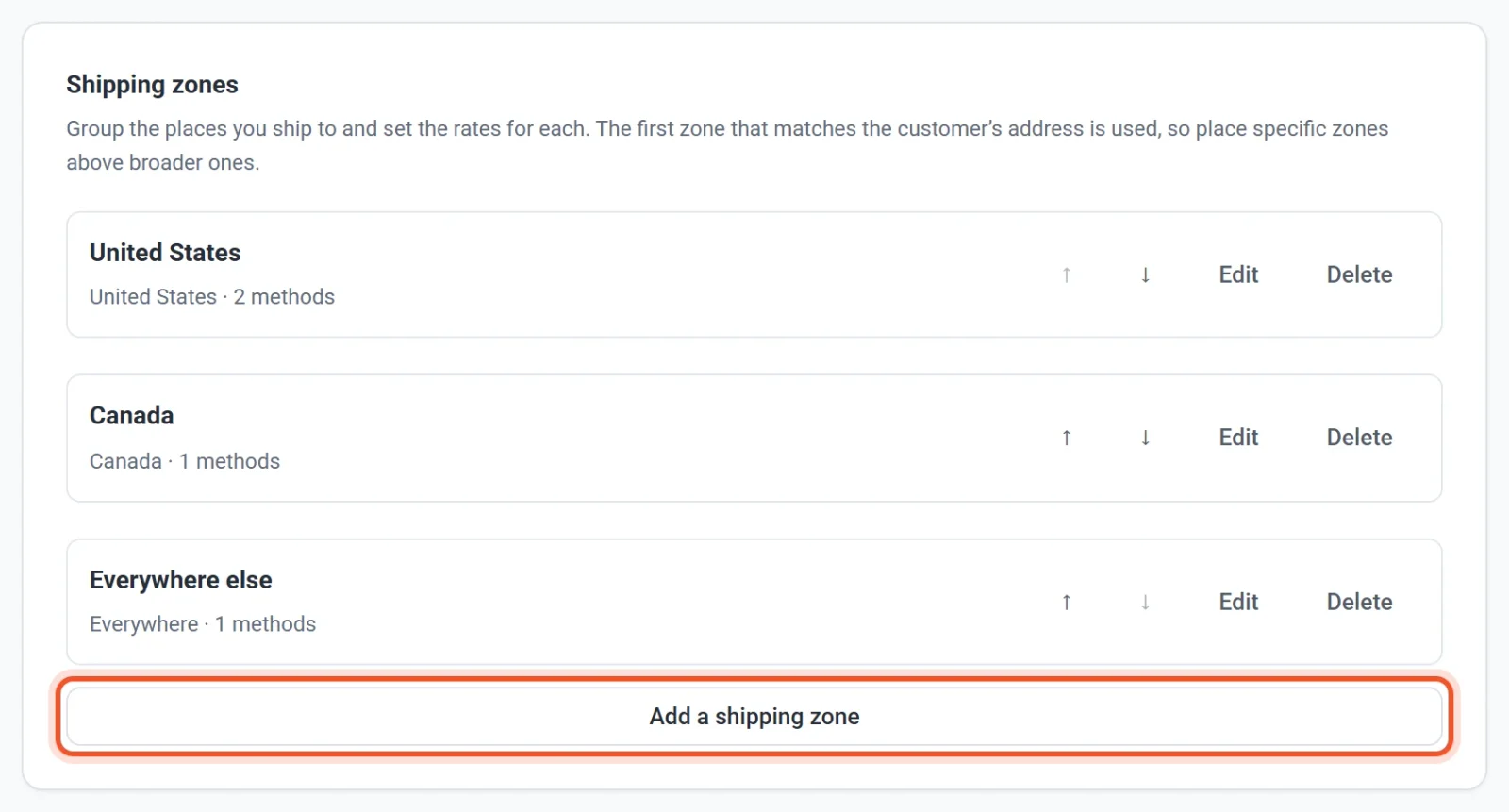
- Derulați până la Zone de livrare și faceți clic pe Adăugați o zonă de livrare.
- Introduceți Numele zonei. Cumpărătorii nu văd acest nume, așa că folosiți orice vă ajută, de exemplu „Statele Unite” sau „Europa”.
- Sub Țări, scrieți în caseta de căutare pentru a găsi o țară după nume sau după codul ei din două litere, apoi faceți clic pe țară pentru a o selecta. Repetați pentru fiecare țară din zonă. Faceți clic pe × de lângă o țară pentru a o elimina. Dacă nu selectați nicio țară, zona acoperă orice țară.
- Opțional: pentru a acoperi doar o parte dintr-o țară, folosiți State / provincii. Pentru fiecare țară selectată care are o listă de state, provincii sau regiuni, apare un grup, cum ar fi Statele Unite, Canada, Australia sau Germania. Faceți clic pe grup pentru a-l deschide și bifați statele dorite. Dacă nu bifați niciunul, este acoperită întreaga țară.
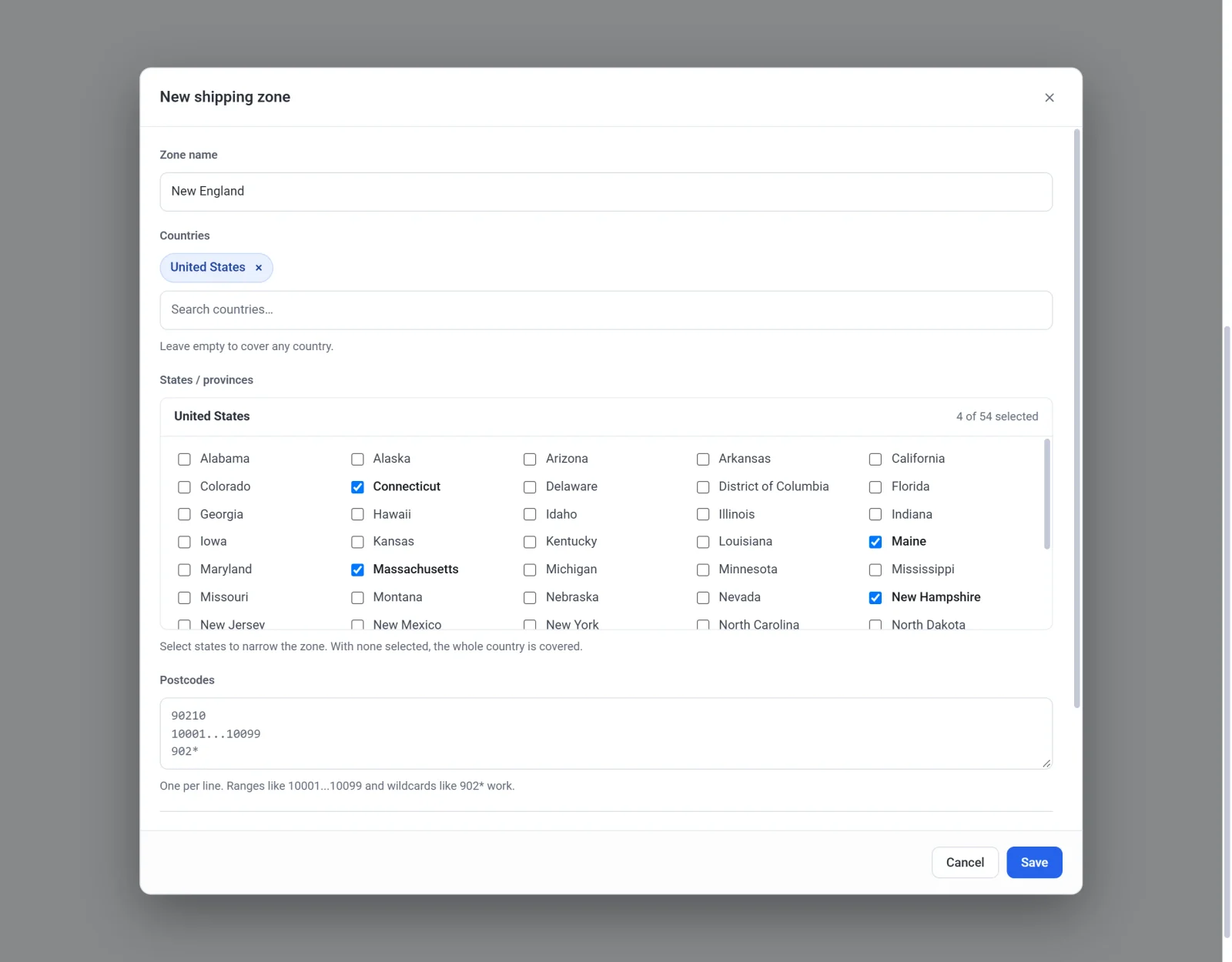
- Opțional: pentru a acoperi doar anumite zone, introduceți Coduri poștale, câte unul pe rând. Puteți folosi un cod poștal exact (
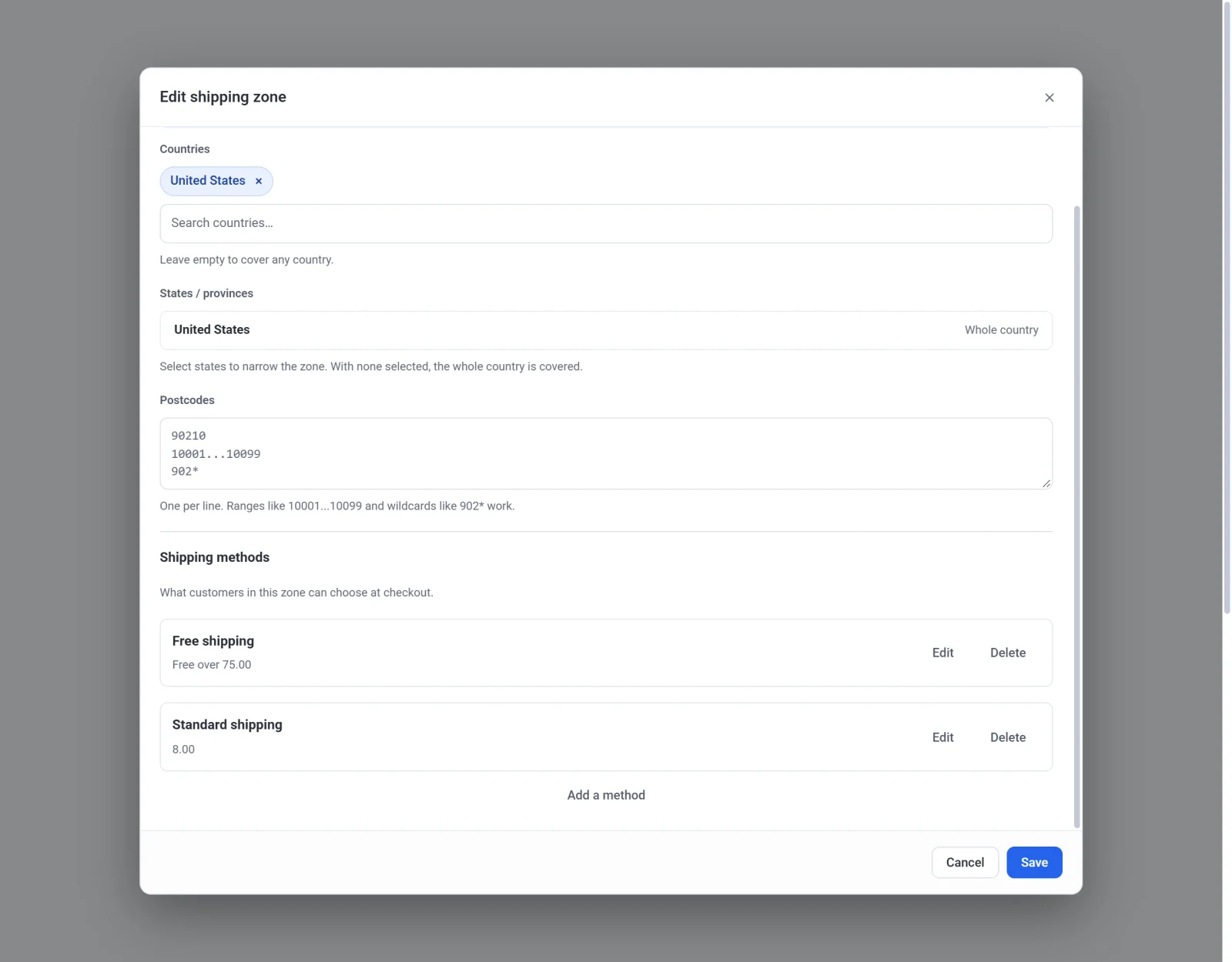
90210), un interval (10001...10099) sau un prefix cu asterisc (902*). - Sub Metode de livrare, faceți clic pe Adăugați o metodă și configurați cel puțin o metodă. O zonă fără nicio metodă nu poate fi salvată.
- Faceți clic pe Salvați.
Cum alege Payly o zonă
Payly verifică zonele de sus în jos și folosește prima care se potrivește. O zonă se potrivește atunci când adresa cumpărătorului corespunde tuturor părților completate de dumneavoastră: țara, statul și codul poștal. O parte lăsată goală nu impune nicio limită. O zonă fără nimic completat se potrivește cu orice adresă, ceea ce o face o bună ultimă linie, de obicei numită „Restul lumii”.
Deoarece prima potrivire câștigă, puneți zonele înguste deasupra celor largi. Dacă percepeți mai puțin pentru New England decât pentru restul Statelor Unite, plasați zona New England deasupra zonei Statele Unite. Pentru a muta o zonă, faceți clic pe săgeata în sus sau în jos de lângă ea.
Dacă nu se potrivește nicio zonă, cumpărătorul vede mesajul „Ne pare rău, acest magazin nu livrează în locația dumneavoastră.” și nu poate plăti. Adăugați o zonă „Restul lumii” dacă doriți să livrați în toată lumea sau lăsați-o deoparte dacă livrați doar în locurile pe care le enumerați.
Modificarea, reordonarea sau ștergerea unei zone
- Faceți clic pe Editați de lângă o zonă pentru a modifica locurile sau metodele acesteia, apoi faceți clic pe Salvați.
- Faceți clic pe Ștergeți și confirmați pentru a elimina o zonă. Cumpărătorii din locurile ei vor folosi atunci următoarea zonă care se potrivește sau vor fi informați că nu livrați acolo.
Ce văd cumpărătorii
- Până când cumpărătorul introduce o adresă, coșul afișează mesajul „Livrarea și taxa se calculează după ce introduceți adresa.”
- La finalizarea comenzii, cumpărătorii își aleg țara dintr-o listă, iar statul sau provincia dintr-o listă, pentru țările care le au. Payly potrivește adresa cu zonele dumneavoastră.
- Produsele care nu se expediază, cum ar fi descărcările digitale, nu adaugă niciodată un cost de livrare. Un coș care conține doar astfel de produse nu are nevoie de nicio zonă potrivită.
Dacă nu aveți zone
Fără zone, casetele Livrare cu tarif fix și Livrare gratuită peste din partea de sus a filei Livrare și taxe se aplică fiecărei comenzi. Din momentul în care adăugați o zonă, cele două casete nu mai sunt folosite, iar zonele dumneavoastră stabilesc prețul.