
Sett opp fraktsoner
Del landene, delstatene og postnumrene du sender til, inn i soner, og velg hvilke fraktmetoder hver sone tilbyr i kassen.
En fraktsone er en gruppe steder du sender til, for eksempel et helt land, noen delstater eller et utvalg postnumre, sammen med fraktmetodene og fraktprisene du tilbyr der. I kassen finner Payly sonen som passer til kundens adresse, og viser metodene for den sonen.
Før du starter
- Bestem hvor du sender, og hva du vil ta betalt. Fraktprisene ligger i sonens fraktmetoder, som Fraktmetoder og priser forklarer.
- Du trenger ikke publisere nettstedet på nytt etter at du har endret soner. Kassen leser sonene dine så snart de er lagret.
Legg til en fraktsone
- Klikk på Innstillinger i dashbordet for nettstedet ditt, og klikk deretter på fanen Frakt og avgift.
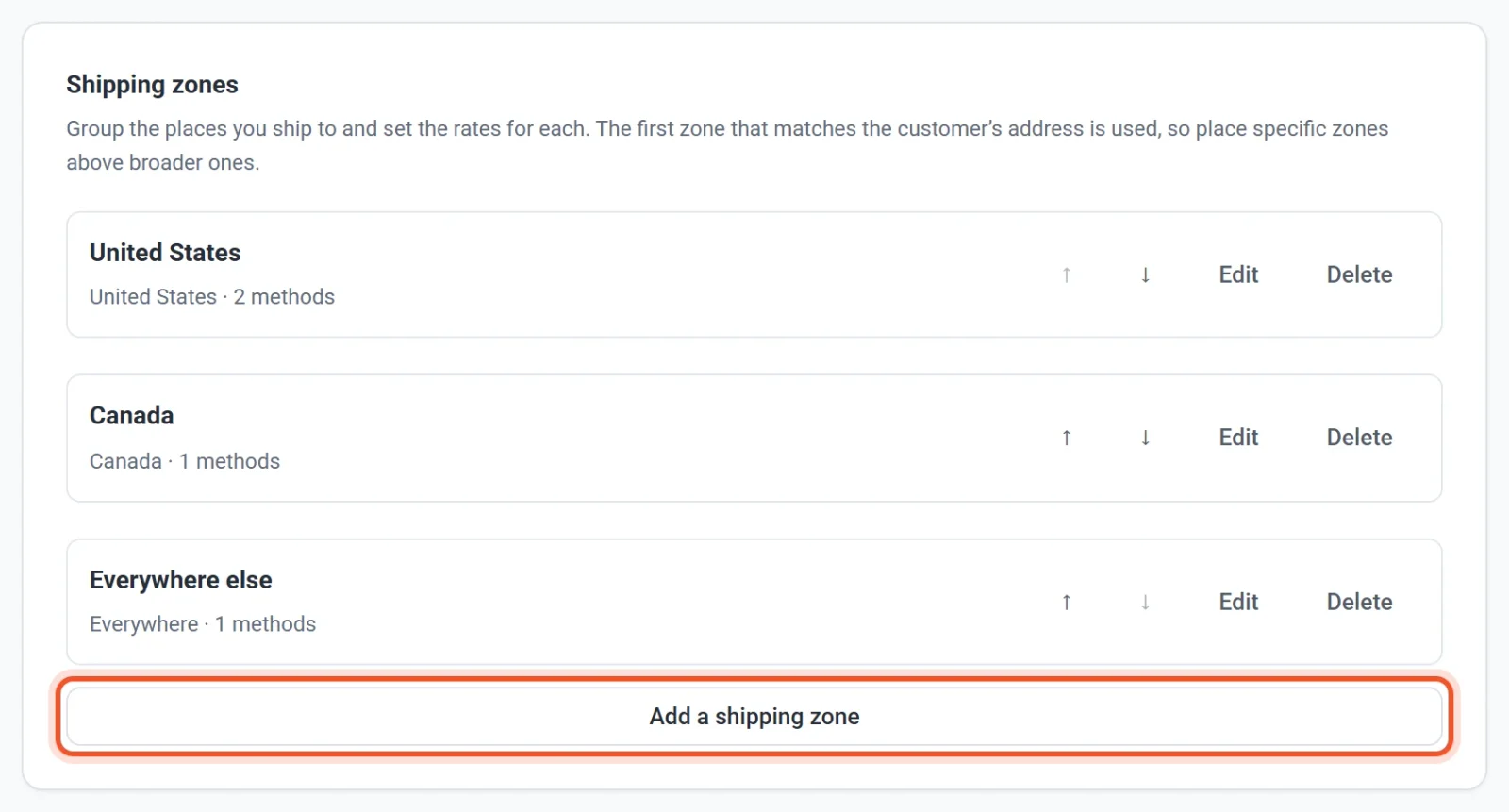
- Gå ned til Fraktsoner og klikk på Legg til en fraktsone.
- Skriv inn et Navn på sone. Kundene ser ikke navnet, så bruk det som hjelper deg, for eksempel «USA» eller «Europa».
- Under Land skriver du i søkefeltet for å finne et land etter navn eller etter den to bokstavers landskoden, og så klikker du på landet for å velge det. Gjenta for hvert land i sonen. Klikk på × ved et land for å fjerne det. Hvis du ikke velger noe land, dekker sonen alle land.
- Valgfritt: for å dekke bare en del av et land, bruk Delstater / provinser. Det vises en gruppe for hvert valgte land som har en liste over delstater, provinser eller regioner, for eksempel USA, Canada, Australia og Tyskland. Klikk på gruppen for å åpne den, og kryss av for delstatene du vil ha. Hvis ingen er krysset av, dekkes hele landet.
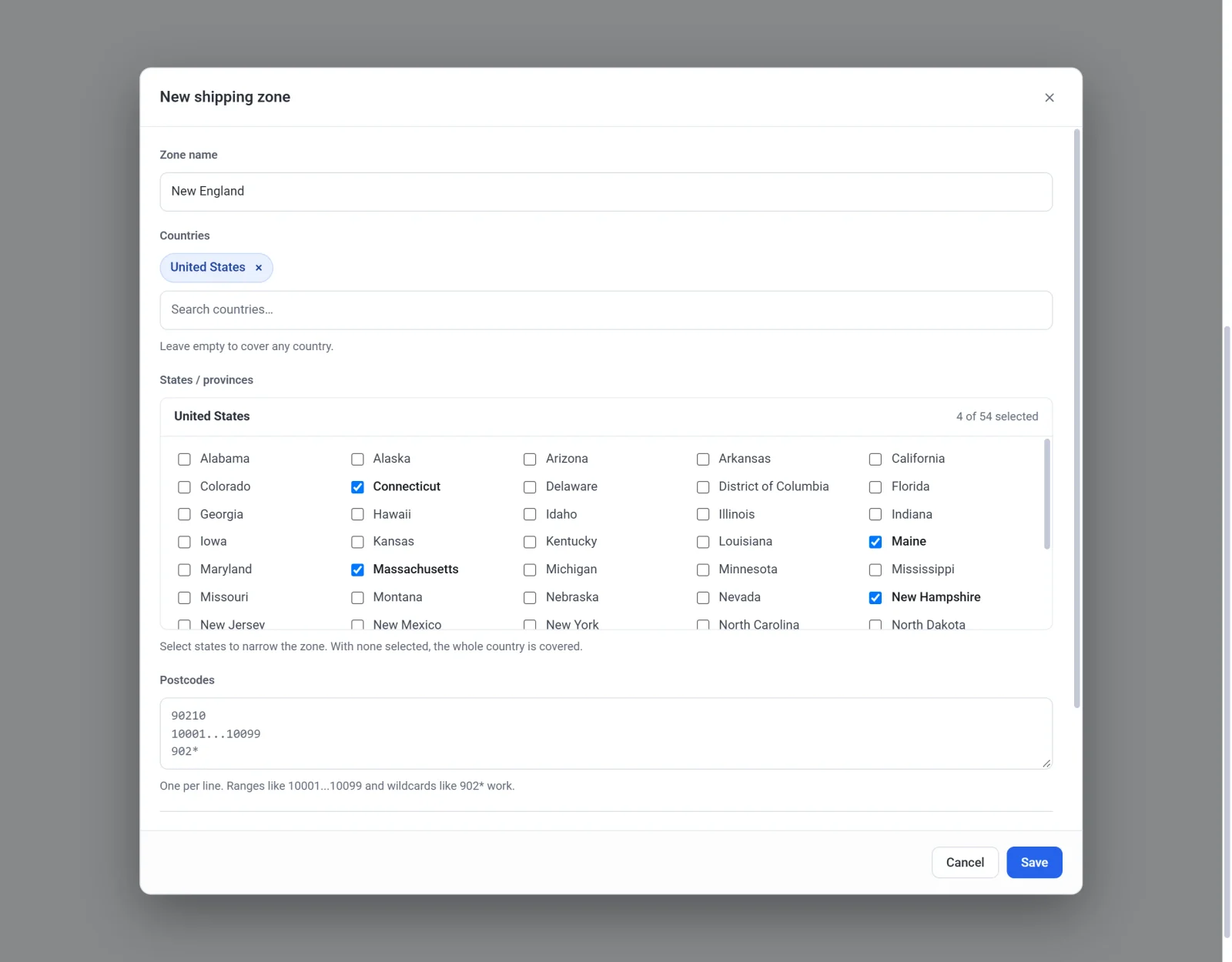
- Valgfritt: for å dekke bare bestemte områder, skriv inn Postnummer, ett per linje. Du kan bruke et eksakt postnummer (
90210), et intervall (10001...10099) eller et prefiks med stjerne (902*). - Under Fraktmetoder klikker du på Legg til metode og setter opp minst én metode. En sone uten metode kan ikke lagres.
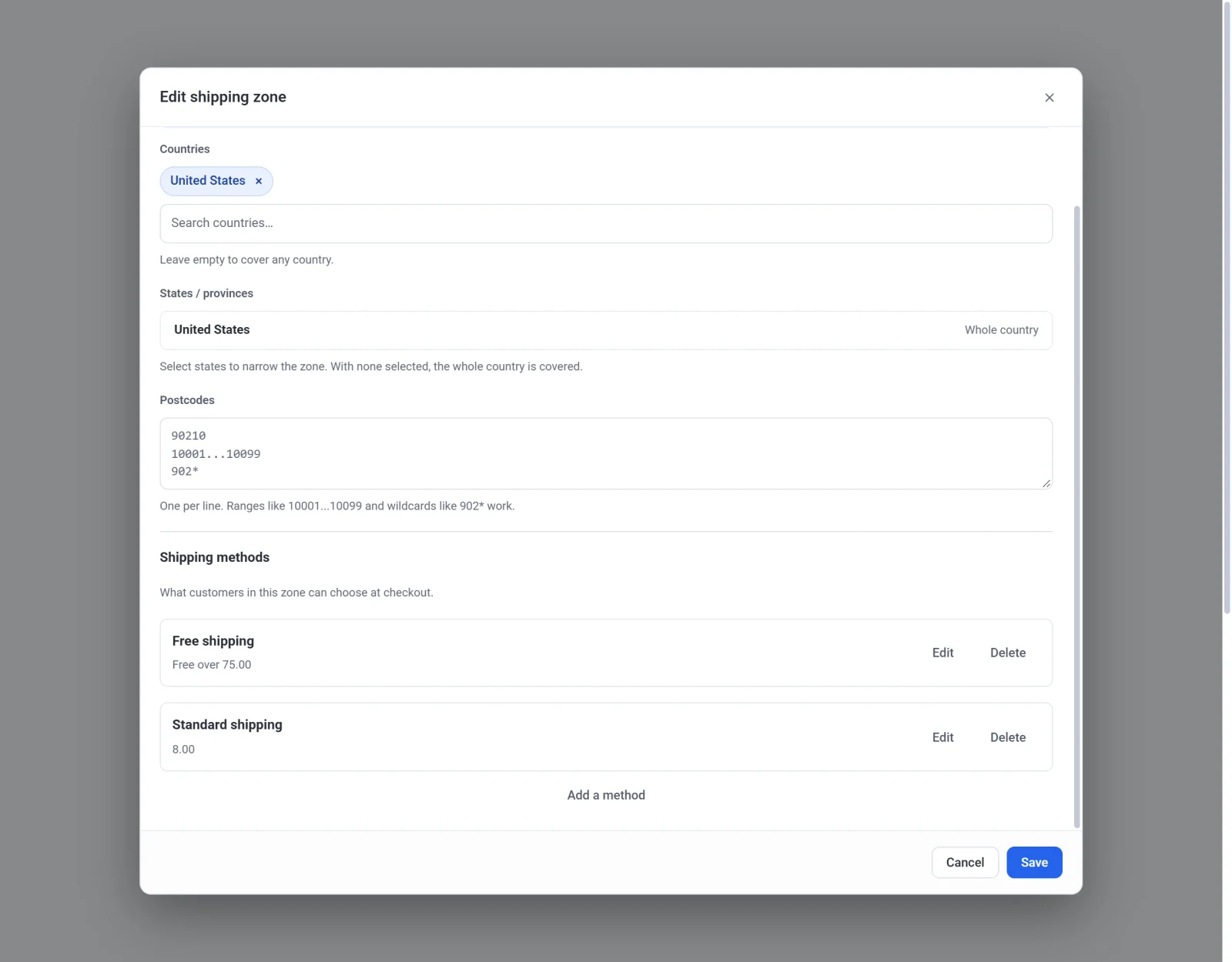
- Klikk på Lagre.
Slik velger Payly en sone
Payly sjekker sonene dine fra topp til bunn og bruker den første som passer. En sone passer når kundens adresse stemmer med alle delene du har fylt ut: landet, delstaten og postnummeret. En del du lot stå tom, setter ingen grense. En sone uten noe utfylt passer til alle adresser, og er derfor en god siste rad. Den kalles gjerne «Resten av verden».
Fordi den første treffen vinner, bør smale soner stå over brede. Hvis du tar mindre for New England enn for resten av USA, plasserer du sonen New England over sonen for USA. Du flytter en sone ved å klikke på pilen opp eller ned ved siden av den.
Hvis ingen sone passer, ser kunden meldingen «Beklager, denne butikken sender ikke til der du er.» og kan ikke betale. Legg til en sone for «Resten av verden» hvis du vil sende over hele verden. Ellers lar du den være borte, så sender du bare til stedene du har oppført.
Rediger, sorter eller slett en sone
- Klikk på Rediger ved siden av en sone for å endre stedene eller metodene, og klikk deretter på Lagre.
- Klikk på Slett og deretter Bekreft for å fjerne en sone. Kunder på stedene den dekket, bruker da neste sone som passer, eller får beskjed om at du ikke sender dit.
Hva kundene ser
- Helt til en kunde har skrevet inn en adresse, står det i handlekurven: «Frakt og avgift beregnes når du har skrevet inn adressen din.»
- I kassen velger kunden landet fra en liste, og for land som har det, delstaten eller provinsen fra en liste også. Payly finner sonen som passer til adressen.
- Produkter som ikke sendes, for eksempel et digitalt produkt som en nedlasting, gir aldri et fraktbeløp. En handlekurv med bare slike produkter trenger ingen sone som passer.
Hvis du ikke har noen soner
Uten soner gjelder feltene Fast frakt og Gratis frakt over øverst i fanen Frakt og avgift for alle bestillinger. Så snart du legger til en sone, brukes ikke de to feltene lenger, og sonene dine bestemmer prisen.