
Atur zona pengiriman
Kelompokkan negara, provinsi, dan kode pos tempat Anda mengirim menjadi zona, lalu pilih metode pengiriman yang ditawarkan setiap zona saat checkout.
Zona pengiriman adalah sekelompok lokasi tempat Anda mengirim barang, misalnya satu negara utuh, beberapa provinsi atau negara bagian, atau rentang kode pos, beserta metode dan harga pengiriman yang Anda tawarkan di sana. Saat checkout, Payly mencari zona yang cocok dengan alamat pembeli dan menampilkan metode dari zona tersebut.
Sebelum Anda mulai
- Tentukan ke mana Anda mengirim barang dan berapa biaya yang ingin Anda tagih. Harga disimpan di metode pengiriman setiap zona, yang dijelaskan di Metode pengiriman dan tarif.
- Anda tidak perlu mempublikasikan situs setelah mengubah zona. Checkout membaca zona Anda segera setelah disimpan.
Tambahkan zona pengiriman
- Di dasbor situs Anda, klik Pengaturan, lalu klik tab Pengiriman & Pajak.
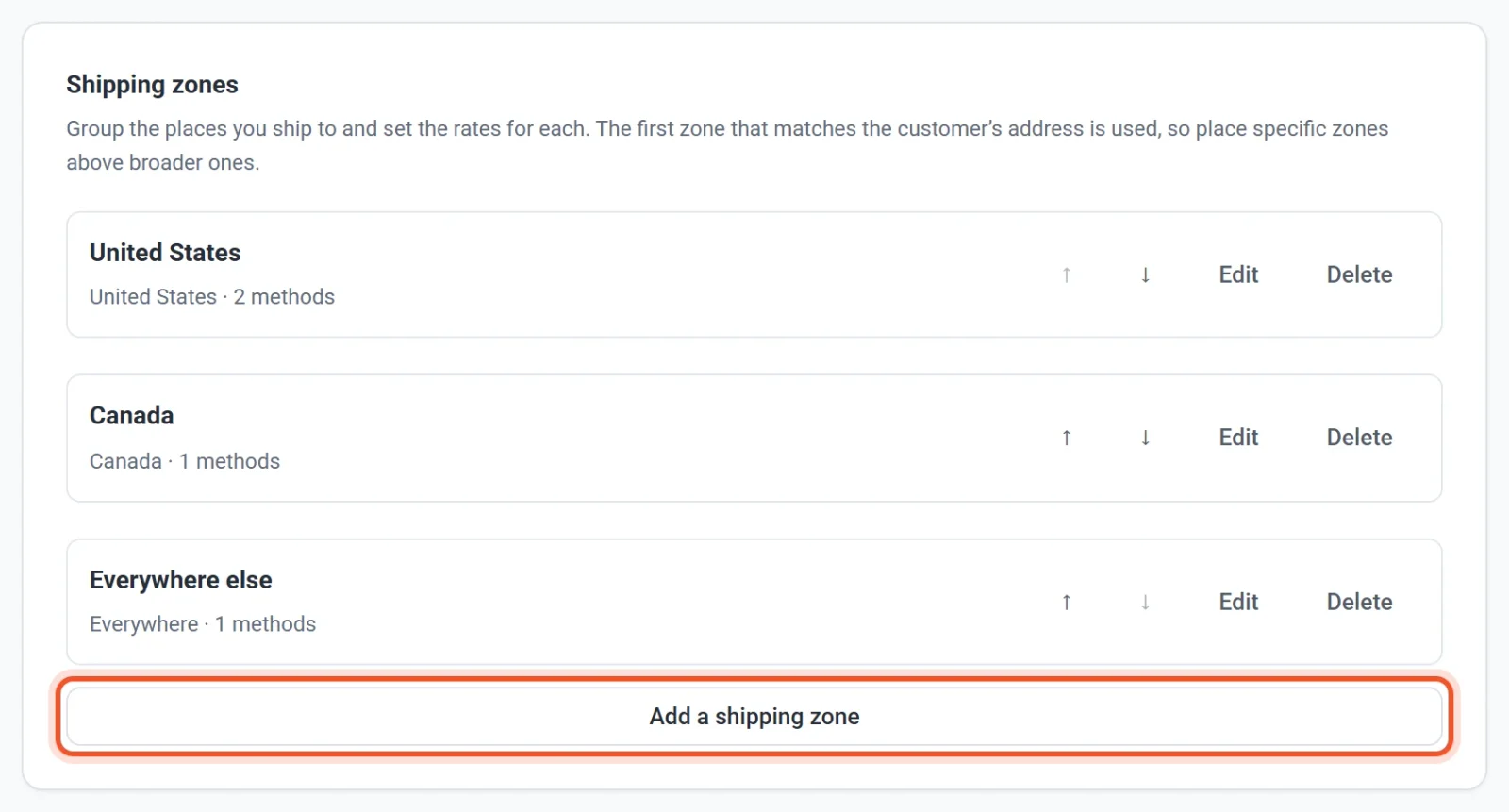
- Gulir ke Zona pengiriman, lalu klik Tambahkan zona pengiriman.
- Masukkan Nama zona. Pembeli tidak melihat nama ini, jadi gunakan nama yang membantu Anda, misalnya “Amerika Serikat” atau “Eropa”.
- Di bawah Negara, ketik di kotak pencarian untuk menemukan negara berdasarkan nama atau kode dua hurufnya, lalu klik negara tersebut untuk memilihnya. Ulangi untuk setiap negara dalam zona. Klik × pada sebuah negara untuk menghapusnya. Jika tidak memilih negara, zona itu mencakup negara mana pun.
- Opsional: untuk mencakup hanya sebagian dari sebuah negara, gunakan Provinsi / negara bagian. Setiap negara yang dipilih dan punya daftar provinsi, negara bagian, atau wilayah akan memunculkan grup, misalnya Amerika Serikat, Kanada, Australia, dan Jerman. Klik grup untuk membukanya, lalu centang provinsi atau negara bagian yang Anda inginkan. Jika tidak ada yang dicentang, seluruh negara tercakup.
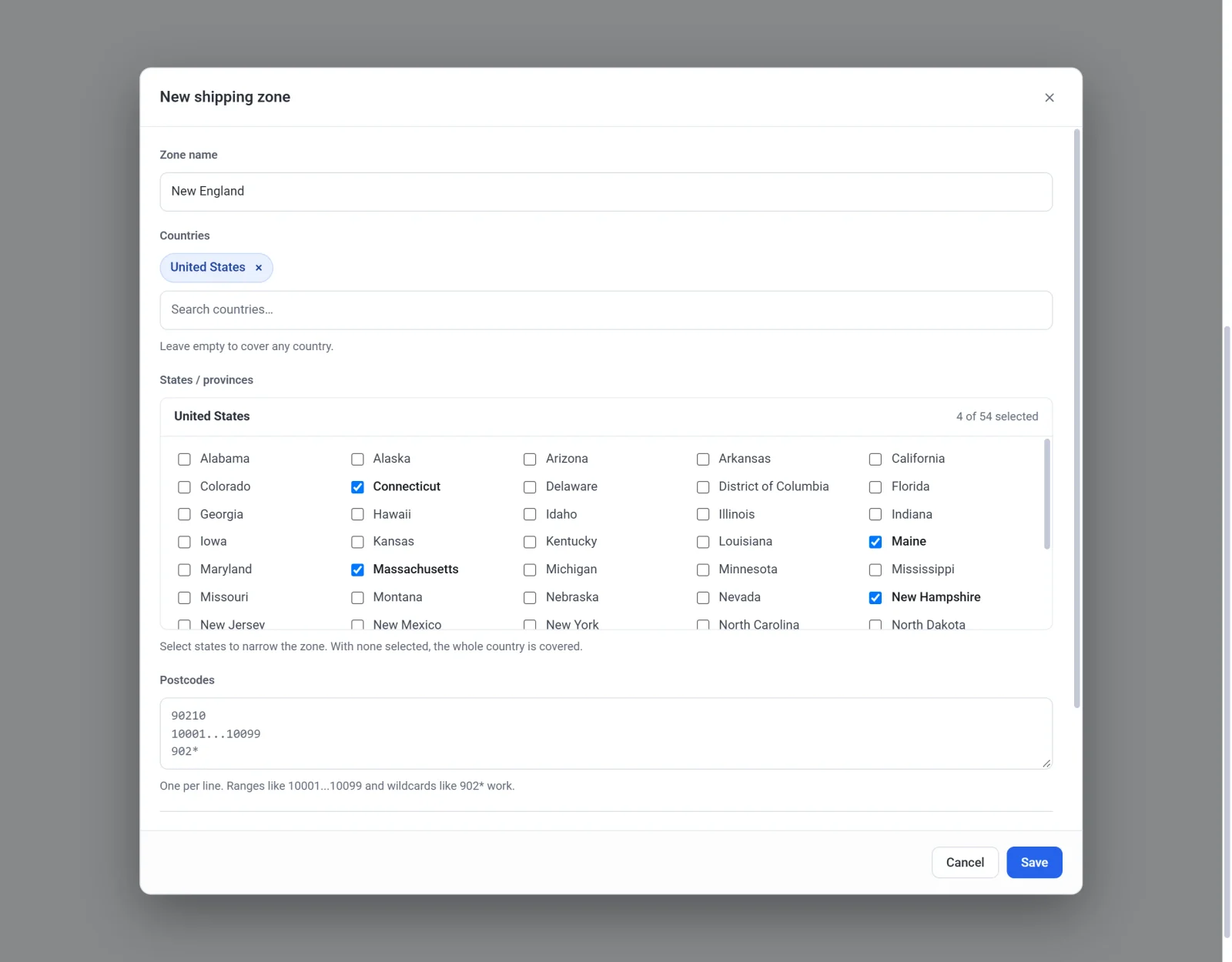
- Opsional: untuk mencakup area tertentu saja, masukkan Kode pos, satu per baris. Anda bisa memakai kode pos yang tepat (
90210), rentang (10001...10099), atau awalan dengan tanda bintang (902*). - Di bawah Metode pengiriman, klik Tambahkan metode dan atur setidaknya satu metode. Zona tanpa metode tidak bisa disimpan.
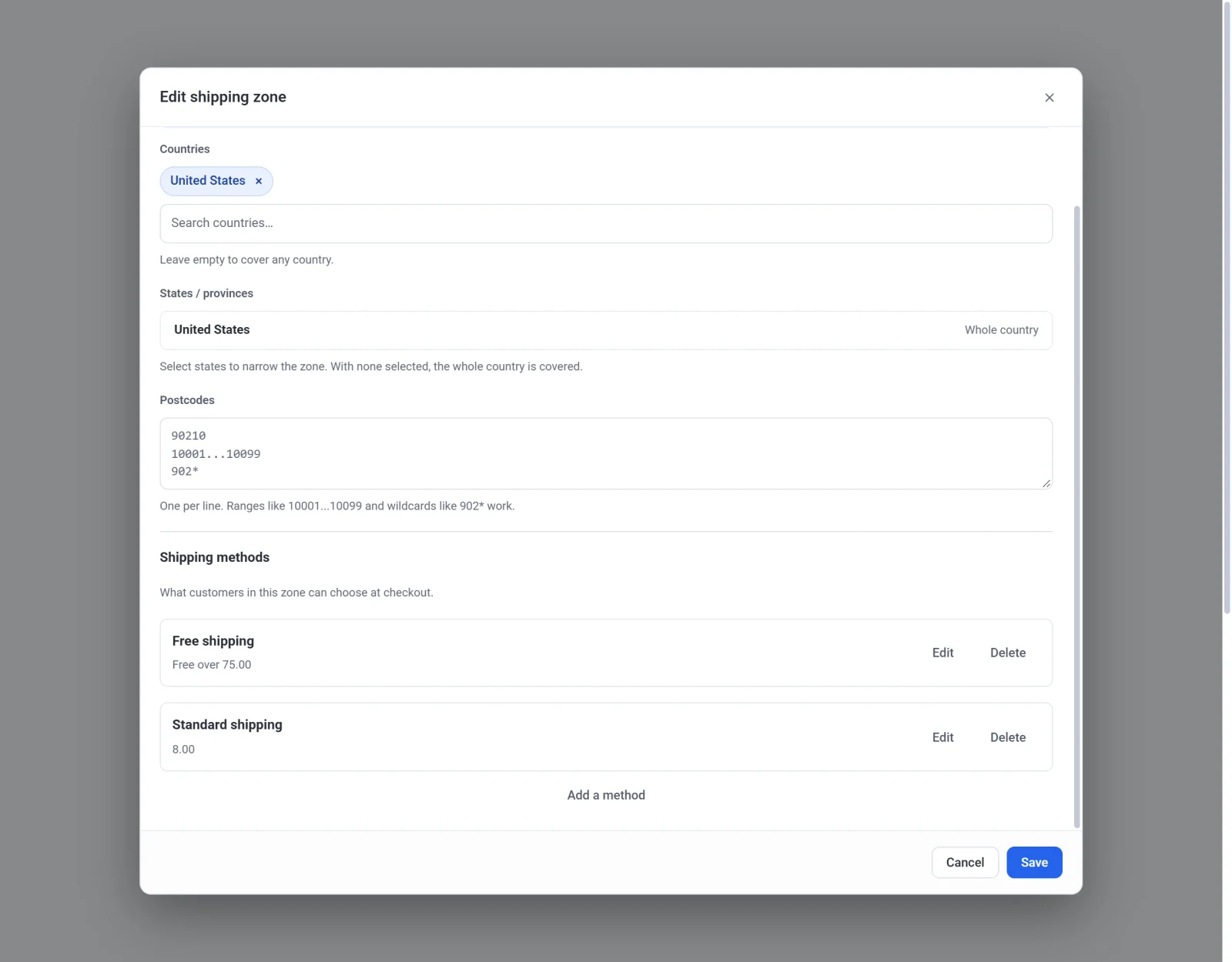
- Klik Simpan.
Cara Payly memilih zona
Payly memeriksa zona Anda dari atas ke bawah dan memakai zona pertama yang cocok. Sebuah zona cocok jika alamat pembeli sesuai dengan setiap bagian yang Anda isi: negara, provinsi atau negara bagian, dan kode pos. Bagian yang Anda biarkan kosong tidak membatasi apa pun. Zona yang tidak diisi sama sekali cocok dengan semua alamat, sehingga baik ditempatkan sebagai baris terakhir, biasanya dinamai “Wilayah lainnya”.
Karena yang dipakai adalah kecocokan pertama, letakkan zona yang sempit di atas zona yang luas. Jika Anda mengenakan biaya lebih rendah untuk New England daripada untuk sisa wilayah Amerika Serikat, letakkan zona New England di atas zona Amerika Serikat. Untuk memindahkan zona, klik panah atas atau bawah di sebelahnya.
Jika tidak ada zona yang cocok, pembeli melihat pesan “Maaf, toko ini tidak mengirim ke lokasi Anda.” dan tidak dapat membayar. Tambahkan zona “Wilayah lainnya” jika Anda ingin mengirim ke seluruh dunia, atau lewati jika Anda hanya ingin mengirim ke tempat yang sudah Anda cantumkan.
Ubah, urutkan ulang, atau hapus zona
- Klik Ubah di sebelah zona untuk mengubah lokasi atau metodenya, lalu klik Simpan.
- Klik Hapus, lalu konfirmasikan untuk menghapus zona. Pembeli di lokasi tersebut kemudian memakai zona berikutnya yang cocok, atau diberi tahu bahwa Anda tidak mengirim ke sana.
Yang dilihat pembeli
- Sebelum pembeli memasukkan alamat, keranjang menampilkan “Pengiriman dan pajak dihitung setelah Anda memasukkan alamat.”
- Pembeli memilih negara dari daftar saat checkout, lalu provinsi atau negara bagian dari daftar juga untuk negara yang memilikinya. Payly mencocokkan alamat tersebut dengan zona Anda.
- Produk yang tidak dikirim, misalnya produk digital (unduhan), tidak pernah menambahkan biaya pengiriman. Keranjang yang hanya berisi produk seperti itu tidak memerlukan zona yang cocok.
Jika Anda belum punya zona
Jika belum ada zona, kotak Pengiriman tetap dan Pengiriman gratis untuk pembelian di atas di bagian atas tab Pengiriman & Pajak berlaku untuk setiap pesanan. Begitu Anda menambahkan zona, kedua kotak itu tidak lagi dipakai dan zona Anda yang menentukan harga.