
Szállítási zónák beállítása
Csoportosítsa az országokat, államokat és irányítószámokat szállítási zónákba, és válassza ki, mely szállítási módokat kínálja az egyes zónák a pénztárnál.
A szállítási zóna olyan helyek csoportja, ahová szállít, például egy egész ország, néhány állam vagy irányítószám-tartomány, a hozzájuk tartozó szállítási módokkal és díjakkal együtt. A pénztárnál a Payly megkeresi azt a zónát, amelyik a vásárló címéhez illeszkedik, és ennek a zónának a szállítási módjait mutatja.
Mielőtt elkezdi
- Döntse el, hová szállít, és mennyi díjat szeretne felszámítani. Az árak a zóna szállítási módjaiban vannak, amelyeket a Szállítási módok és díjak cikk ismertet.
- A zónák módosítása után nem kell közzétenie a webhelyet. A pénztár a zónákat mentésük pillanatától kezdve használja.
Szállítási zóna hozzáadása
- A webhely vezérlőpultján kattintson a Beállítások elemre, majd a Szállítás és adó fülre.
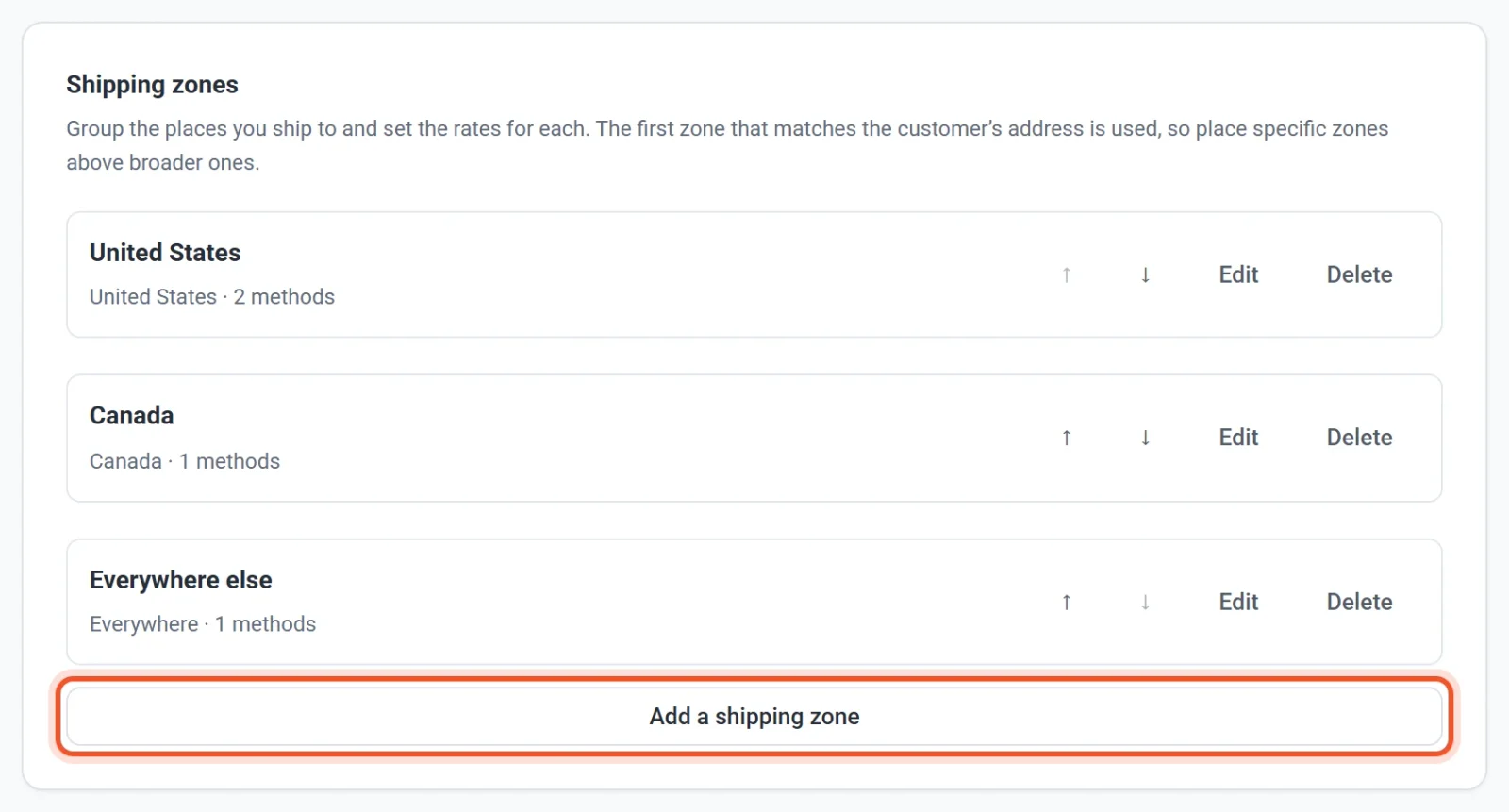
- Görgessen le a Szállítási zónák részhez, és kattintson a Szállítási zóna hozzáadása gombra.
- Adjon meg egy Zóna neve nevet. A vásárlók nem látják, ezért olyan nevet használjon, amely Önnek segít, például „Egyesült Államok” vagy „Európa”.
- Az Országok részben írjon a keresőmezőbe egy ország nevét vagy annak kétbetűs kódját, majd kattintson az országra a kiválasztásához. Ismételje meg minden országnál, amely a zónához tartozik. Egy ország eltávolításához kattintson rajta a × jelre. Ha nem választ ki egyetlen országot sem, a zóna bármely országra kiterjed.
- Opcionális: ha egy országnak csak egy részét szeretné lefedni, használja az Államok / tartományok részt. Minden kiválasztott országhoz, amelynek van állam-, tartomány- vagy régiólistája, például az Egyesült Államok, Kanada, Ausztrália vagy Németország, megjelenik egy csoport. Kattintson a csoportra a megnyitásához, és jelölje be a kívánt államokat. Ha egyet sem jelöl be, az egész ország le lesz fedve.
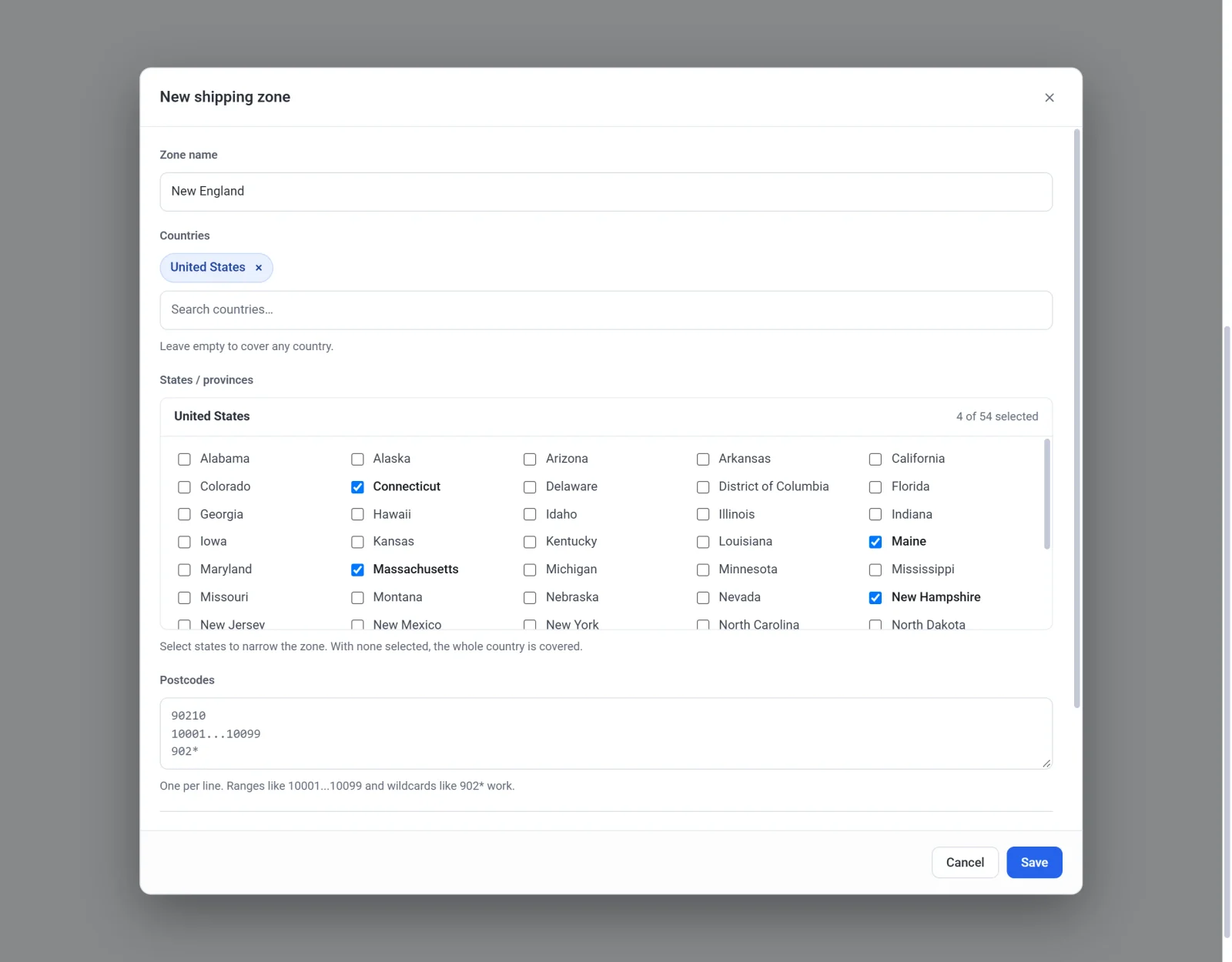
- Opcionális: ha csak bizonyos területekre szeretne szállítani, adja meg az Irányítószámok mezőt soronként egy értékkel. Használhat pontos irányítószámot (
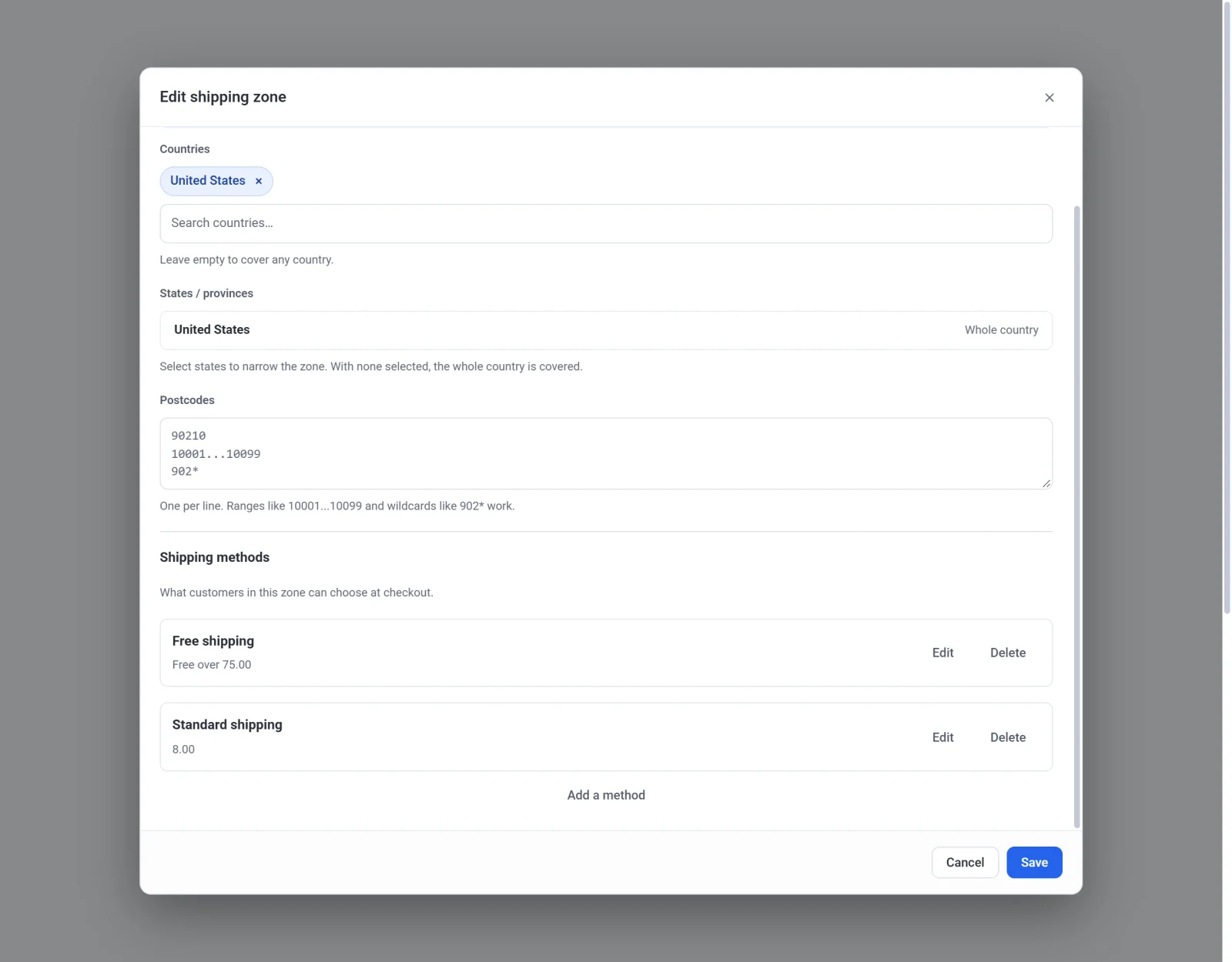
90210), tartományt (10001...10099) vagy csillaggal jelölt előtagot (902*). - A Szállítási módok részben kattintson a Szállítási mód hozzáadása gombra, és állítson be legalább egy módot. Szállítási mód nélküli zónát nem lehet menteni.
- Kattintson a Mentés gombra.
Hogyan választja ki a Payly a zónát?
A Payly felülről lefelé ellenőrzi a zónáit, és az első illeszkedő zónát használja. Egy zóna akkor illeszkedik, ha a vásárló címe megfelel minden kitöltött résznek: az országnak, az államnak és az irányítószámnak. Egy üresen hagyott rész nem korlátoz. Az a zóna, amelyben semmi nincs kitöltve, minden címre illeszkedik, ezért jó utolsó sorként, általában „Minden más hely” néven.
Mivel az első találat nyer, a szűkebb zónákat tegye a szélesebbek fölé. Ha New England területén kevesebbet számít fel, mint az Egyesült Államok többi részén, a New England zónát helyezze az Egyesült Államok zónája fölé. Egy zóna mozgatásához kattintson mellette a felfelé vagy lefelé mutató nyílra.
Ha egyik zóna sem illeszkedik, a vásárló ezt látja: „Sajnos ez a webáruház nem szállít az Ön címére.”, és nem tud fizetni. Adjon hozzá egy „Minden más hely” zónát, ha világszerte szeretne szállítani, vagy hagyja ki, ha csak a felsorolt helyekre szállít.
Zóna szerkesztése, átrendezése vagy törlése
- Egy zóna helyeinek vagy módjainak módosításához kattintson a zóna melletti Szerkesztés gombra, majd kattintson a Mentés gombra.
- Egy zóna eltávolításához kattintson a Törlés gombra, majd erősítse meg a törlést. Az érintett helyek vásárlói ezután a következő illeszkedő zónát kapják, vagy azt látják, hogy oda nem szállítanak.
Mit lát a vásárló?
- Amíg a vásárló nem ad meg címet, a kosárban ez olvasható: „A szállítást és az adót a cím megadása után számítjuk ki.”
- A pénztárnál a vásárló egy listából választja ki az országát, és ha az országnak van államlistája, abból az államot vagy tartományt. A Payly a címet illeszti a zónáihoz.
- A nem szállított termékek, például a digitális letöltések soha nem számítanak fel szállítási díjat. Ha a kosárban csak ilyen termékek vannak, nincs szükség illeszkedő zónára.
Ha nincsenek zónái
Zónák nélkül a Szállítás és adó lap tetején lévő Egységes szállítási díj és Ingyenes szállítás ennyi felett mezők vonatkoznak minden rendelésre. Amint hozzáad egy zónát, ez a két mező már nem kerül felhasználásra, és a szállítási díjat a zónái határozzák meg.