
Toimitusalueiden määrittäminen
Ryhmittele maat, osavaltiot ja postinumerot, joihin lähetät tilauksia, toimitusalueiksi ja valitse, mitkä toimitustavat kullakin alueella näkyvät kassalla.
Toimitusalue on joukko paikkoja, joihin lähetät tilauksia, kuten koko maa, muutama osavaltio tai postinumeroalue, sekä toimitustavat ja hinnat, joita tarjoat niihin. Kassalla Payly löytää kävijän osoitteen mukaisen alueen ja näyttää sen toimitustavat.
Ennen aloittamista
- Päätä, mihin lähetät ja mitä haluat veloittaa. Hinnat määritetään alueen toimitustavoissa, joista kerrotaan artikkelissa Toimitustavat ja hinnat.
- Sivustoa ei tarvitse julkaista uudelleen alueiden muuttamisen jälkeen. Kassa lukee alueet heti, kun ne on tallennettu.
Toimitusalueen lisääminen
- Napsauta sivustosi hallintapaneelissa Asetukset ja sitten välilehteä Toimitus ja verot.
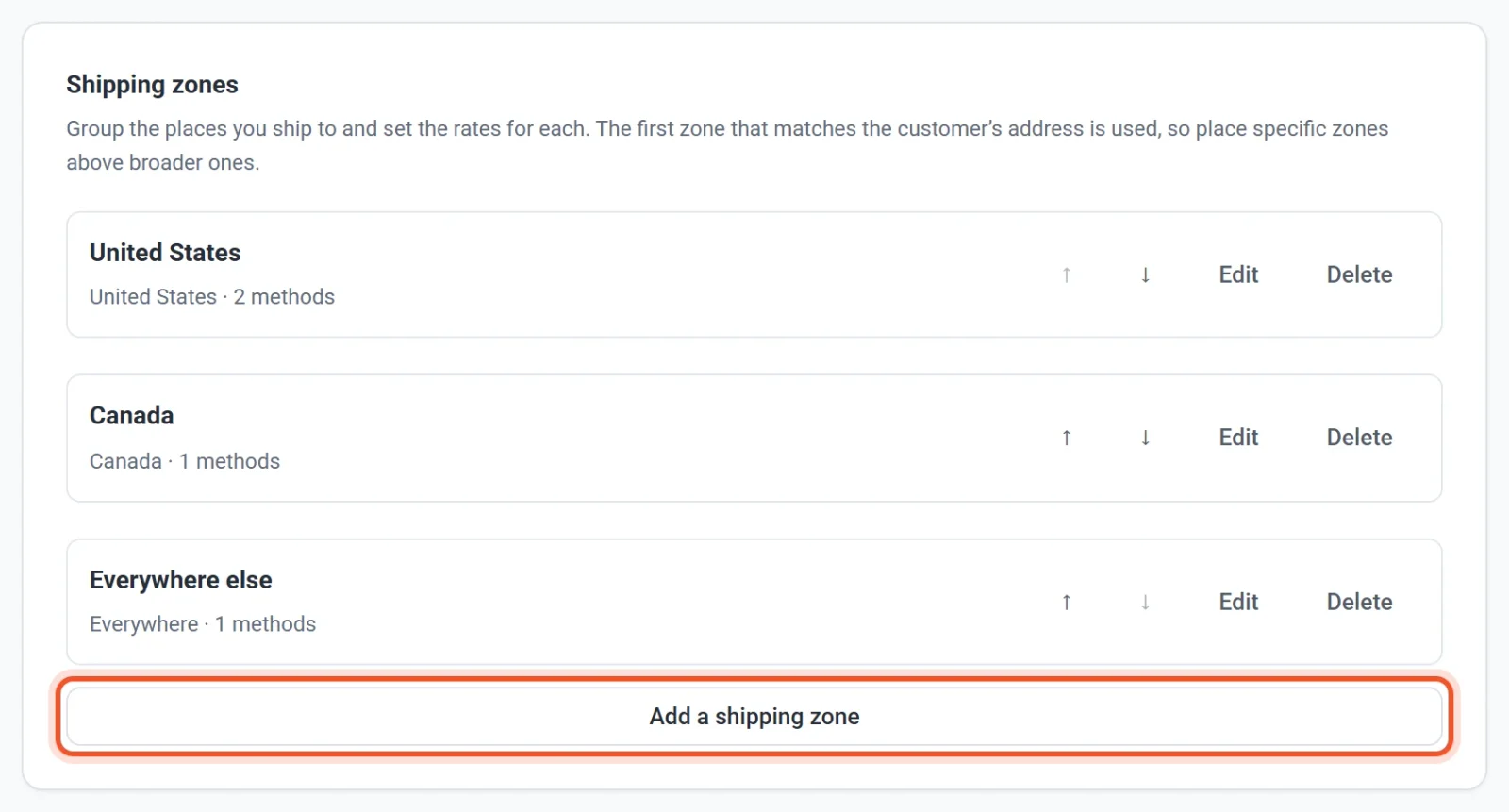
- Vieritä kohtaan Toimitusalueet ja napsauta Lisää toimitusalue.
- Anna Alueen nimi. Kävijät eivät näe sitä, joten käytä mitä tahansa sinulle sopivaa nimeä, kuten ”Yhdysvallat” tai ”Eurooppa”.
- Kirjoita kohdan Maat hakukenttään maan nimi tai sen kaksikirjaiminen koodi ja valitse maa napsauttamalla sitä. Toista tämä jokaiselle alueen maalle. Poista maa napsauttamalla maan kohdalla ×. Jos et valitse yhtään maata, alue kattaa minkä tahansa maan.
- Valinnainen: jos haluat kattaa vain osan maasta, käytä kohtaa Osavaltiot / maakunnat. Jokaiselle valitsemallesi maalle, jolla on osavaltio-, maakunta- tai alueluettelo, ilmestyy ryhmä, kuten Yhdysvalloille, Kanadalle, Australialle ja Saksalle. Napsauta ryhmää avataksesi sen ja valitse haluamasi osavaltiot tai maakunnat. Jos et valitse yhtään, koko maa kuuluu alueeseen.
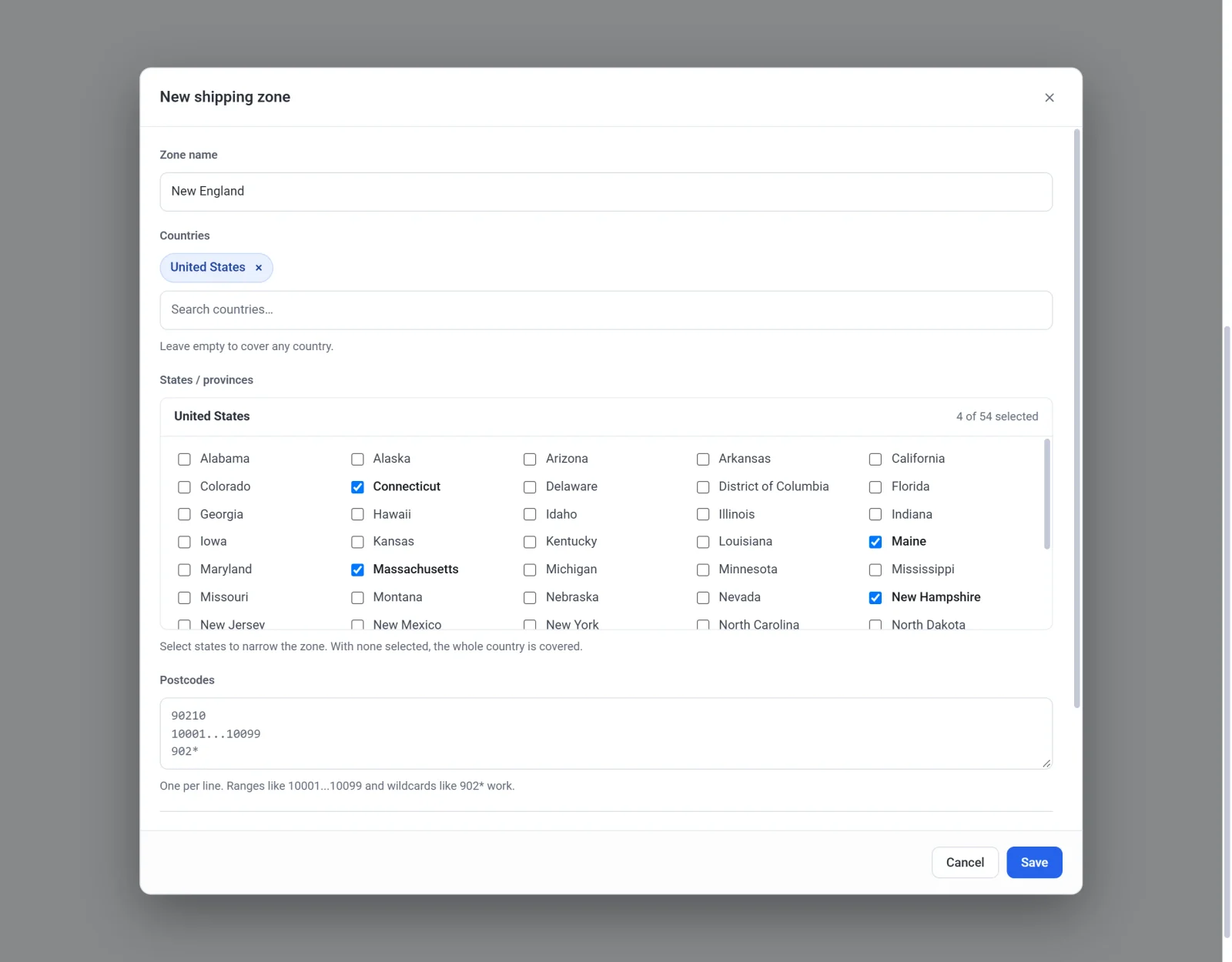
- Valinnainen: jos haluat kattaa vain tietyt alueet, kirjoita Postinumerot, yksi kullekin riville. Voit käyttää tarkkaa postinumeroa (
90210), väliä (10001...10099) tai alkuosaa tähdellä (902*). - Napsauta kohdan Toimitustavat alla Lisää toimitustapa ja määritä vähintään yksi toimitustapa. Aluetta ilman toimitustapaa ei voi tallentaa.
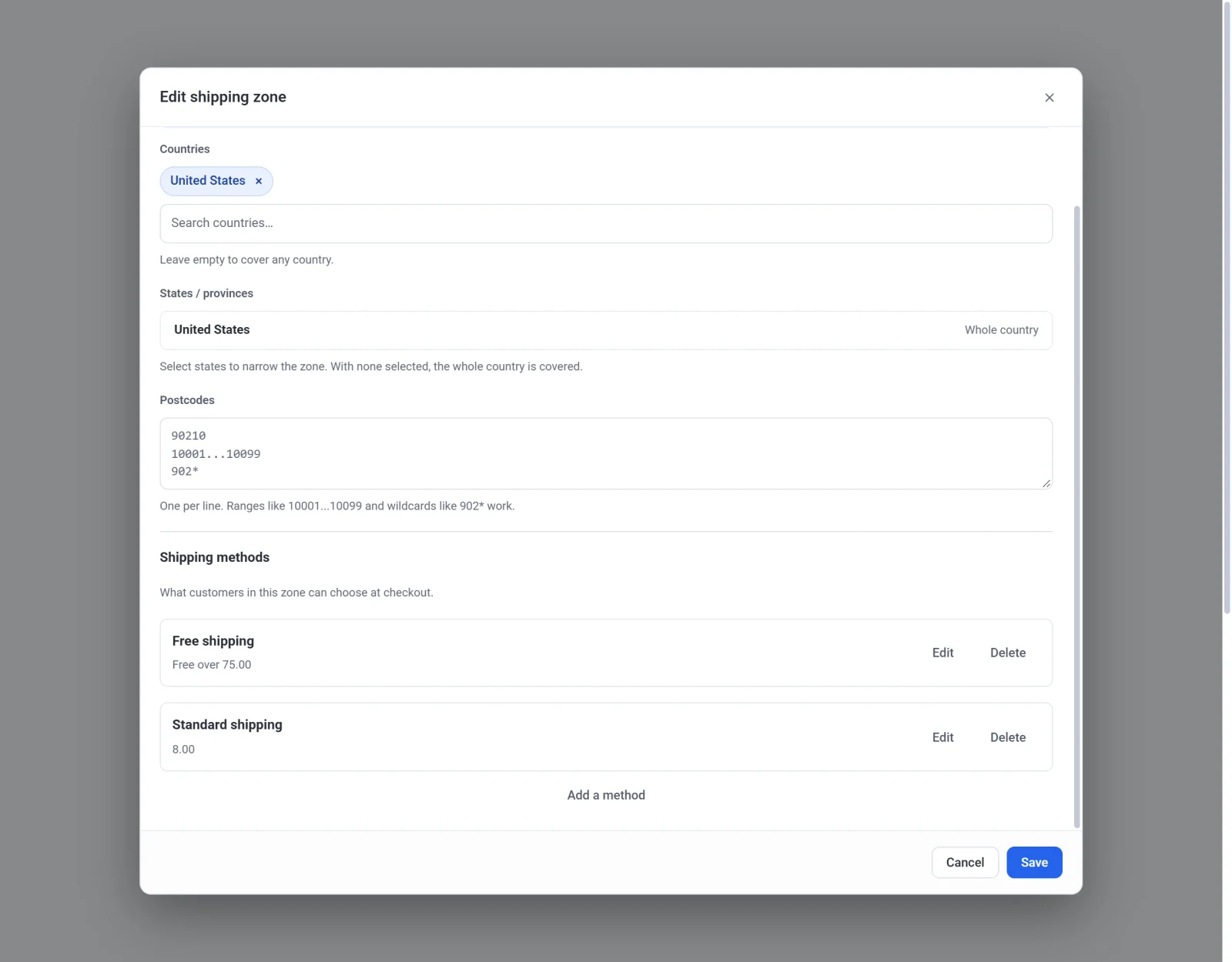
- Napsauta Tallenna.
Miten Payly valitsee alueen
Payly tarkistaa alueesi ylhäältä alas ja käyttää ensimmäistä osuvaa aluetta. Alue osuu, kun kävijän osoite vastaa kaikkia täyttämiäsi kohtia: maata, osavaltiota ja postinumeroa. Tyhjäksi jätetty kohta ei rajoita aluetta. Alue, jossa ei ole mitään täytettynä, osuu kaikkiin osoitteisiin, joten se sopii hyvin viimeiseksi riviksi, yleensä nimellä ”Muut maat”.
Koska ensimmäinen osuva alue voittaa, sijoita suppeat alueet laajojen yläpuolelle. Jos veloitat toimituksesta New Englandiin vähemmän kuin muualle Yhdysvaltoihin, sijoita New Englandin alue Yhdysvaltojen alueen yläpuolelle. Alueen siirtäminen onnistuu napsauttamalla sen vieressä olevaa ylös- tai alas-nuolta.
Jos mikään alue ei osu, kävijä näkee viestin ”Valitettavasti tämä verkkokauppa ei toimita sijaintiisi.” eikä voi maksaa. Lisää alue ”Muut maat”, jos haluat toimittaa kaikkialle, tai jätä se pois, jos toimitat vain luettelemiisi paikkoihin.
Alueen muokkaaminen, järjestäminen ja poistaminen
- Napsauta alueen vieressä Muokkaa, jos haluat muuttaa sen paikkoja tai toimitustapoja, ja napsauta sitten Tallenna.
- Poista alue napsauttamalla Poista ja vahvistamalla poisto. Kyseisten paikkojen kävijöille käytetään sen jälkeen seuraavaa osuvaa aluetta, tai heille kerrotaan, ettet toimita sinne.
Mitä kävijät näkevät
- Ennen kuin kävijä syöttää osoitteensa, ostoskorissa lukee ”Toimitus ja vero lasketaan, kun olet syöttänyt osoitteesi.”
- Kävijät valitsevat maansa kassalla listasta, ja osavaltion tai maakunnan valitsevat myös listasta niissä maissa, joissa sellaisia on. Payly vertaa osoitetta alueisiisi.
- Tuotteet, joita ei toimiteta, kuten digitaaliset lataukset, eivät koskaan lisää toimitusmaksua. Ostoskori, jossa on vain tällaisia tuotteita, ei tarvitse osuvaa aluetta.
Jos sinulla ei ole alueita
Ilman alueita kaikkiin tilauksiin sovelletaan Toimitus ja verot -välilehden yläosan kenttiä Kiinteä toimitushinta ja Ilmainen toimitus yli. Heti kun lisäät alueen, nämä kaksi kenttää eivät ole enää käytössä, ja alueesi päättävät hinnan.