
Opsæt forsendelseszoner
Gruppér de lande, delstater og postnumre, du sender til, i zoner, og vælg hvilke forsendelsesmetoder hver zone tilbyder i kassen.
En forsendelseszone er en gruppe af steder, du sender til, for eksempel et helt land, et par delstater eller et interval af postnumre, sammen med de forsendelsesmetoder og priser, du tilbyder der. I kassen finder Payly den zone, der passer til kundens adresse, og viser zonens forsendelsesmetoder.
Før du går i gang
- Beslut, hvor du sender til, og hvad du vil opkræve. Priserne findes i zonens forsendelsesmetoder, som Forsendelsesmetoder og forsendelsespriser forklarer.
- Du behøver ikke at udgive din hjemmeside igen, efter du har ændret zoner. Kassen læser dine zoner, så snart de er gemt.
Tilføj en forsendelseszone
- I dit dashboard for hjemmesiden klikker du på Indstillinger og derefter på fanen Forsendelse og moms.
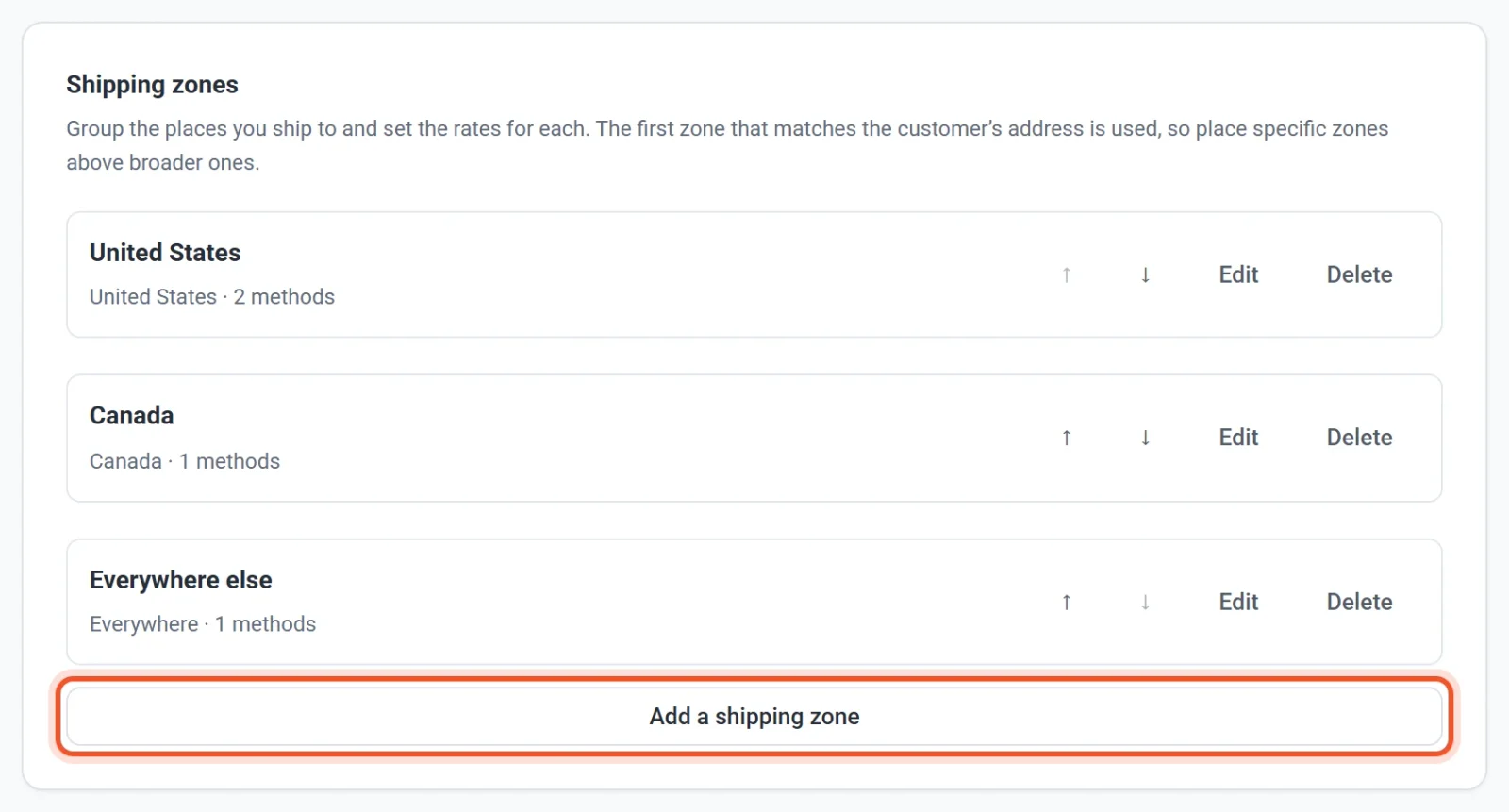
- Rul ned til Forsendelseszoner og klik på Tilføj en forsendelseszone.
- Indtast et Zonenavn. Kunderne ser det ikke, så brug et navn, der hjælper dig, for eksempel »USA« eller »Europa«.
- Under Lande skriver du i søgefeltet for at finde et land efter navn eller efter dets to-bogstavs landekode, og derefter klikker du på landet for at vælge det. Gentag for hvert land i zonen. Klik på × ved et land for at fjerne det. Hvis du ikke vælger noget land, dækker zonen ethvert land.
- Valgfrit: Hvis du kun vil dække en del af et land, bruger du Delstater / provinser. Der vises en gruppe for hvert valgt land, der har en liste over delstater, provinser eller regioner, for eksempel USA, Canada, Australien og Tyskland. Klik på gruppen for at åbne den, og sæt flueben ved de delstater, du vil dække. Hvis der ikke er sat flueben ved nogen, dækkes hele landet.
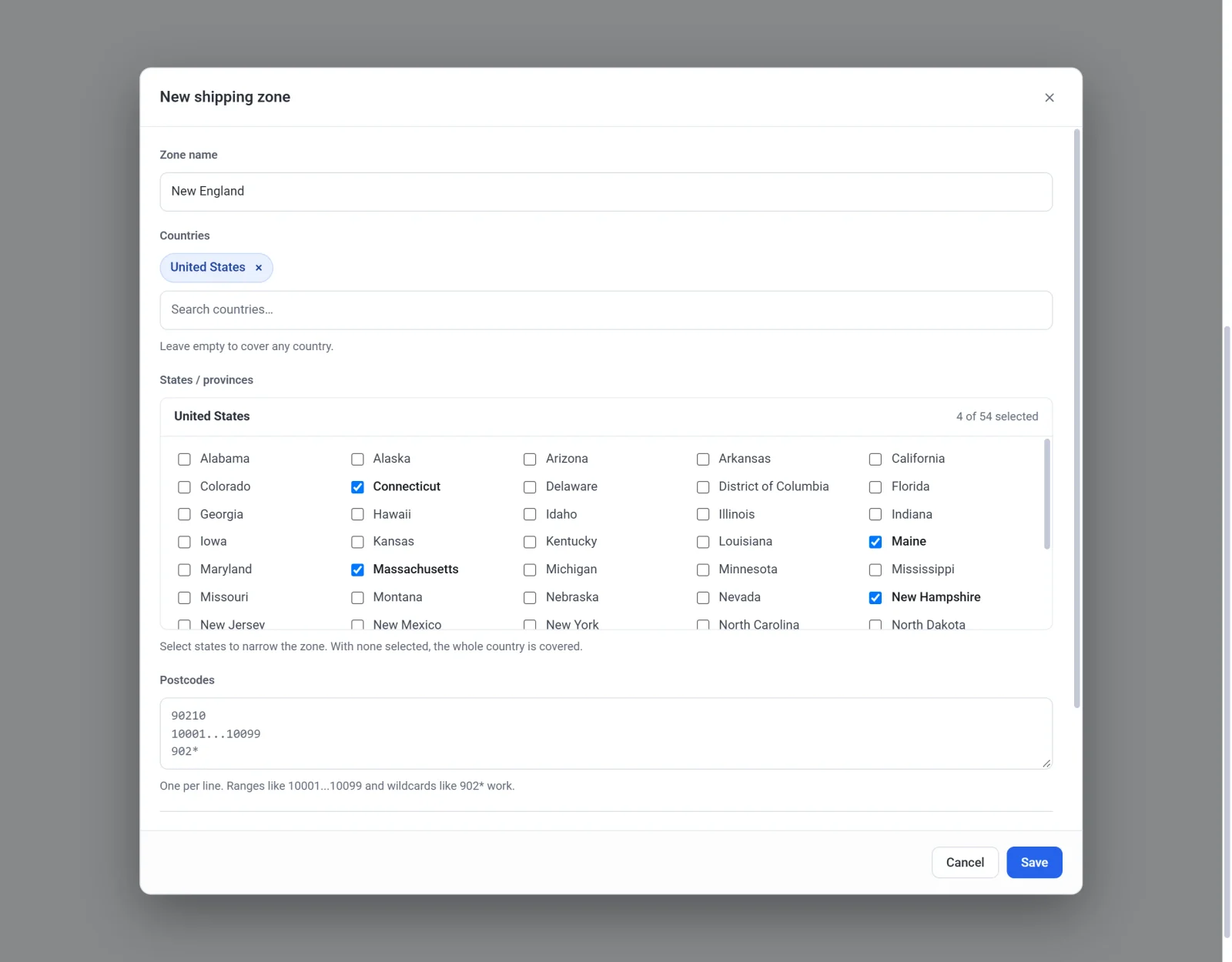
- Valgfrit: Hvis du kun vil dække bestemte områder, skriver du Postnumre, én pr. linje. Du kan bruge et præcist postnummer (
90210), et interval (10001...10099) eller et præfiks med en stjerne (902*). - Under Forsendelsesmetoder klikker du på Tilføj metode og opsætter mindst én metode. En zone uden en metode kan ikke gemmes.
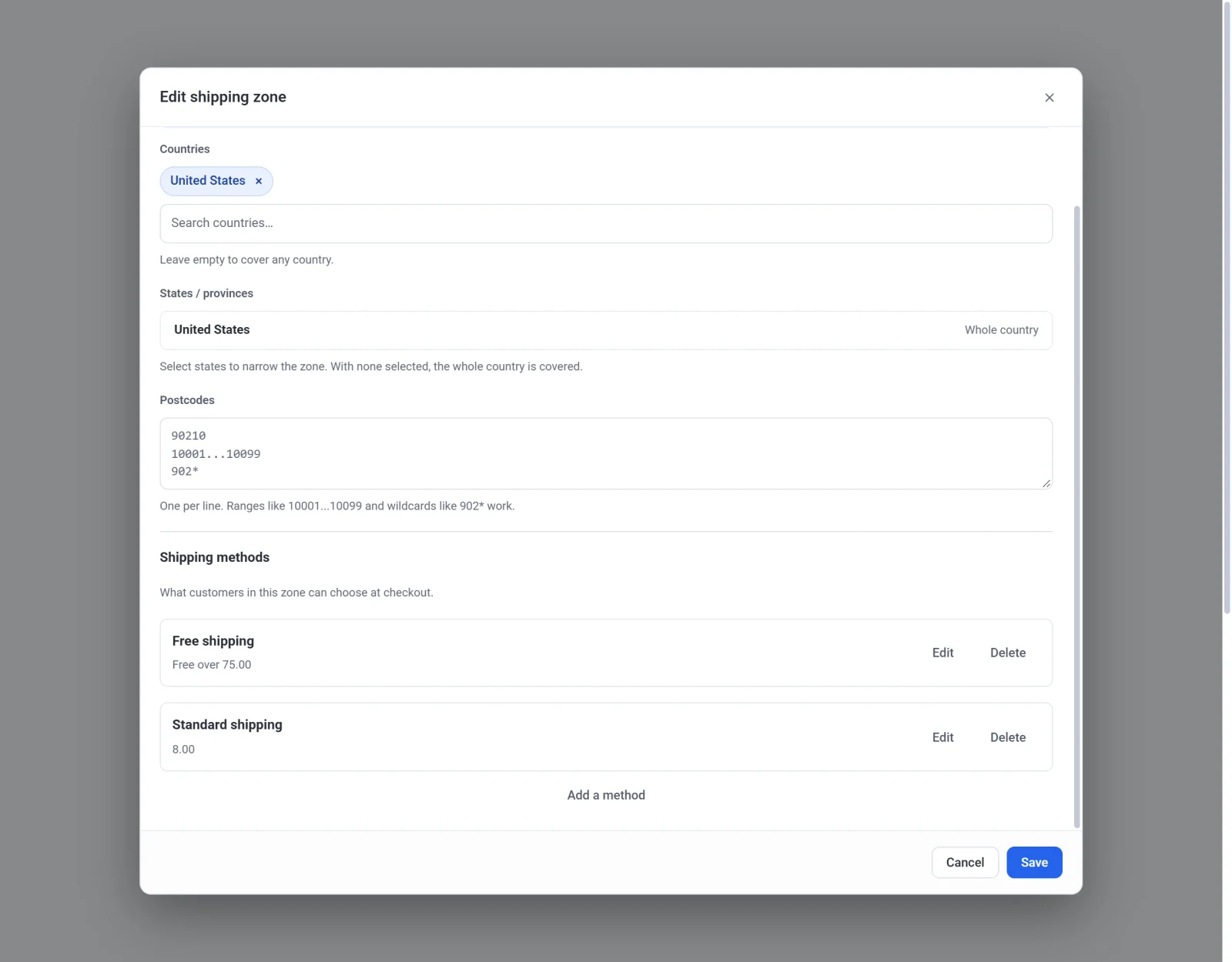
- Klik på Gem.
Sådan vælger Payly en zone
Payly gennemgår dine zoner oppefra og ned og bruger den første, der passer. En zone passer, når kundens adresse stemmer med alle de dele, du har udfyldt: landet, delstaten og postnummeret. En del, du har ladet være tom, sætter ingen grænse. En zone uden noget udfyldt passer til alle adresser, og det gør den til en god sidste række, som typisk hedder »Alle andre steder«.
Fordi den første zone, der passer, vinder, skal smalle zoner placeres over brede. Hvis du tager mindre for New England end for resten af USA, skal zonen New England placeres over zonen USA. Hvis du vil flytte en zone, klikker du på pilen op eller ned ved siden af den.
Hvis ingen zone passer, ser kunden beskeden »Beklager, denne butik sender ikke til dit område.« og kan ikke betale. Tilføj en zone »Alle andre steder«, hvis du vil sende over hele verden, eller lad den være ude, hvis du kun vil sende til de steder, du har angivet.
Rediger, sortér eller slet en zone
- Klik på Rediger ved siden af en zone for at ændre dens steder eller metoder, og klik derefter på Gem.
- Klik på Slet og bekræft for at fjerne en zone. Kunder på dens steder bruger så den næste zone, der passer, eller får at vide, at du ikke sender dertil.
Hvad kunderne ser
- Indtil en kunde har indtastet en adresse, står der i kurven: »Forsendelse og moms beregnes, når du har indtastet din adresse.«
- I kassen vælger kunderne deres land fra en liste, og deres delstat eller provins fra en liste, for de lande, der har en. Payly matcher adressen med dine zoner.
- Produkter, der ikke sendes, for eksempel digitale downloads, lægger aldrig et forsendelsesgebyr til. En kurv med kun sådanne produkter behøver ingen passende zone.
Hvis du ikke har nogen zoner
Uden zoner gælder felterne Fast forsendelsespris og Gratis forsendelse over øverst på fanen Forsendelse og moms for alle ordrer. Så snart du tilføjer en zone, bliver de to felter ikke længere brugt, og dine zoner bestemmer prisen.