
Nastavení zón dopravy
Seskupte země, státy a PSČ, do kterých doručujete, do zón a vyberte, které způsoby dopravy každá zóna nabízí při pokladně.
Zóna dopravy je skupina míst, kam doručujete, například celá země, několik států nebo rozsah PSČ, spolu se způsoby dopravy a cenami, které tam nabízíte. Při pokladně Payly najde zónu, která odpovídá adrese nakupujícího, a zobrazí způsoby dopravy této zóny.
Než začnete
- Rozhodněte, kam doručujete a kolik chcete za dopravu účtovat. Ceny jsou v způsobech dopravy dané zóny, které vysvětluje článek Způsoby dopravy a sazby.
- Po změně zón nemusíte web znovu publikovat. Pokladna čte vaše zóny ihned po uložení.
Přidání zóny dopravy
- V administraci webu klikněte na Nastavení a poté na záložku Doprava a daně.
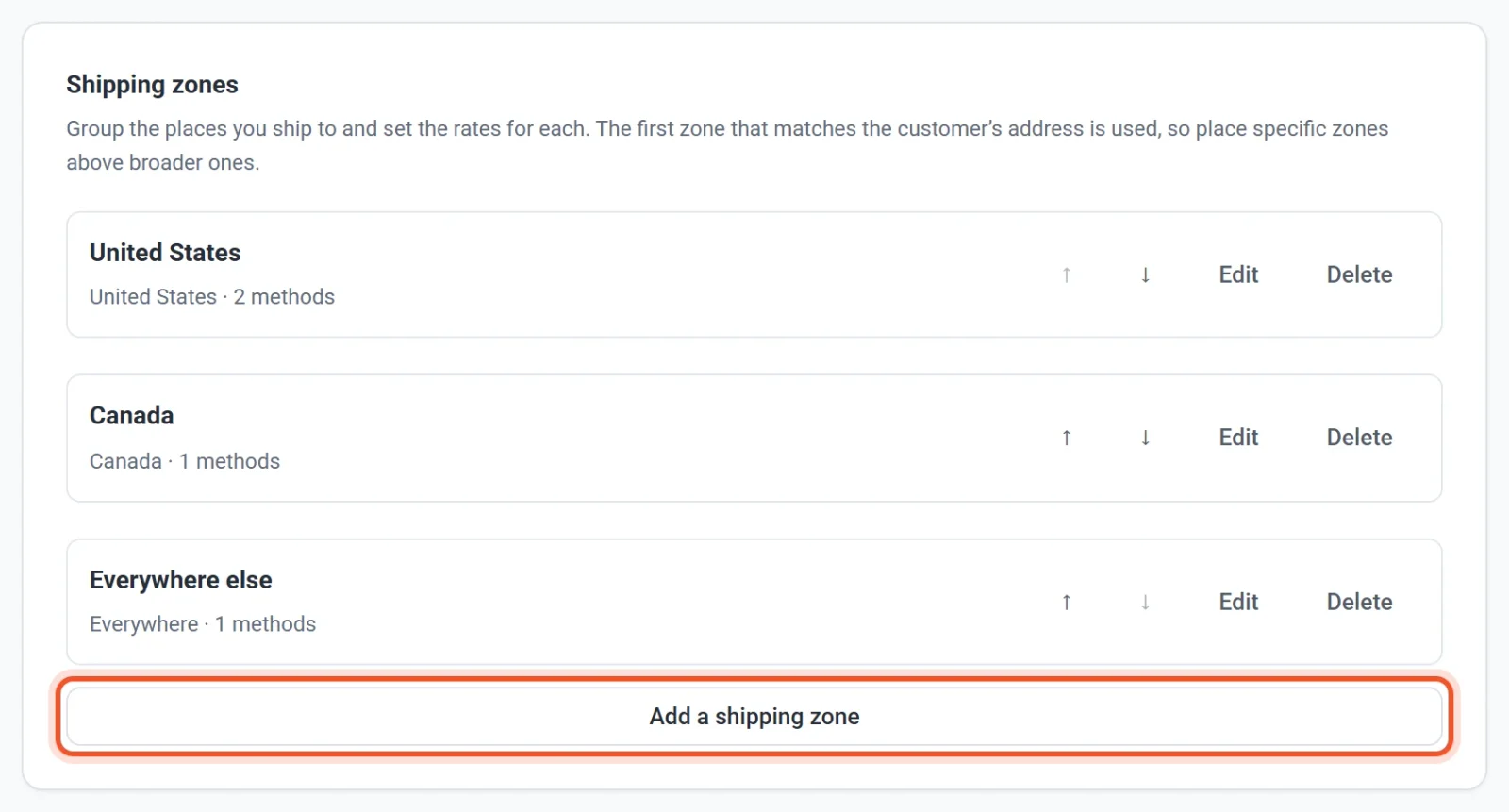
- Přejděte k části Zóny dopravy a klikněte na Přidat zónu dopravy.
- Zadejte Název zóny. Nakupující ho nevidí, takže použijte název, který vám pomůže, například „Spojené státy“ nebo „Evropa“.
- V části Země napište do vyhledávacího pole název země nebo její dvoupísmenný kód a kliknutím na zemi ji vyberte. Opakujte to pro každou zemi v zóně. Zemi odeberete kliknutím na × u ní. Pokud nevyberete žádnou zemi, zóna platí pro libovolnou zemi.
- Volitelné: pokud chcete pokrýt jen část země, použijte Státy / provincie. Pro každou vybranou zemi, která má seznam států, provincií nebo regionů, se zobrazí skupina, například Spojené státy, Kanada, Austrálie nebo Německo. Kliknutím na skupinu ji otevřete a zaškrtněte státy, které chcete. Pokud nezaškrtnete žádný, zóna pokrývá celou zemi.
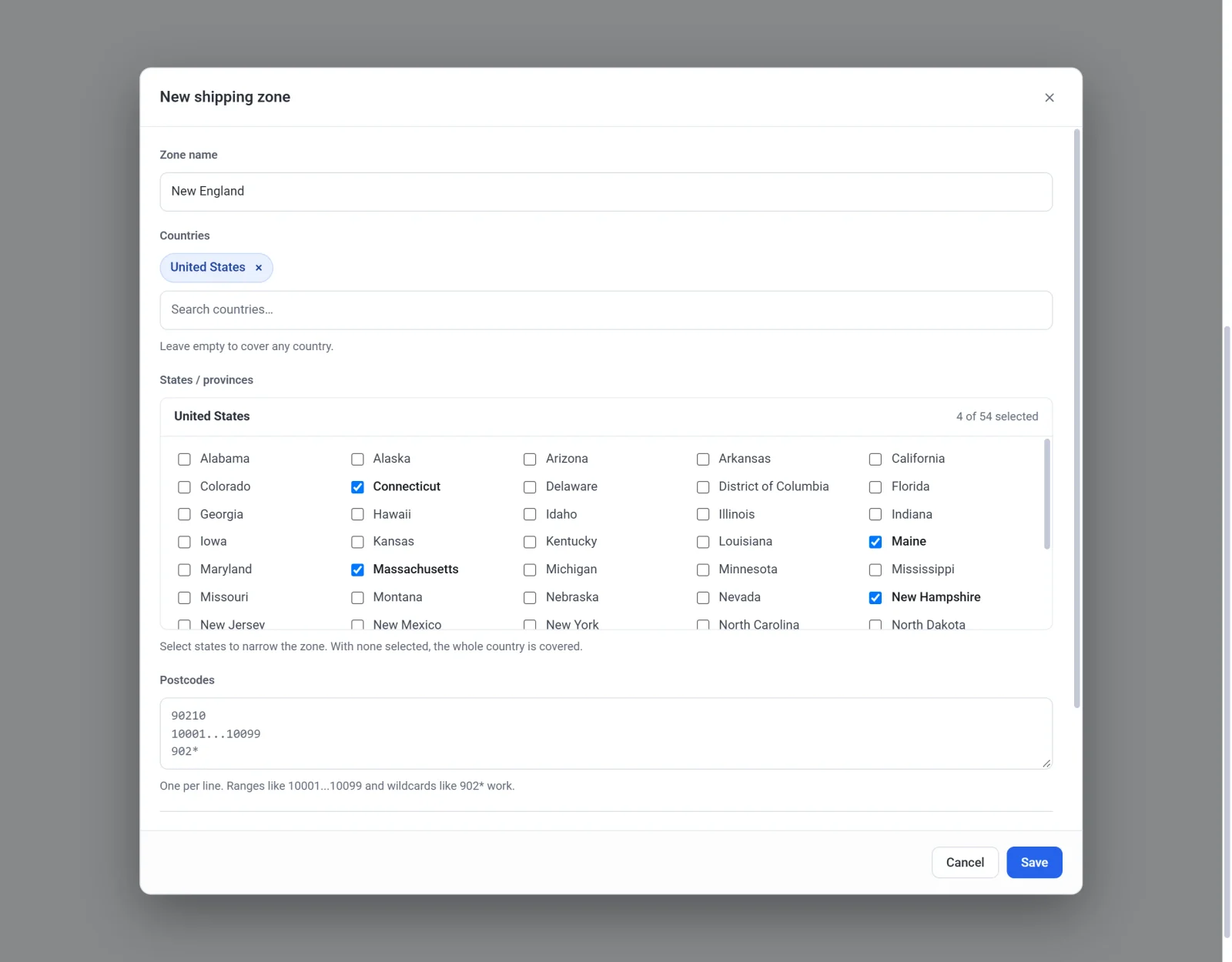
- Volitelné: pokud chcete pokrýt jen určité oblasti, zadejte PSČ, každé na samostatný řádek. Můžete použít přesné PSČ (
90210), rozsah (10001...10099) nebo předponu s hvězdičkou (902*). - V části Způsoby dopravy klikněte na Přidat způsob dopravy a nastavte alespoň jeden způsob. Zónu bez způsobu dopravy nelze uložit.
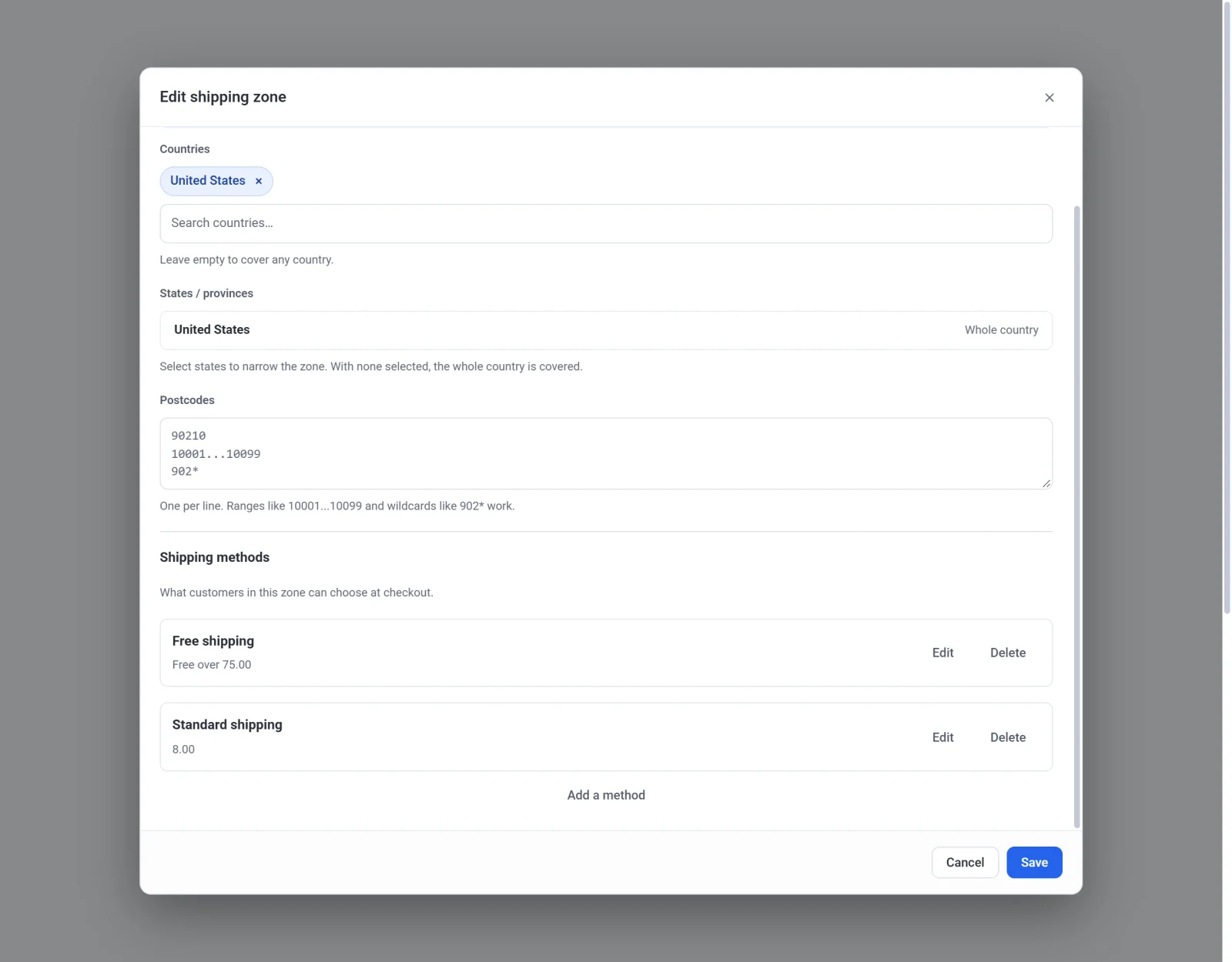
- Klikněte na Uložit.
Jak Payly vybírá zónu
Payly prochází vaše zóny shora dolů a použije první, která odpovídá. Zóna odpovídá, pokud adresa nakupujícího vyhovuje každé části, kterou jste vyplnili: zemi, státu i PSČ. Část, kterou jste nechali prázdnou, nic neomezuje. Zóna bez jakéhokoli vyplněného údaje odpovídá každé adrese, což z ní dělá dobrý poslední řádek, obvykle pojmenovaný „Ostatní země“.
Protože vyhrává první shoda, dejte úzké zóny nad široké. Pokud za Nové Anglii účtujete méně než za zbytek Spojených států, umístěte zónu New England nad zónu Spojené státy. Zónu přesunete šipkou nahoru nebo dolů vedle ní.
Pokud žádná zóna neodpovídá, nakupující uvidí zprávu „Omlouváme se, tento e-shop do vaší oblasti nedoručuje.“ a nemůže zaplatit. Přidejte zónu „Ostatní země“, pokud chcete doručovat po celém světě, nebo ji vynechte, pokud doručujete jen na místa, která jste vypsali.
Úprava, změna pořadí nebo smazání zóny
- Klikněte na Upravit u zóny, změňte její místa nebo způsoby dopravy a klikněte na Uložit.
- Chcete-li zónu smazat, klikněte na Smazat a potvrďte to. Nakupující na jejích místech pak použijí další odpovídající zónu, nebo se dozvědí, že tam nedoručujete.
Co vidí nakupující
- Dokud nakupující nezadá adresu, košík říká: „Doprava a daň se vypočítají po zadání vaší adresy.“
- Nakupující si při pokladně vyberou zemi ze seznamu a u zemí, které je mají, také stát nebo provincii. Payly adresu přiřadí k vašim zónám.
- Produkty, které se neodesílají, například digitální soubory ke stažení, nikdy nepřidají poplatek za dopravu. Košík obsahující jen takové produkty nepotřebuje žádnou odpovídající zónu.
Pokud nemáte žádné zóny
Bez zón se pole Paušální doprava a Doprava zdarma od nahoře na záložce Doprava a daně uplatní na každou objednávku. Jakmile přidáte zónu, tato dvě pole přestanou fungovat a cenu určují vaše zóny.