
ตัวเลขการจัดส่งและภาษี
ดูแท็บการจัดส่งและภาษี ว่าลูกค้าจ่ายค่าจัดส่งเท่าไรแยกตามวิธีและประเทศ และภาษีที่คุณเก็บได้แยกตามรัฐและอัตรา
แท็บ การจัดส่ง และ ภาษี ของ แดชบอร์ดและการวิเคราะห์ แสดงว่าลูกค้าจ่ายค่าจัดส่งเท่าใด และร้านค้าของคุณเก็บภาษีได้เท่าใด สำหรับช่วงเวลาที่คุณเลือก ตัวเลขเหล่านี้ใช้ตรวจสอบสถานการณ์อย่างรวดเร็ว หากต้องการยื่นแบบแสดงภาษี ให้ดาวน์โหลดรายงานแทน (ดูท้ายบทความนี้)
เปิดแท็บต่าง ๆ
- ในแดชบอร์ดของเว็บไซต์ คลิก แดชบอร์ดและการวิเคราะห์
- คลิกแท็บ การจัดส่ง หรือ ภาษี
- เลือกช่วงเวลาด้วยปุ่มใต้แท็บ ได้แก่ 7 วันที่ผ่านมา 30 วันที่ผ่านมา (ค่าเริ่มต้น) 90 วันที่ผ่านมา เดือนนี้จนถึงปัจจุบัน ปีนี้จนถึงปัจจุบัน หรือ กำหนดเอง วันต่าง ๆ จะเป็นไปตามเขตเวลาของคอมพิวเตอร์ของคุณ
การชำระเงินแต่ละครั้งจะนับในวันที่ชำระ และการคืนเงินแต่ละครั้งจะนับในวันที่คุณคืนเงิน ดังนั้นตัวเลขของช่วงเวลาหนึ่งจะไม่เปลี่ยนแปลงภายหลัง ทั้งสองแท็บทำตามสวิตช์ ข้อมูลทดสอบ ในแถบด้านบน ดูที่ ข้อมูลทดสอบและข้อมูลจริง
แท็บการจัดส่ง
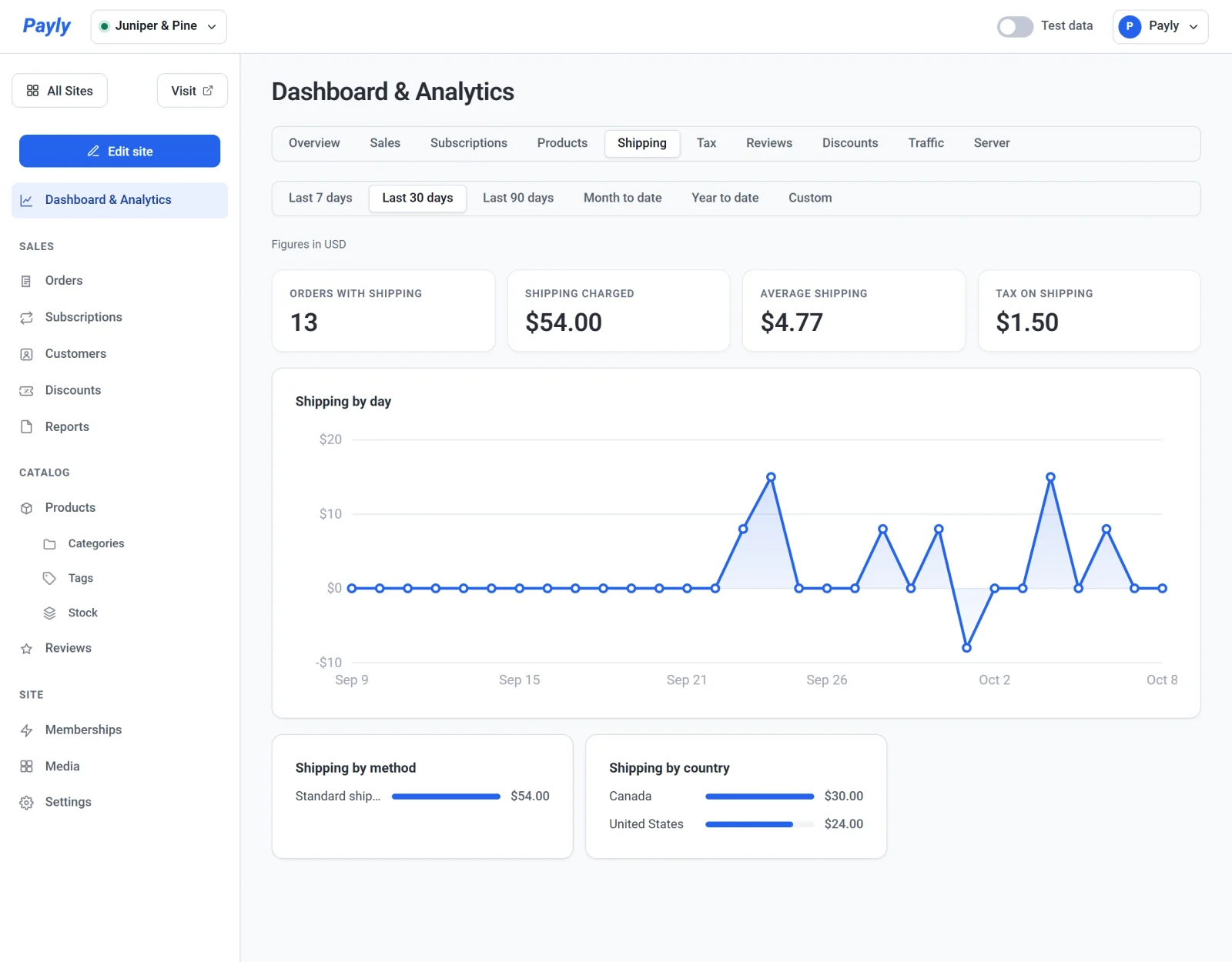
| ตัวเลข | แสดงอะไร |
|---|---|
| คำสั่งซื้อที่มีการจัดส่ง | การชำระเงินในช่วงเวลานั้นสำหรับคำสั่งซื้อที่มีการจัดส่ง คือคำสั่งซื้อที่มีการเรียกเก็บค่าจัดส่ง หรือมีวิธีการจัดส่ง เช่น จัดส่งฟรีหรือรับสินค้าที่ร้าน |
| ค่าจัดส่งที่เรียกเก็บ | จำนวนเงินค่าจัดส่งที่ลูกค้าจ่าย หักด้วยค่าจัดส่งที่คุณคืนแล้ว |
| ค่าจัดส่งเฉลี่ย | ค่าจัดส่งเฉลี่ยของคำสั่งซื้อเหล่านั้น |
| ภาษีจากค่าจัดส่ง | ภาษีที่เก็บจากค่าจัดส่ง ในกรณีที่อัตราภาษีของคุณเก็บภาษีจากค่าจัดส่งด้วย |
ภายใต้กราฟ การจัดส่งรายวัน การจัดส่งตามวิธีการ และ การจัดส่งตามประเทศ จะแสดงว่าค่าจัดส่งมาจากที่ใด เรียงจากมากไปน้อย วิธีการที่ลูกค้าไม่ต้องจ่ายอะไร เช่น จัดส่งฟรีหรือรับสินค้าที่ร้าน จะไม่มีข้อมูลแสดงตรงนั้น หากต้องการตั้งค่าวิธีการจัดส่ง ดูที่ วิธีการจัดส่งและอัตรา
แท็บภาษี
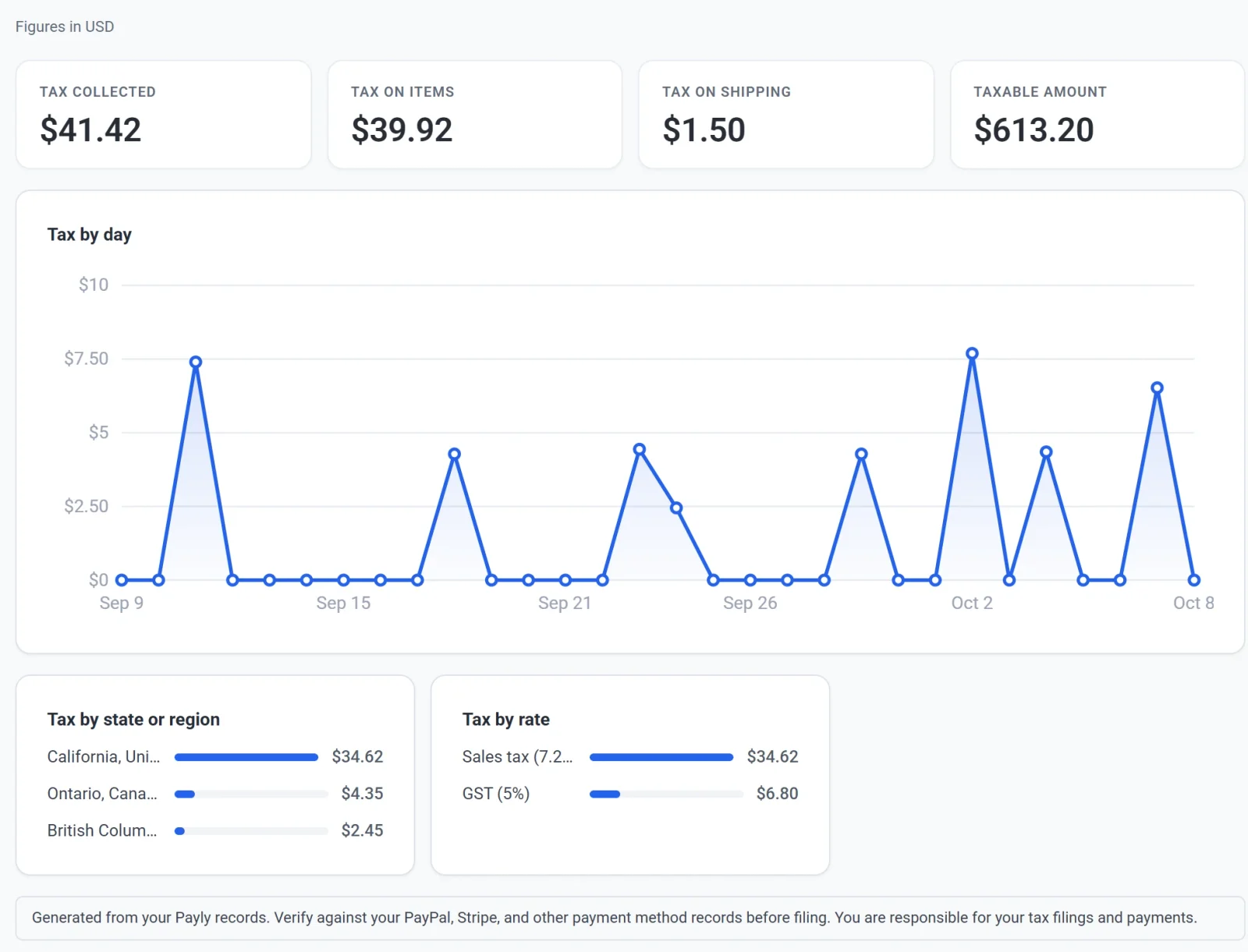
| ตัวเลข | แสดงอะไร |
|---|---|
| ภาษีที่เก็บได้ | ภาษีทั้งหมดที่ลูกค้าจ่ายในช่วงเวลานั้น หักด้วยภาษีที่คุณคืนแล้ว |
| ภาษีจากสินค้า | ส่วนของภาษีที่เก็บจากสินค้า |
| ภาษีจากค่าจัดส่ง | ส่วนของภาษีที่เก็บจากค่าจัดส่ง |
| จำนวนเงินที่ต้องเสียภาษี | ส่วนของยอดขายที่ถูกเก็บภาษี จะรวมค่าจัดส่งด้วยเมื่ออัตราภาษีของคุณเก็บภาษีจากค่าจัดส่ง |
ภายใต้กราฟ ภาษีรายวัน ภาษีตามรัฐหรือภูมิภาค จะจัดกลุ่มภาษีตามที่ที่คำสั่งซื้อถูกส่งไป และ ภาษีตามอัตรา จะจัดกลุ่มตามอัตราที่เรียกเก็บ พร้อมชื่อและเปอร์เซ็นต์ของอัตรานั้น คำสั่งซื้อแต่ละรายการจะบันทึกอัตราที่เรียกเก็บไว้ตอนชำระเงิน ดังนั้นการเปลี่ยนอัตราภายหลังจะไม่เปลี่ยนตัวเลขเหล่านี้ หากต้องการตั้งค่าอัตราภาษี ดูที่ ตั้งค่าภาษีการขาย
มากกว่าหนึ่งสกุลเงิน
บรรทัดใต้ปุ่มช่วงเวลาจะบอกว่าตัวเลขเป็นสกุลเงินใด เช่น ตัวเลขเป็น USD หากร้านค้าของคุณรับการชำระเงินหลายสกุลเงินในช่วงเวลานั้น รายการ สกุลเงิน จะปรากฏแทนบรรทัดนั้น เลือกสกุลเงินเพื่อดูตัวเลขของสกุลนั้น
รายงานสำหรับบันทึกของคุณ
หากต้องการเก็บตัวเลขไว้หรือยื่นแบบแสดงภาษี ให้ดาวน์โหลดเป็นไฟล์สเปรดชีตจาก รายงาน ในกลุ่ม การขาย ของเมนู รายงานสามารถครอบคลุมวันที่ใดก็ได้ ประเทศหรือรัฐเดียว และวิธีการชำระเงินเดียว โดยมีหนึ่งแถวต่อวัน สถานที่ อัตรา วิธีการ หรือการชำระเงิน ดูที่ การดาวน์โหลดรายงานยอดขาย ภาษี และการจัดส่ง
สำคัญ: ตัวเลขเหล่านี้มาจากบันทึกของ Payly ตรวจสอบกับบันทึกการชำระเงินของ PayPal, Stripe และแหล่งอื่นของคุณก่อนยื่นภาษี คุณเป็นผู้รับผิดชอบการยื่นและการชำระภาษีของคุณเอง