
Cifrele pentru livrare și taxe
Citiți filele Livrare și Taxe: ce au plătit clienții pentru livrare, pe metodă și țară, și taxa pe care ați perceput-o, pe stat și pe cotă.
Filele Livrare și Taxă din Panou de control și analize arată ce au plătit clienții pentru livrare și cât de multă taxă a perceput magazinul, pentru orice perioadă alegeți. Sunt cifre rapide pentru a verifica cum merg lucrurile. Pentru a depune o declarație fiscală, descărcați în schimb un raport (vezi finalul acestui articol).
Deschiderea filelor
- În panoul de control al site-ului, faceți clic pe Panou de control și analize.
- Faceți clic pe fila Livrare sau Taxă.
- Alegeți o perioadă cu butoanele de sub file: Ultimele 7 zile, Ultimele 30 de zile (implicit), Ultimele 90 de zile, De la începutul lunii, De la începutul anului sau Personalizat. Zilele urmează fusul orar al calculatorului dumneavoastră.
Fiecare plată se numără în ziua în care a fost făcută, iar fiecare rambursare în ziua în care o faceți, deci cifrele unei perioade nu se modifică după aceea. Ambele file urmează comutatorul Date de test din bara de sus. Consultați Date de test și date live.
Fila Livrare
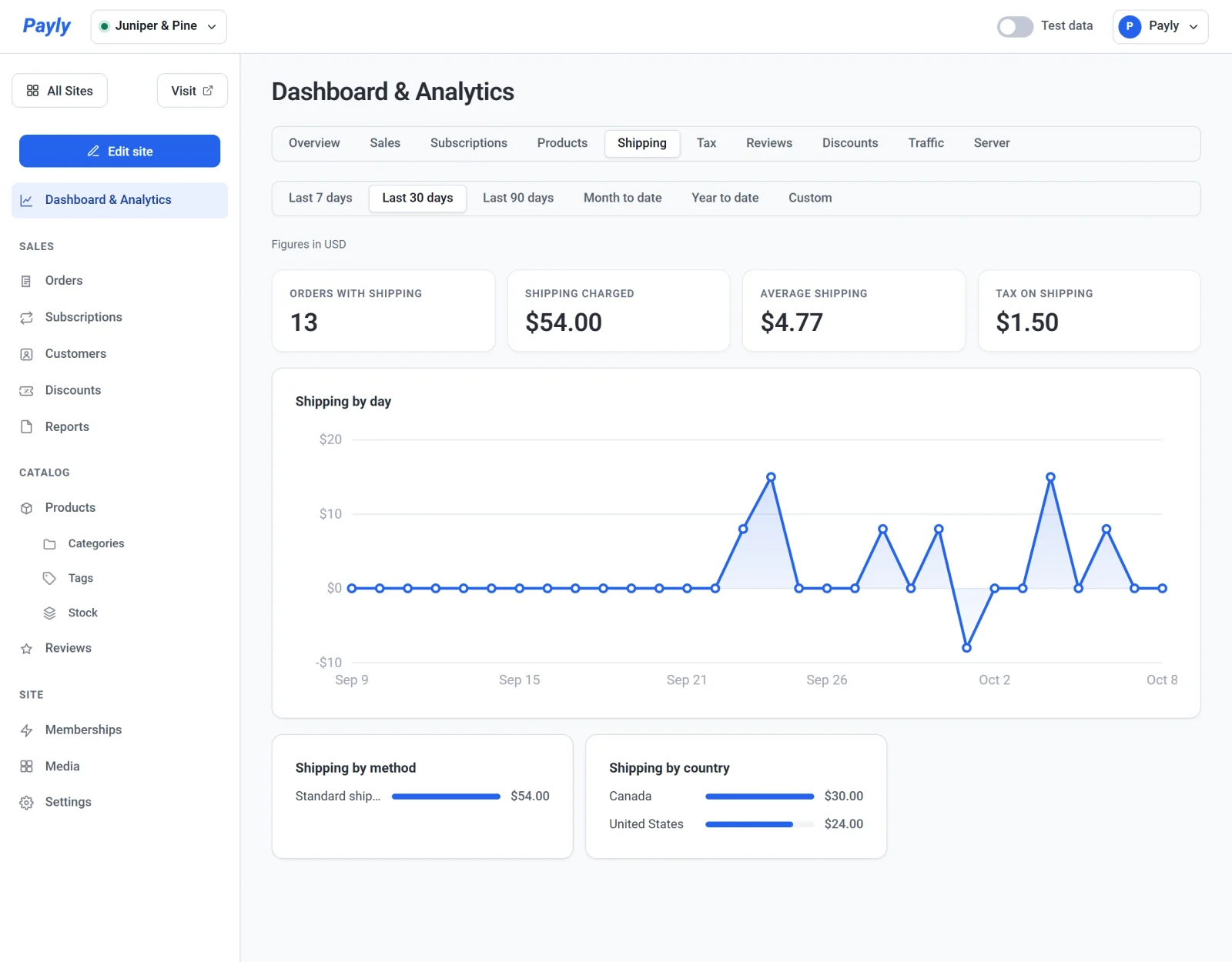
| Cifră | Ce arată |
|---|---|
| Comenzi cu livrare | Plățile din perioadă pentru comenzile cu livrare: comenzi taxate pentru livrare sau cu o metodă de livrare, cum ar fi livrarea gratuită sau ridicarea din magazin. |
| Livrare facturată | Ce au plătit clienții pentru livrare, minus livrarea pe care ați rambursat-o. |
| Livrarea medie | Taxa medie de livrare a acelor comenzi. |
| Taxă pe livrare | Taxa percepută pentru livrare, acolo unde cota dumneavoastră de taxă include și livrarea. |
Sub graficul Livrare pe zi, Livrare pe metodă și Livrare pe țară arată de unde au provenit taxele de livrare, începând cu cea mai mare. O metodă care nu i-a costat nimic clientul, cum ar fi livrarea gratuită sau ridicarea din magazin, nu are ce afișa acolo. Pentru a vă configura metodele, consultați Metodele de livrare și tarifele.
Fila Taxă
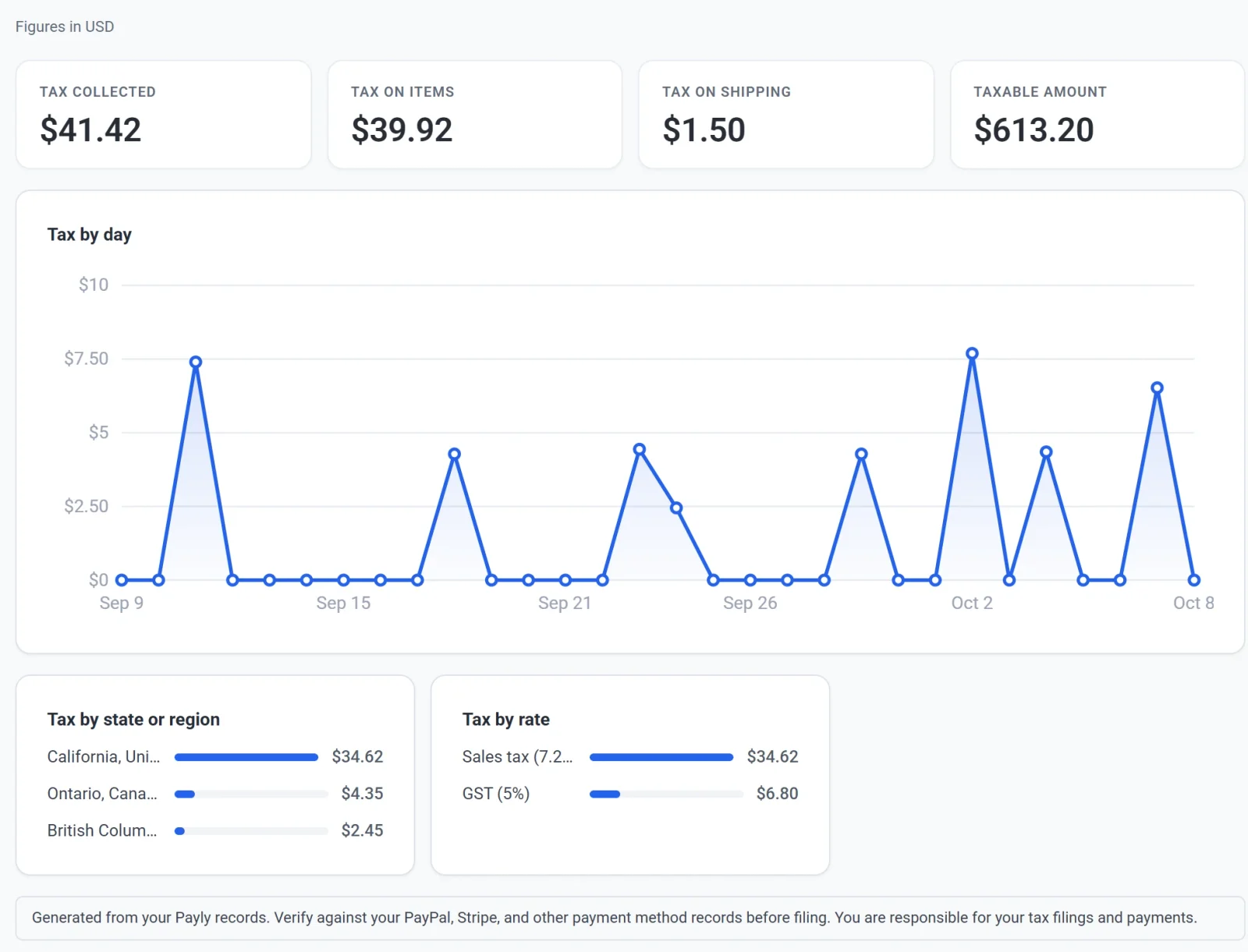
| Cifră | Ce arată |
|---|---|
| Taxe colectate | Toată taxa plătită de clienți în perioadă, minus taxa pe care ați rambursat-o. |
| Taxă pe articole | Partea din ea percepută pentru produse. |
| Taxă pe livrare | Partea din ea percepută pentru livrare. |
| Sumă impozabilă | Partea din vânzările dumneavoastră care a fost impozitată. Livrarea este inclusă atunci când cota dumneavoastră de taxă include și livrarea. |
Sub graficul Taxe pe zi, Taxe pe stat sau regiune grupează taxa după locul în care a fost trimisă fiecare comandă, iar Taxe pe cotă după cota percepută, cu numele și procentul ei. Fiecare comandă înregistrează cota cu care a fost taxată la plată, deci modificarea unei cote mai târziu nu schimbă aceste cifre. Pentru a vă configura cotele, consultați Configurarea taxei pe vânzări.
Mai multe monede
O linie de sub butoanele de perioadă arată în ce monedă sunt cifrele, de exemplu Cifrele sunt în USD. Dacă magazinul a primit plăți în mai multe monede în perioadă, în locul acestei linii apare o listă Moneda. Alegeți o monedă pentru a vedea cifrele ei.
Rapoarte pentru evidențele dumneavoastră
Pentru a păstra cifrele sau a depune o declarație fiscală, descărcați-le ca fișier de tabel din Rapoarte, din grupul Vânzări al meniului. Un raport poate acoperi orice date, o singură țară sau un singur stat și o singură metodă de plată, cu câte un rând pentru fiecare zi, loc, cotă, metodă sau plată. Consultați Descărcarea rapoartelor de vânzări, taxe și livrare.
Important: Aceste cifre provin din evidențele dumneavoastră din Payly. Verificați-le cu evidențele dumneavoastră PayPal, Stripe și cu alte evidențe de plată înainte de a depune. Dumneavoastră sunteți responsabil pentru declarațiile și plățile fiscale.