
ทำเครื่องหมายว่าจัดส่งแล้ว
ทำเครื่องหมายคำสั่งซื้อที่ชำระแล้วว่าจัดส่งแล้ว เพิ่มบริษัทขนส่งและหมายเลขติดตามพัสดุ และส่งอีเมลแจ้งลูกค้าว่าคำสั่งซื้อกำลังเดินทาง
การทำเครื่องหมายว่าคำสั่งซื้อจัดส่งแล้วจะบอก Payly และลูกค้าของคุณว่าคำสั่งซื้อได้ออกจากร้านของคุณแล้ว ลูกค้าจะได้รับอีเมลแจ้งว่าคำสั่งซื้อกำลังเดินทาง พร้อมบริษัทขนส่งและหมายเลขติดตามพัสดุหากคุณเพิ่มไว้
ก่อนเริ่ม
- เฉพาะคำสั่งซื้อที่มีสถานะ ชำระแล้ว เท่านั้นที่ทำเครื่องหมายว่าจัดส่งแล้วได้ คำสั่งซื้อที่รอดำเนินการ ล้มเหลว หรือคืนเงินแล้วทำไม่ได้
- คำสั่งซื้อที่มีเฉพาะการดาวน์โหลดดิจิทัลไม่มีสินค้าให้จัดส่ง จึงไม่มีปุ่ม ทำเครื่องหมายว่าจัดส่งแล้ว
สำคัญ: อีเมลจะถูกส่งถึงลูกค้าทันทีที่คุณยืนยัน ทำเครื่องหมายว่าจัดส่งแล้วเฉพาะเมื่อคำสั่งซื้อกำลังเดินทางจริงเท่านั้น
ทำเครื่องหมายคำสั่งซื้อหนึ่งรายการ
- ในแดชบอร์ดของเว็บไซต์ คลิก คำสั่งซื้อ
- คลิกคำสั่งซื้อที่ชำระแล้ว คำสั่งซื้อจะเปิดในป๊อปอัป
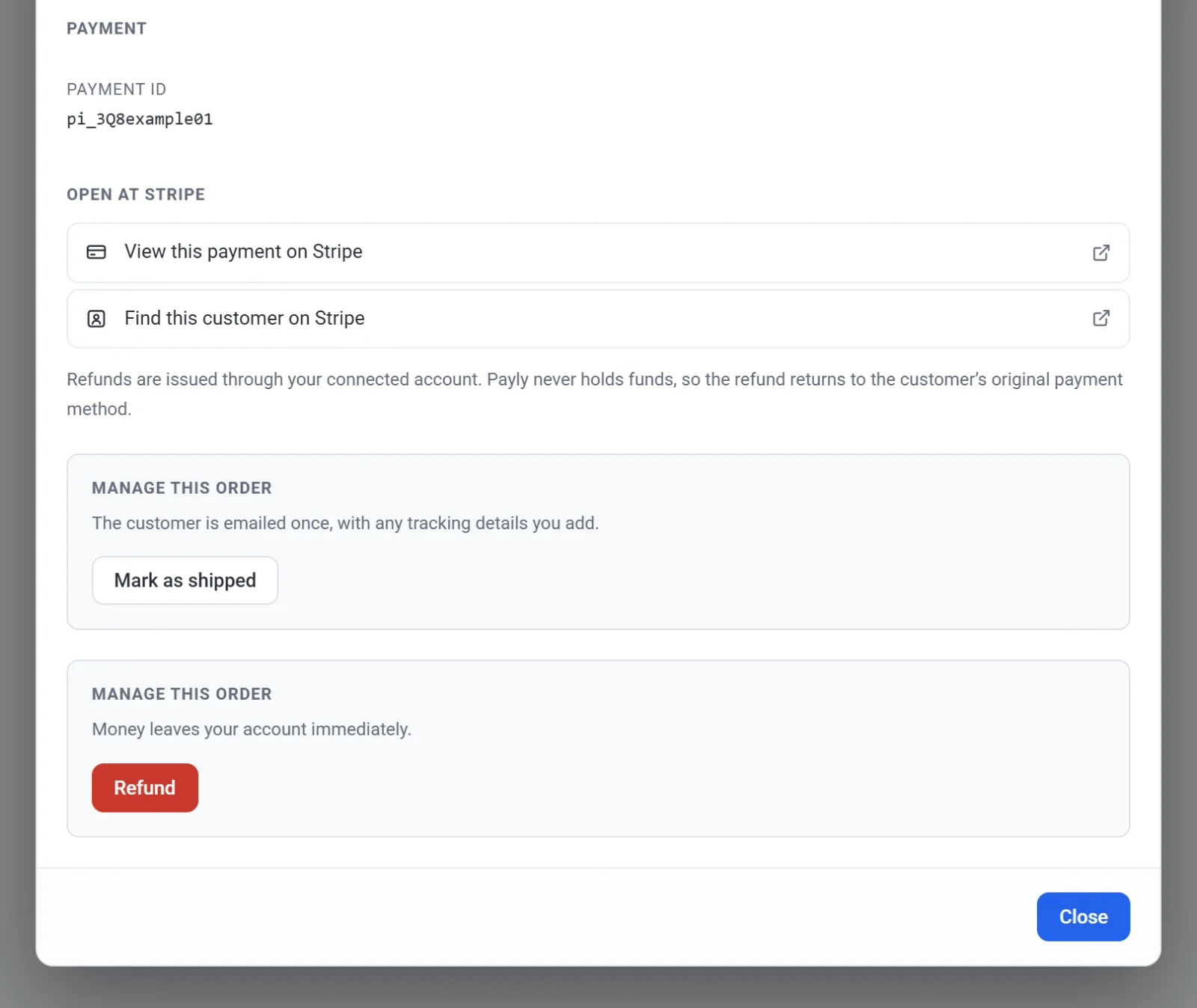
- เลื่อนไปที่ จัดการคำสั่งซื้อนี้ แล้วคลิก ทำเครื่องหมายว่าจัดส่งแล้ว
- กรอก บริษัทขนส่ง เช่น USPS, UPS หรือ DHL ข้อนี้ไม่บังคับ
- กรอก หมายเลขติดตามพัสดุ ข้อนี้ก็ไม่บังคับเช่นกัน
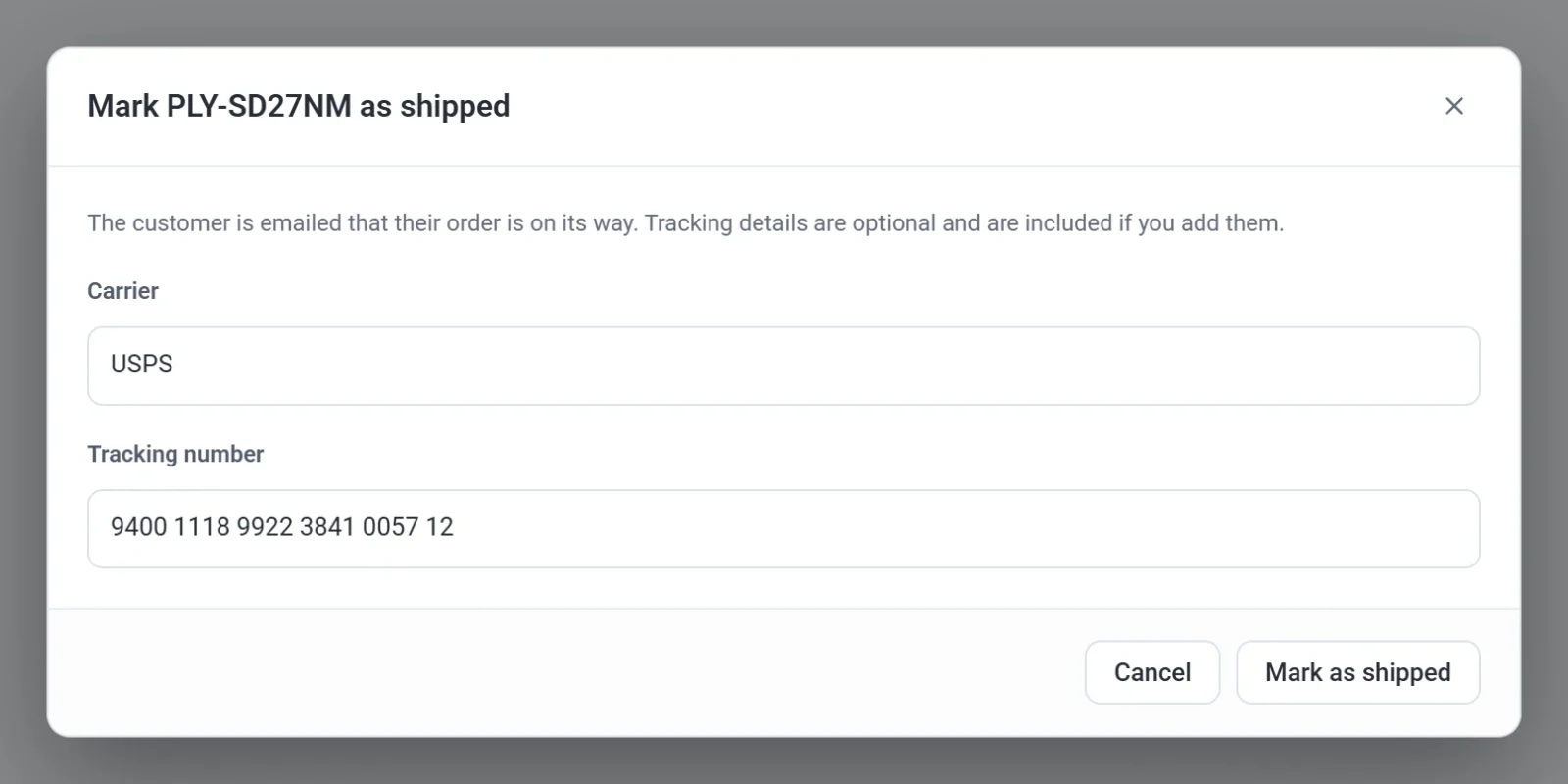
- คลิก ทำเครื่องหมายว่าจัดส่งแล้ว จะมีข้อความแจ้งว่า ทำเครื่องหมายว่าจัดส่งแล้ว ระบบได้ส่งอีเมลถึงลูกค้าแล้ว สถานะของคำสั่งซื้อจะเปลี่ยนเป็น จัดส่งแล้ว หากคำสั่งซื้อไม่มีที่อยู่อีเมล ข้อความจะแจ้งไว้ และจะไม่มีการส่งอีเมล
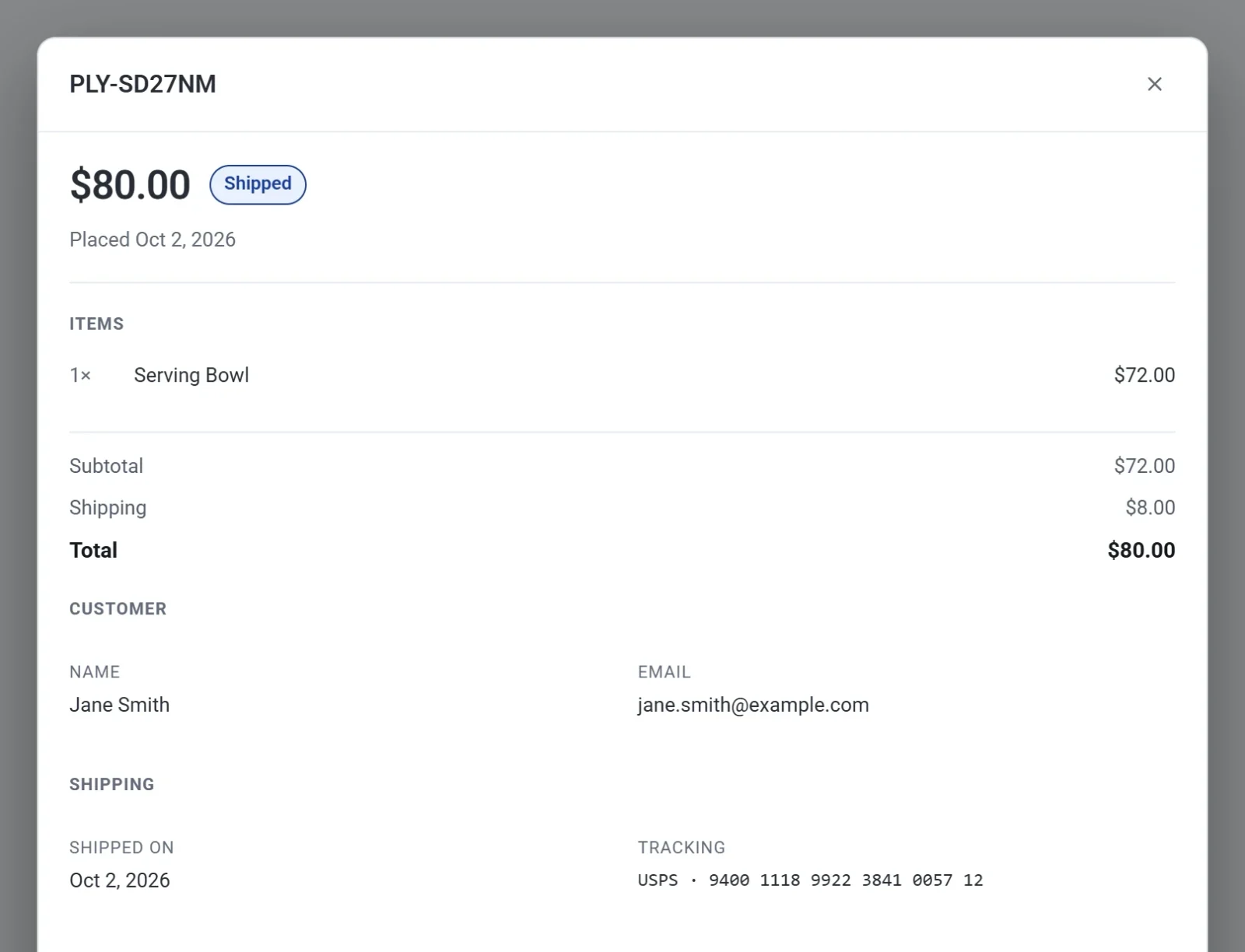
เมื่อคุณเปิดคำสั่งซื้ออีกครั้ง จะเห็นส่วน การจัดส่ง ที่แสดงวันที่ บริษัทขนส่ง และหมายเลขติดตามพัสดุ
ทำเครื่องหมายคำสั่งซื้อหลายรายการ
- ในหน้า คำสั่งซื้อ ทำเครื่องหมายที่คำสั่งซื้อที่ชำระแล้วทุกรายการที่คุณส่งออกไปแล้ว
- เปิดเมนู การดำเนินการแบบกลุ่ม แล้วเลือก ทำเครื่องหมายว่าจัดส่งแล้ว
- คลิก นำไปใช้
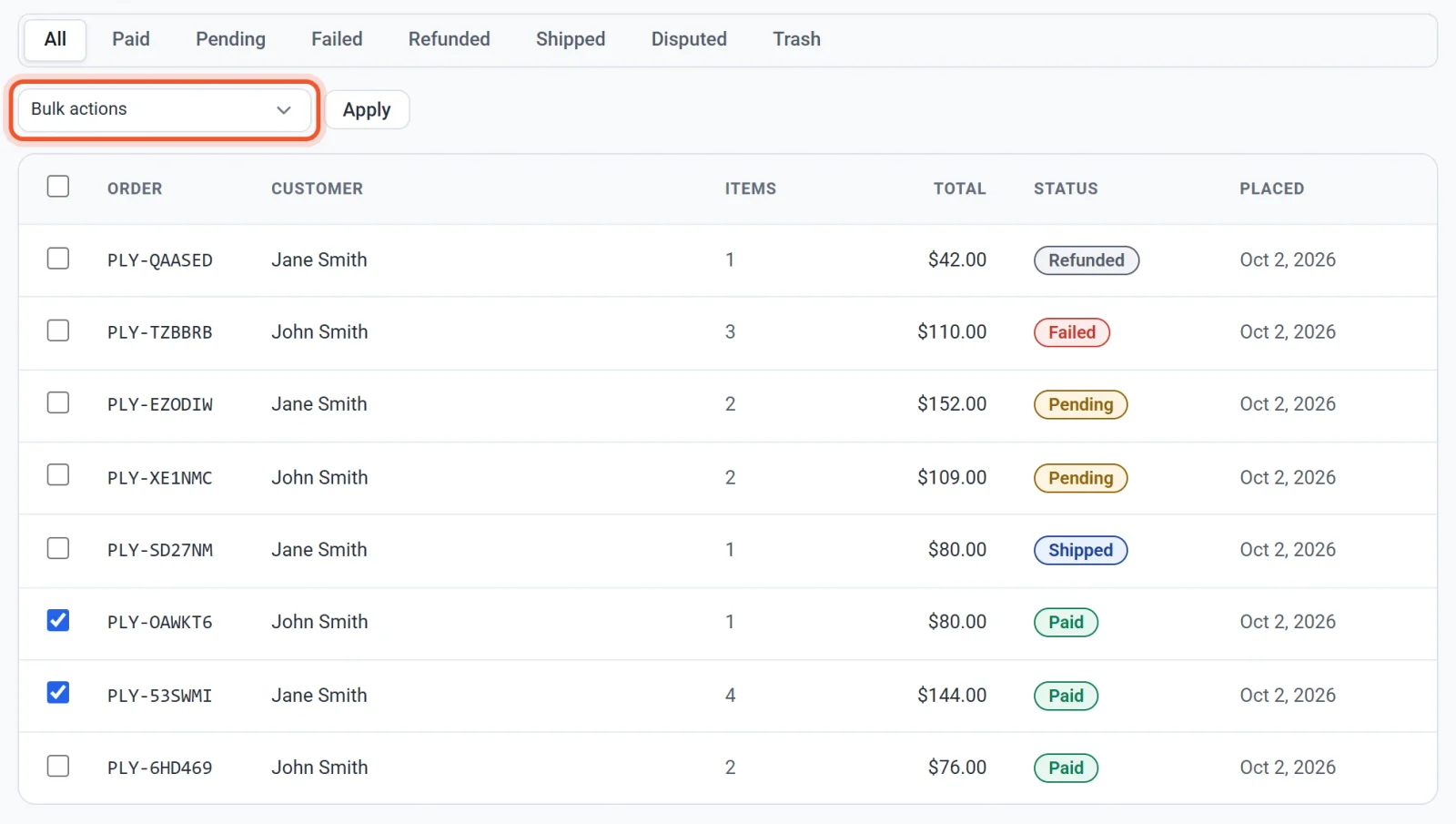
ลูกค้าแต่ละคนจะได้รับอีเมล คุณไม่สามารถเพิ่มหมายเลขติดตามพัสดุด้วยวิธีนี้ หากต้องการใส่หมายเลข ให้ทำเครื่องหมายคำสั่งซื้อนั้นทีละรายการ
Payly จะข้ามคำสั่งซื้อใดก็ตามที่จัดส่งไม่ได้ เช่น คำสั่งซื้อที่จัดส่งแล้ว ยังไม่ได้ชำระ หรือไม่มีสินค้าให้จัดส่ง ข้อความจะบอกจำนวนที่ข้ามไป เช่น ทำเครื่องหมายคำสั่งซื้อ 2 รายการว่าจัดส่งแล้ว (ข้าม 1 รายการ: จัดส่งแล้ว ยังไม่ชำระ หรือไม่มีสินค้าให้จัดส่ง)
สิ่งที่ลูกค้าของคุณเห็น
- อีเมลหนึ่งฉบับ คำสั่งซื้อของคุณถูกจัดส่งแล้ว พร้อมรายการสินค้า และบริษัทขนส่งกับหมายเลขติดตามพัสดุหากคุณกรอกไว้ ดูที่ อีเมลที่ลูกค้าของคุณได้รับ
- ใน บัญชีของฉัน คำสั่งซื้อจะแสดงเป็น จัดส่งแล้ว และใบเสร็จจะแสดงหมายเลขติดตามพัสดุ ดูที่ บัญชีลูกค้าและการเข้าสู่ระบบ
หากคุณทำเครื่องหมายคำสั่งซื้อผิด
ไม่มีปุ่มเพื่อยกเลิกการทำเครื่องหมาย และคุณไม่สามารถแก้ไขหมายเลขติดตามพัสดุภายหลังได้ ให้ทำเครื่องหมายคำสั่งซื้อ เลือก ทำเครื่องหมายว่าชำระแล้ว จาก การดำเนินการแบบกลุ่ม แล้วคลิก นำไปใช้ คำสั่งซื้อจะกลับเป็น ชำระแล้ว และคุณสามารถทำเครื่องหมายว่าจัดส่งแล้วอีกครั้งพร้อมรายละเอียดที่ถูกต้อง
ลูกค้าจะได้รับอีเมลเพียงครั้งเดียวต่อคำสั่งซื้อ หากคุณจัดส่งคำสั่งซื้อเดิมอีกครั้ง ลูกค้าจะไม่ได้รับอีเมลซ้ำ
คำสั่งซื้อที่จัดส่งแล้วยังสามารถคืนเงินได้ ดูที่ คืนเงินสำหรับคำสั่งซื้อ