
Tandai pesanan sebagai dikirim
Tandai pesanan yang sudah dibayar sebagai dikirim, tambahkan kurir dan nomor resi, lalu kirimi pelanggan email bahwa pesanannya sedang dalam perjalanan.
Menandai pesanan sebagai dikirim memberi tahu Payly, dan pelanggan Anda, bahwa pesanan sudah meninggalkan Anda. Pelanggan menerima email yang menyatakan pesanannya sedang dalam perjalanan, dengan kurir dan nomor resi jika Anda menambahkannya.
Sebelum Anda mulai
- Hanya pesanan dengan status Dibayar yang bisa ditandai sebagai dikirim. Pesanan yang berstatus Menunggu, Gagal, atau Dana dikembalikan tidak bisa.
- Pesanan yang hanya berisi unduhan digital tidak punya yang perlu dikirim, sehingga tidak ada tombol Tandai sebagai dikirim.
Penting: Email dikirim ke pelanggan segera setelah Anda mengonfirmasi. Tandai pesanan sebagai dikirim hanya jika pesanan itu benar-benar sedang dalam perjalanan.
Tandai satu pesanan sebagai dikirim
- Di dasbor situs Anda, klik Pesanan.
- Klik pesanan yang sudah dibayar. Pesanan itu terbuka di jendela pop-up.
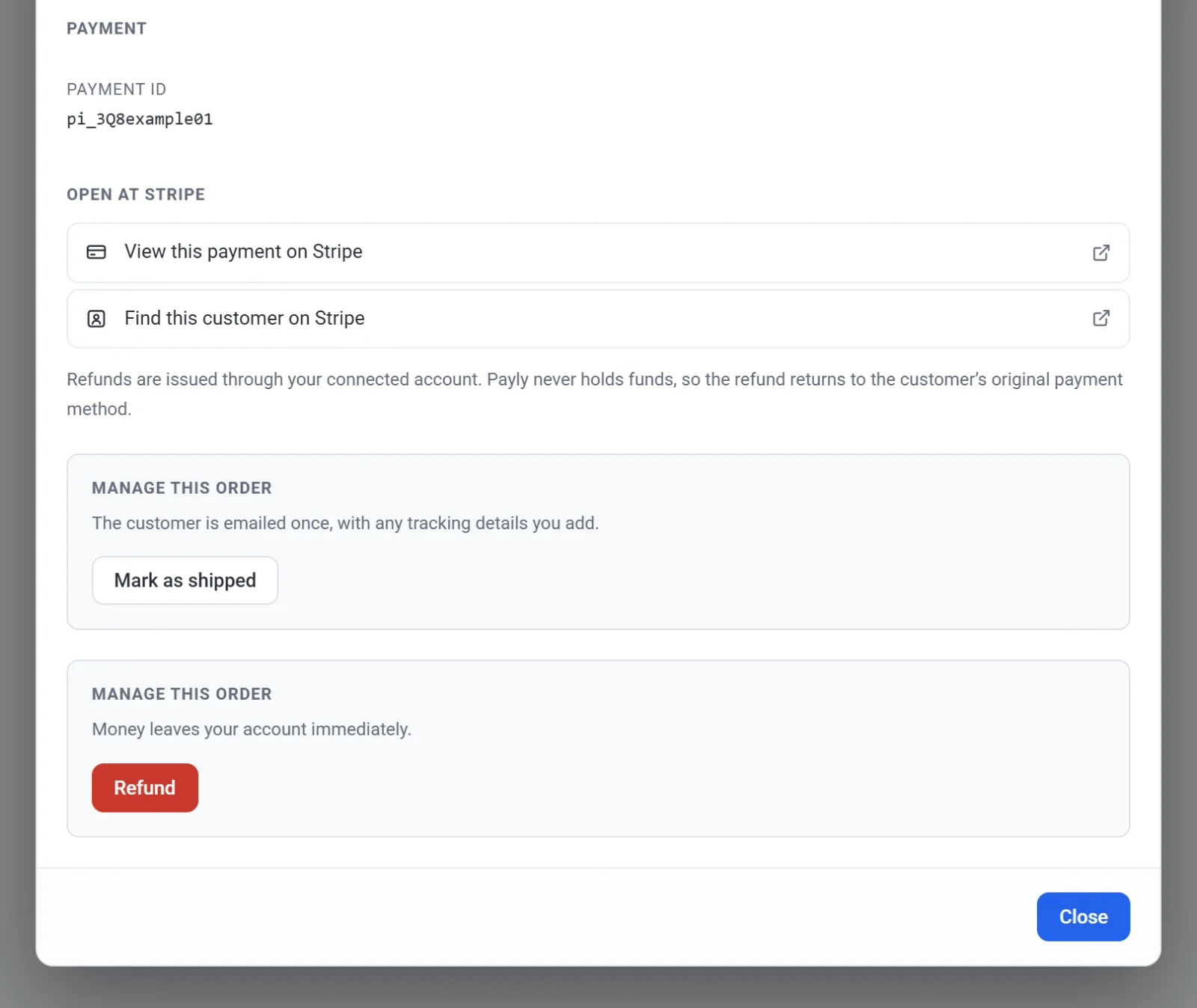
- Gulir ke Kelola pesanan ini, lalu klik Tandai sebagai dikirim.
- Masukkan Kurir, misalnya USPS, UPS, atau DHL. Ini opsional.
- Masukkan Nomor resi. Ini juga opsional.
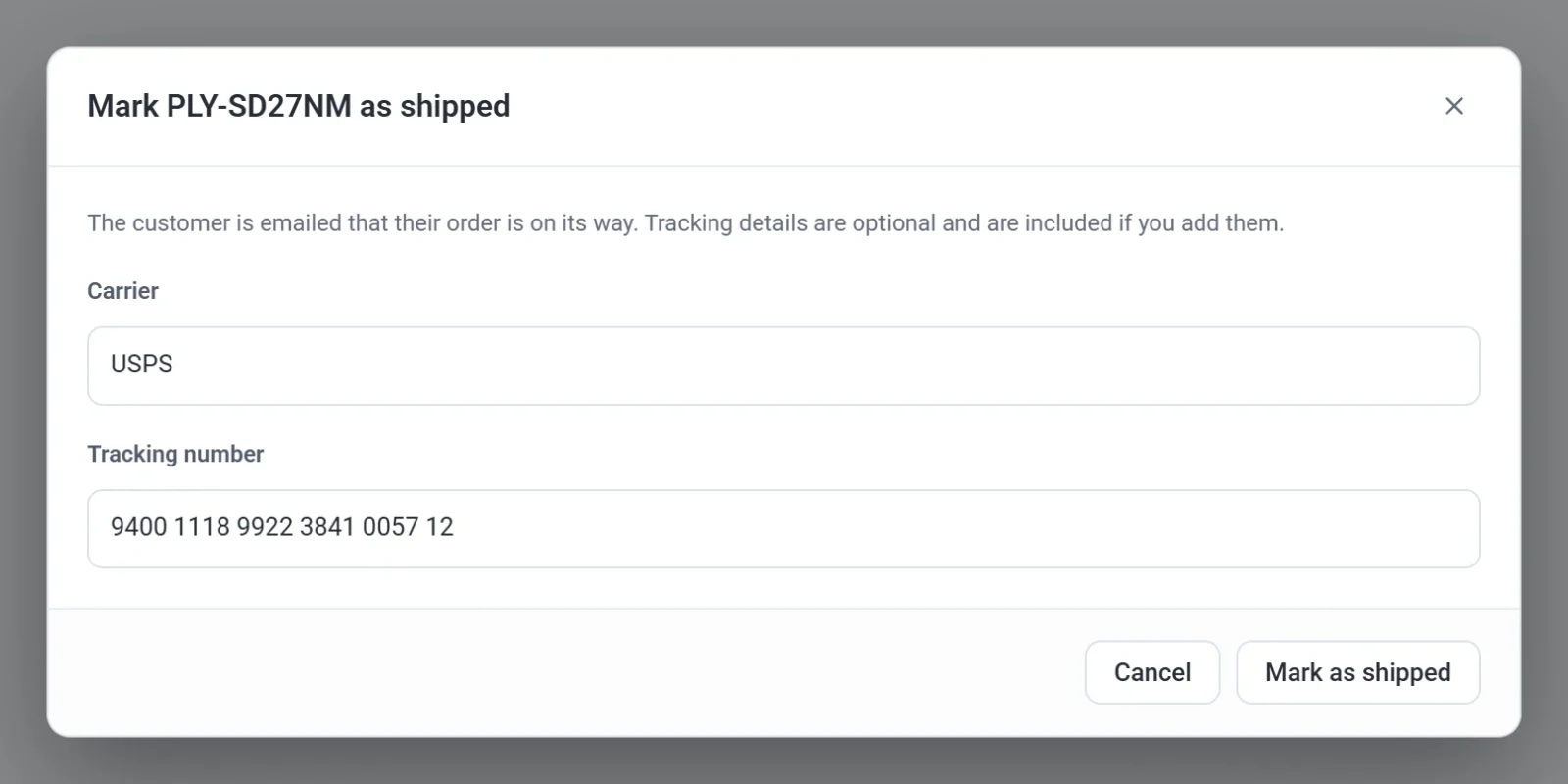
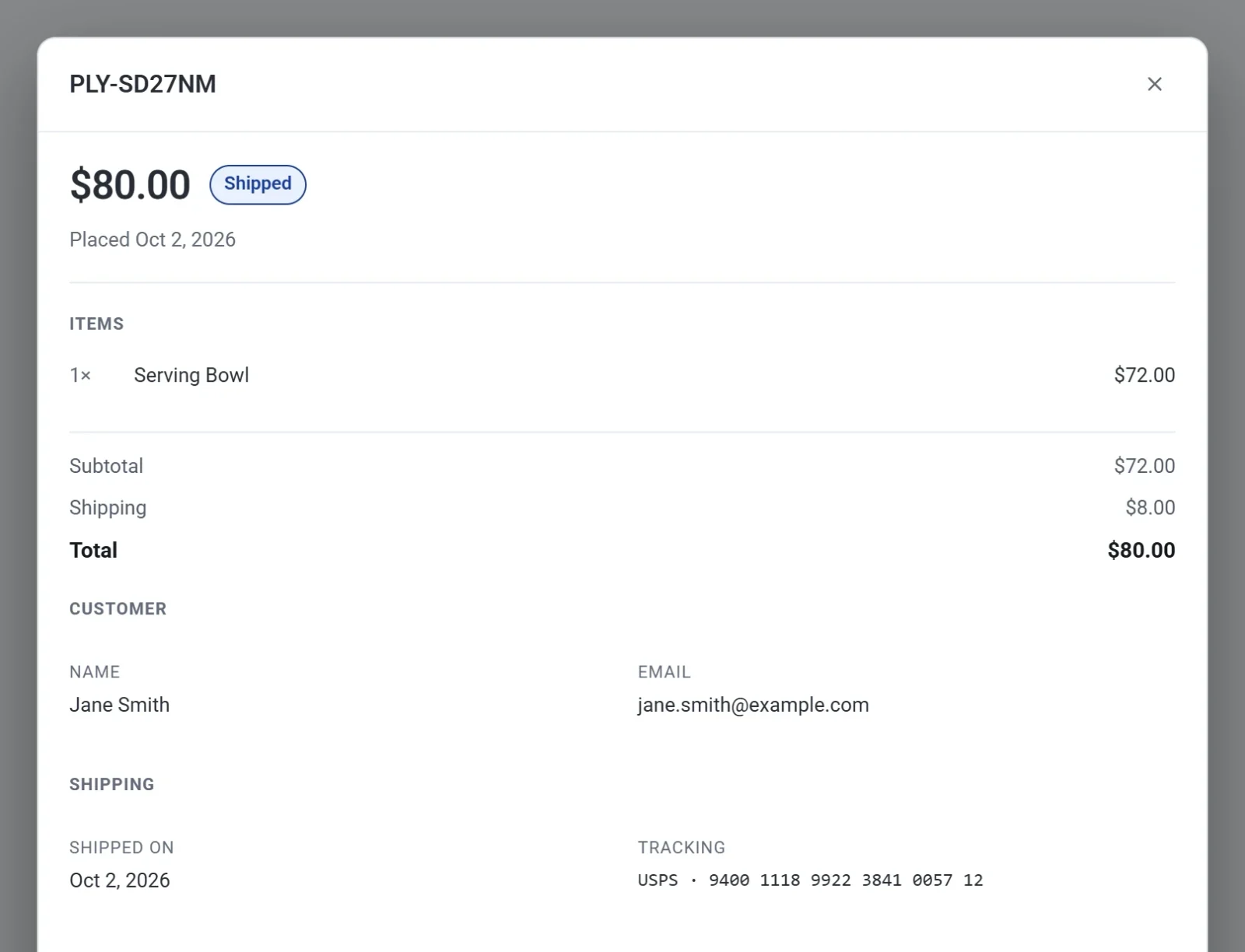
- Klik Tandai sebagai dikirim. Pesan menyatakan Ditandai sebagai dikirim. Pelanggan telah dikirimi email. Status pesanan berubah menjadi Dikirim. Jika pesanan tidak memiliki alamat email, pesan akan menyebutkannya dan tidak ada email yang dikirim.
Buka pesanan lagi dan Anda akan melihat bagian Pengiriman dengan tanggalnya, serta kurir dan nomor resinya.
Tandai beberapa pesanan sebagai dikirim
- Di layar Pesanan, centang setiap pesanan yang sudah dibayar dan sudah Anda kirim.
- Buka menu Tindakan massal dan pilih Tandai sebagai dikirim.
- Klik Terapkan.
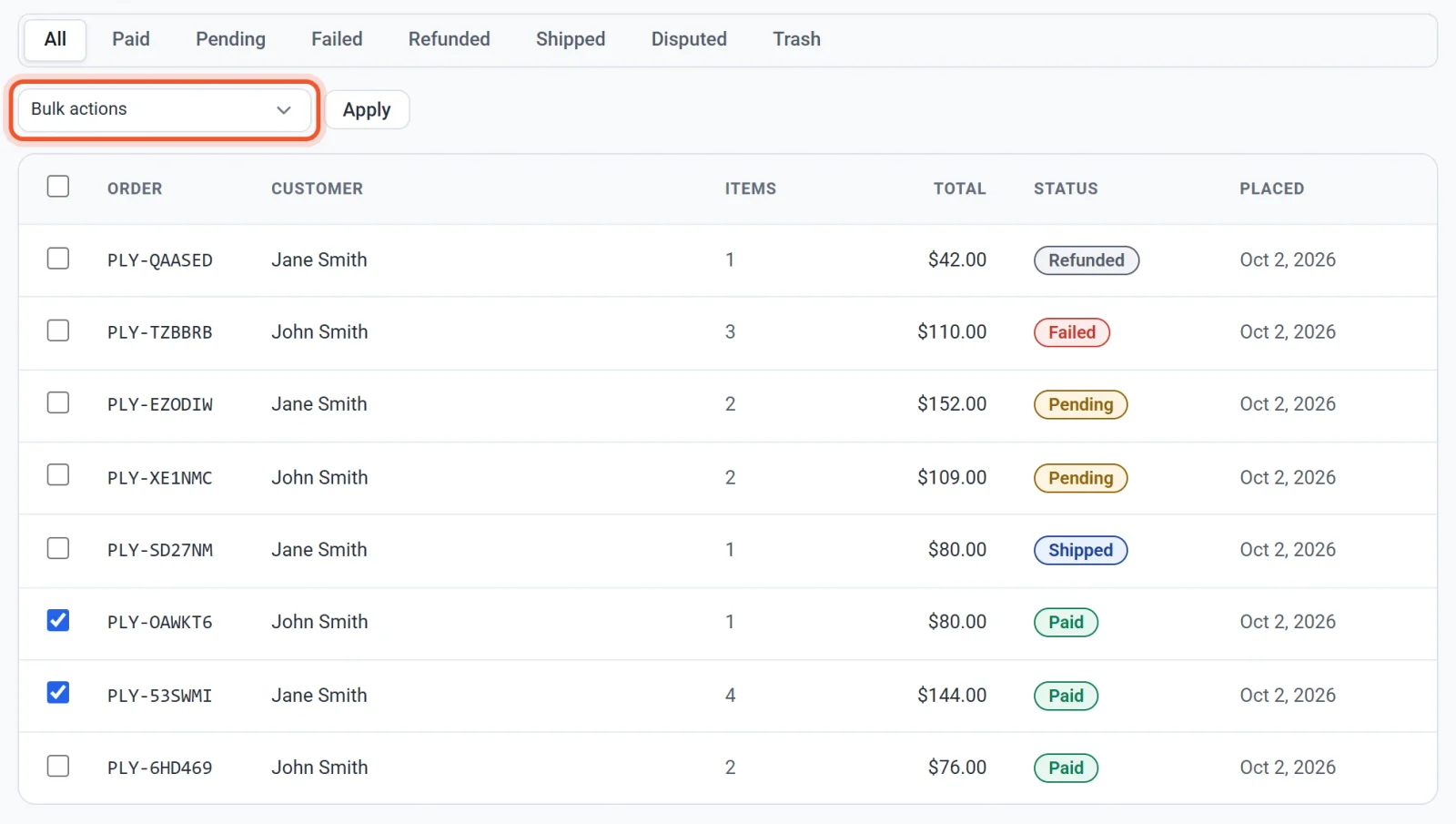
Setiap pelanggan dikirimi email. Anda tidak bisa menambahkan nomor resi dengan cara ini. Untuk menyertakannya, tandai pesanan itu sebagai dikirim secara terpisah.
Payly melewati pesanan yang tidak bisa dikirim, misalnya pesanan yang sudah dikirim, yang belum dibayar, atau yang tidak punya apa pun untuk dikirim. Pesan akan memberi tahu berapa banyak yang dilewati, misalnya 2 pesanan ditandai sebagai dikirim (1 dilewati: sudah dikirim, belum dibayar, atau tidak ada yang perlu dikirim).
Yang dilihat pelanggan Anda
- Satu email, Pesanan Anda telah dikirim, berisi barang-barangnya beserta kurir dan nomor resi jika Anda memasukkannya. Lihat Email yang diterima pelanggan Anda.
- Di Akun saya, pesanan tampil sebagai Dikirim, dan tanda terimanya menampilkan nomor resi. Lihat Cara kerja akun pelanggan dan masuk.
Jika Anda salah menandai pesanan
Tidak ada tombol untuk membatalkannya, dan Anda tidak bisa mengubah nomor resi setelahnya. Sebagai gantinya, centang pesanan, pilih Tandai sebagai Dibayar dari Tindakan massal, lalu klik Terapkan. Pesanan kembali berstatus Dibayar, dan Anda bisa menandainya sebagai dikirim lagi dengan detail yang benar.
Pelanggan hanya dikirimi email sekali per pesanan. Jika Anda mengirim pesanan yang sama untuk kedua kalinya, mereka tidak akan dikirimi email lagi.
Pesanan yang sudah dikirim tetap bisa dikembalikan dananya. Lihat Kembalikan dana untuk pesanan.