
Markér ordrer som afsendt
Markér en betalt ordre som afsendt, tilføj en transportør og et sporingsnummer, og send din kunde en e-mail om, at ordren er på vej.
Når du markerer en ordre som afsendt, får Payly og din kunde at vide, at ordren har forladt dig. Kunden får en e-mail om, at den er på vej, med en transportør og et sporingsnummer, hvis du tilføjer dem.
Før du går i gang
- Kun en ordre med status Betalt kan markeres som afsendt. En ordre med status Afventer, Mislykket eller Refunderet kan ikke.
- En ordre, der kun indeholder digitale downloads, har intet at sende, så den har ingen knap Markér som afsendt.
Vigtigt: E-mailen går til kunden, så snart du bekræfter. Markér kun en ordre som afsendt, når den virkelig er på vej.
Markér én ordre som afsendt
- Klik på Ordrer i dit hjemmesidedashboard.
- Klik på den betalte ordre. Den åbnes i et pop-up-vindue.
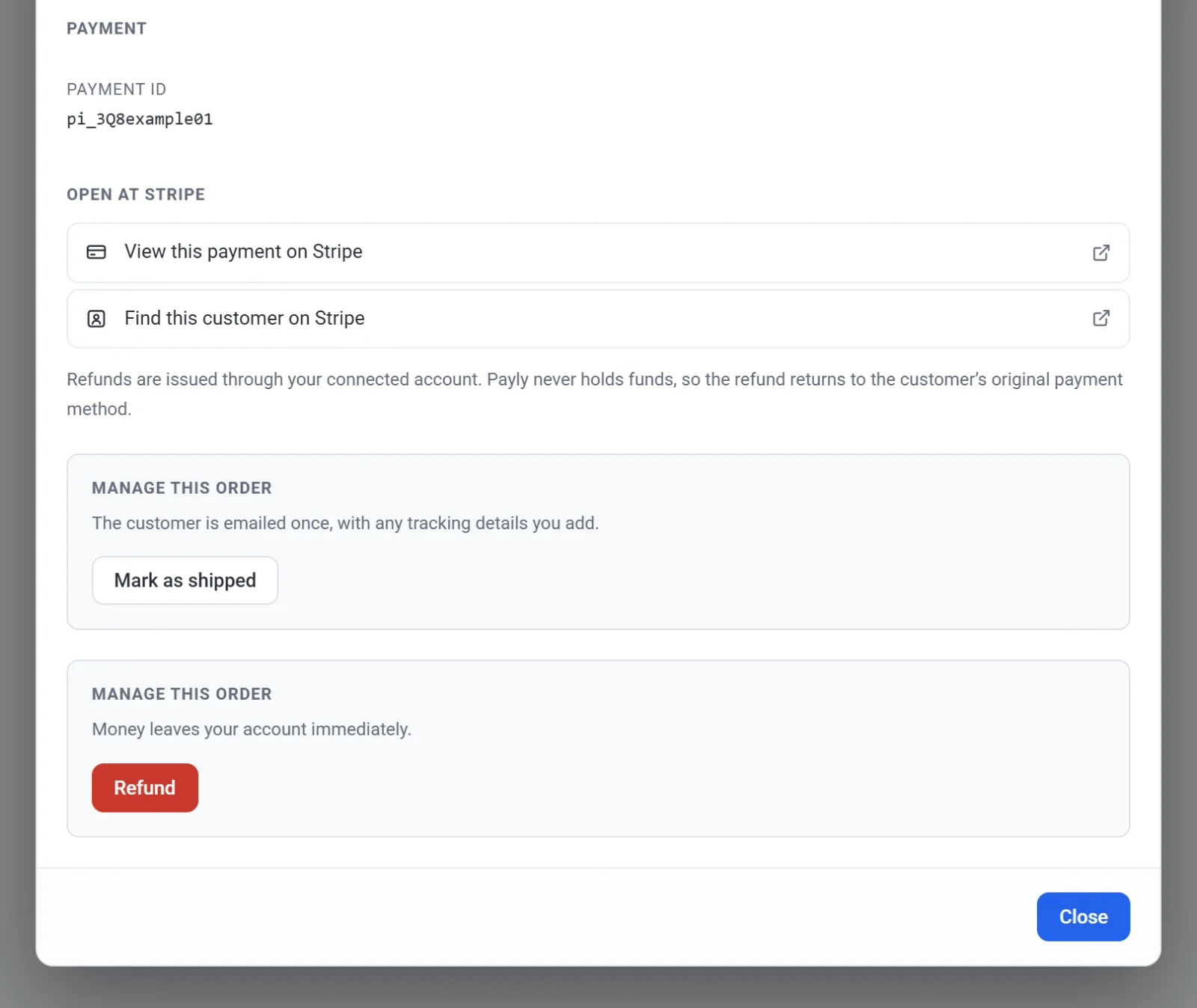
- Rul ned til Administrer denne ordre, og klik på Markér som afsendt.
- Skriv Transportør, for eksempel USPS, UPS eller DHL. Det er valgfrit.
- Skriv Sporingsnummer. Det er også valgfrit.
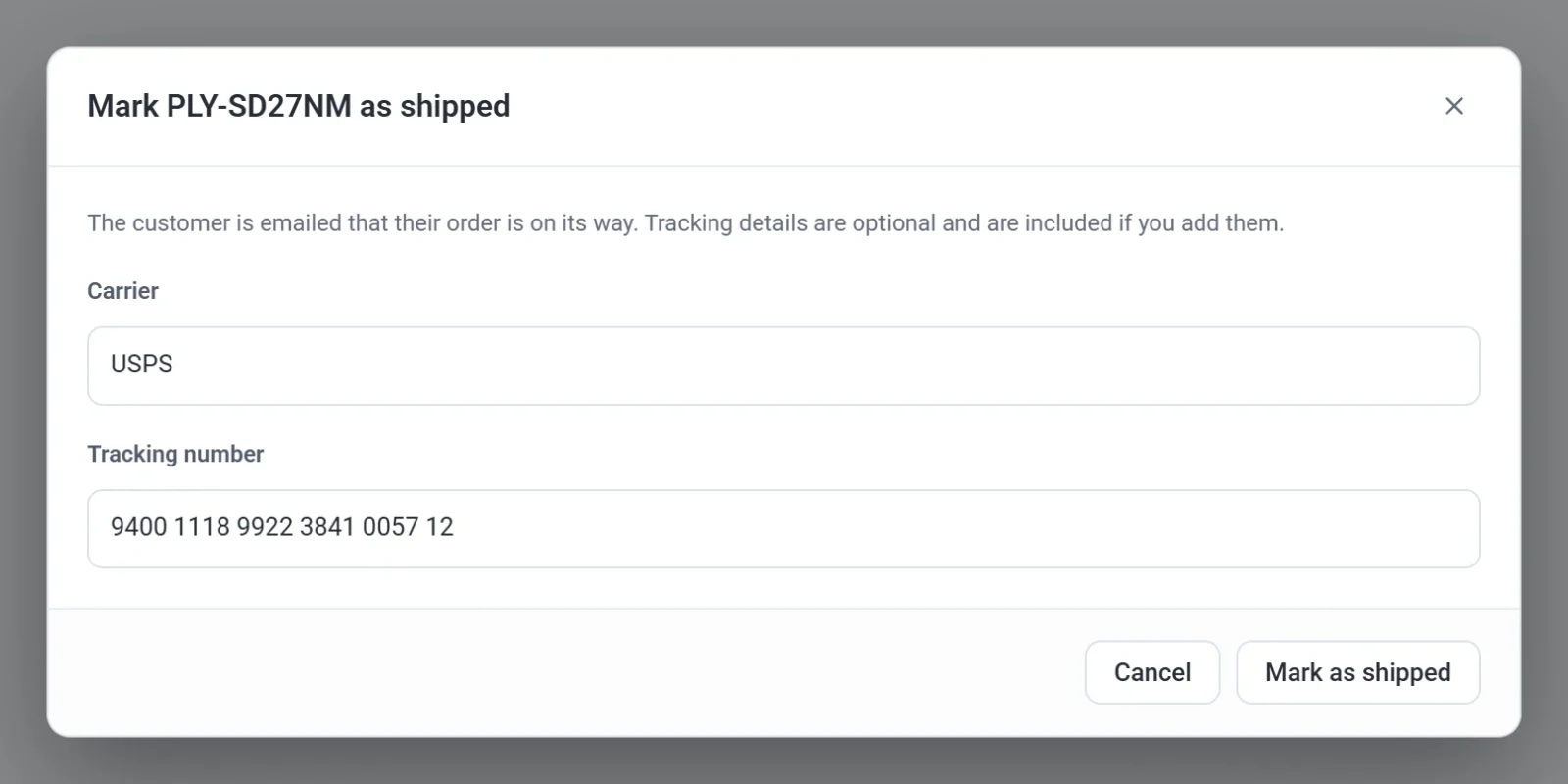
- Klik på Markér som afsendt. En besked siger Markeret som afsendt. Kunden har fået en e-mail. Ordrens status skifter til Afsendt. Har ordren ingen e-mailadresse, siger beskeden det, og der sendes ingen e-mail.
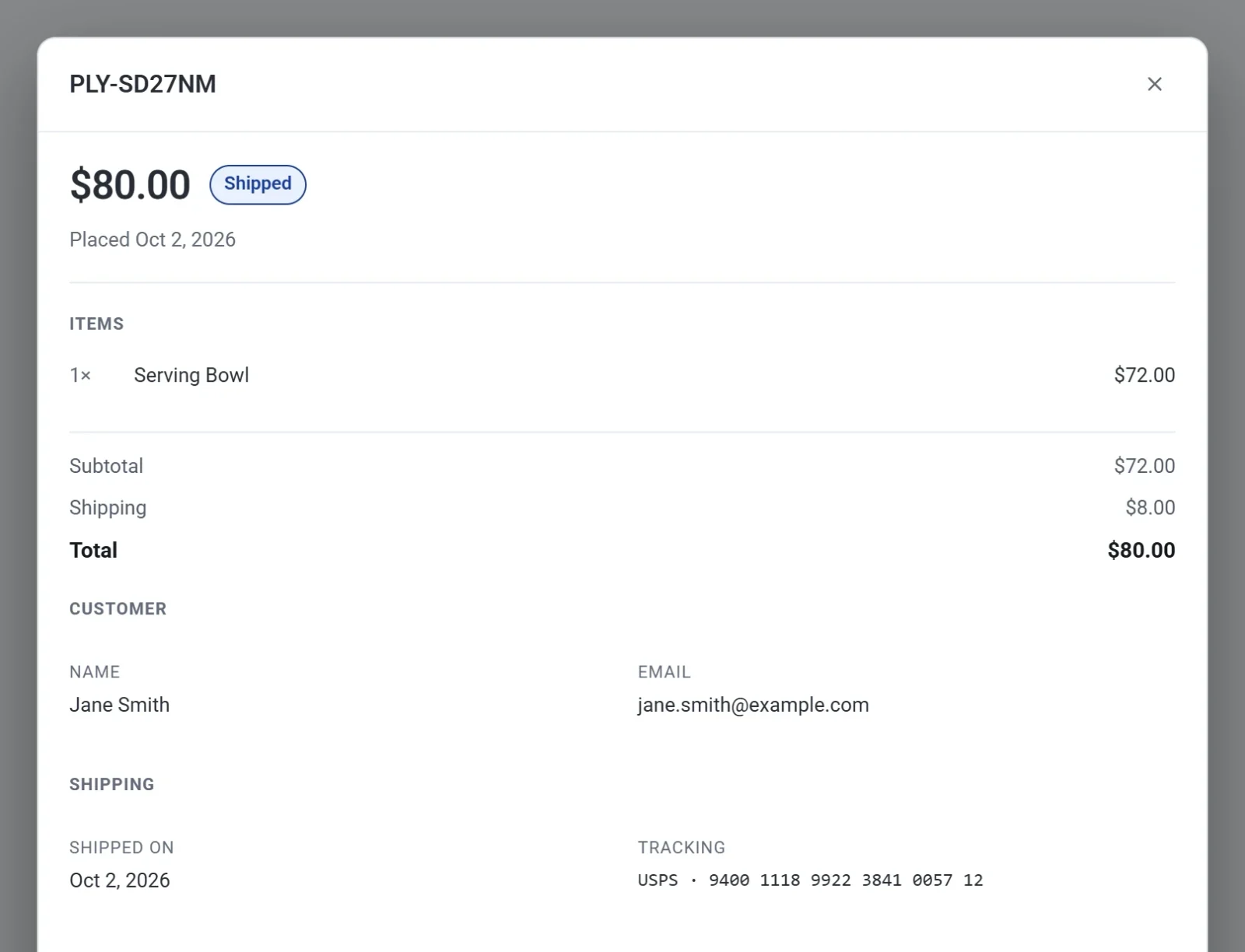
Åbner du ordren igen, ser du et afsnit Forsendelse med datoen, transportøren og sporingsnummeret.
Markér flere ordrer som afsendt
- Sæt flueben ved hver betalt ordre, du har sendt, på skærmen Ordrer.
- Åbn menuen Massehandlinger, og vælg Markér som afsendt.
- Klik på Anvend.
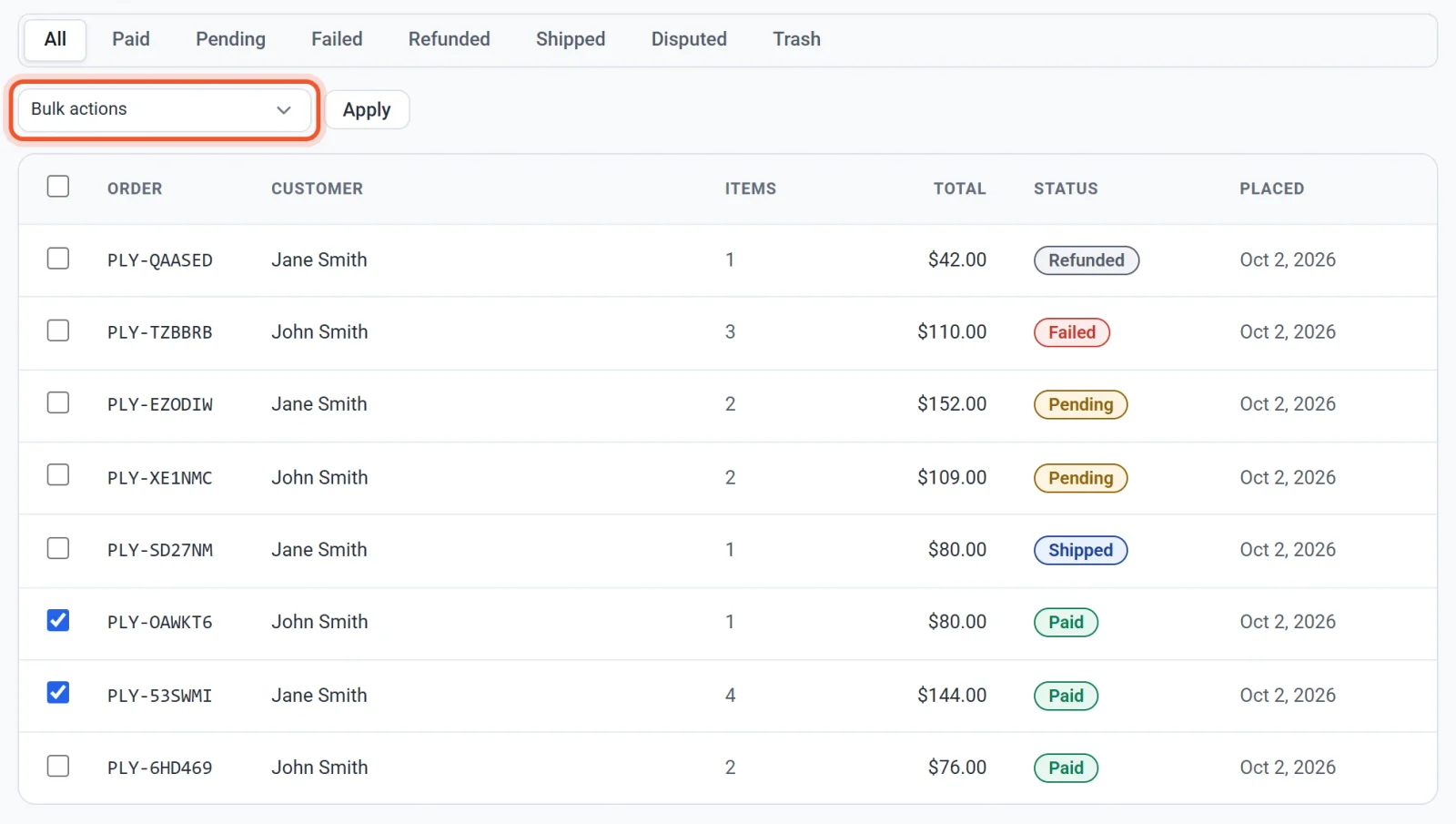
Hver kunde får en e-mail. Et sporingsnummer kan du ikke tilføje på denne måde. Vil du have et med, så markér den ordre som afsendt alene.
Payly springer over alle ordrer, der ikke kan sendes, for eksempel en ordre, der allerede er afsendt, en der ikke er betalt, eller en uden noget at sende. Beskeden fortæller, hvor mange der blev sprunget over, for eksempel Markerede 2 ordrer som afsendt (1 sprunget over: allerede afsendt, ubetalt eller intet at sende).
Det ser din kunde
- Én e-mail, Ordre afsendt, med varerne og transportøren og sporingsnummeret, hvis du har angivet dem. Se E-mails, dine kunder modtager.
- Under Min konto vises ordren som Afsendt, og dens kvittering viser sporingsnummeret. Se Sådan virker kundekonti og login.
Hvis du markerede den forkerte ordre
Der er ingen knap til at fortryde det, og du kan ikke redigere et sporingsnummer bagefter. Vælg i stedet ordren, vælg Markér som betalt under Massehandlinger, og klik på Anvend. Ordren går tilbage til Betalt, og du kan markere den som afsendt igen med de rigtige oplysninger.
En kunde får kun en e-mail én gang pr. ordre. Sender du den samme ordre igen, får kunden ikke en ny e-mail.
En afsendt ordre kan stadig refunderes. Se Refundér en ordre.