
Thiết lập trang cửa hàng
Chọn trang nào là trang cửa hàng của bạn, tức trang liệt kê sản phẩm, để Quay lại cửa hàng và Tiếp tục mua sắm đưa khách hàng đến đúng nơi.
Trang cửa hàng là trang nơi khách hàng xem sản phẩm, thường là trang có lưới sản phẩm của bạn. Khi bạn cho Payly biết trang nào là trang cửa hàng, cửa hàng có thể đưa khách trở lại đó từ những nơi không thuộc chính cửa hàng.
Trang cửa hàng được dùng để làm gì
Hai nút trỏ đến trang cửa hàng của bạn:
- Liên kết Quay lại cửa hàng ở đầu mọi trang sản phẩm. Xem Cách hoạt động của trang sản phẩm.
- Nút Tiếp tục mua sắm trên trang khách hàng thấy sau khi họ thanh toán.
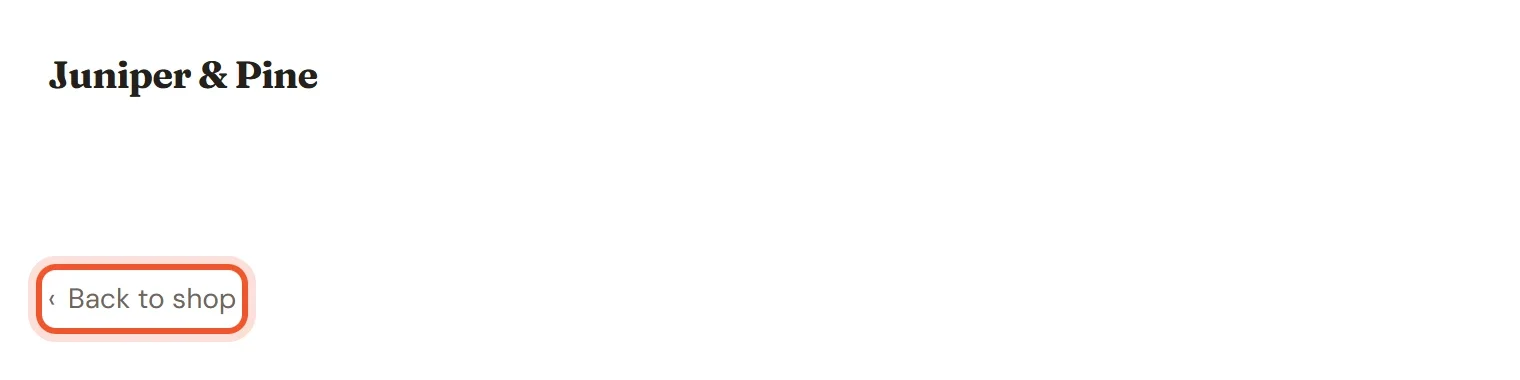
Trang cửa hàng không bị khóa vào một địa chỉ cụ thể. Nó có thể là bất kỳ trang nào bạn đã xây dựng, ngoại trừ trang giỏ hàng và thanh toán, và nó không cần được đặt tên là “Cửa hàng”.
Nếu bạn không chọn
Payly sẽ tự chọn một trang cho bạn. Nó tìm các trang có lưới sản phẩm, và ưu tiên trang ở địa chỉ /shop. Nếu không có, nó chọn một trang khác có lưới và không phải trang chủ, còn trang chủ được chọn sau cùng. Cửa hàng không có lưới sản phẩm nào sẽ đưa khách đến trang chủ.
Thiết kế cửa hàng của bạn đi kèm một trang Cửa hàng đã được thiết lập sẵn. Hãy tự chọn khi bạn đổi tên hoặc thay thế trang đó, hoặc khi bạn bán hàng từ một trang khác, để các nút không bao giờ đưa khách đến nơi bất ngờ.
Chọn trang cửa hàng của bạn
- Trong bảng điều khiển trang web của bạn, nhấp Sửa trang web.
- Nhấp tên trang trên thanh trên cùng và chọn trang bạn muốn dùng làm cửa hàng.
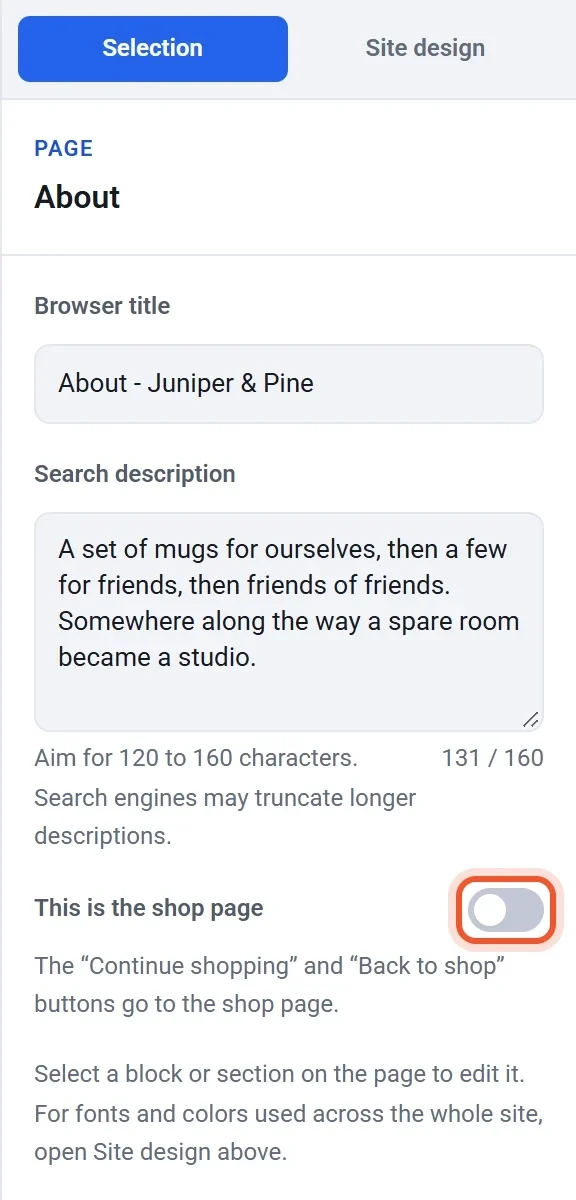
- Trong bảng bên phải, đảm bảo không có khối nào được chọn. Nếu có, nhấp Cài đặt trang ở đầu bảng để quay lại trang.
- Bật Đây là trang cửa hàng.
- Nhấp Xuất bản.
Một cửa hàng chỉ có một trang cửa hàng. Khi bạn bật công tắc cho một trang, nó sẽ tắt ở trang đang giữ vai trò đó. Công tắc được giữ bật đối với trang cửa hàng hiện tại, kèm một ghi chú bên dưới. Để chuyển vai trò, hãy bật công tắc ở trang khác.
Chọn trong cửa sổ Trang
- Trong trình chỉnh sửa, nhấp tên trang trên thanh trên cùng, rồi nhấp Quản lý trang.
- Tìm hàng Trang cửa hàng trong mục Trang đặc biệt.
- Mở Dùng trang khác và chọn một trang.
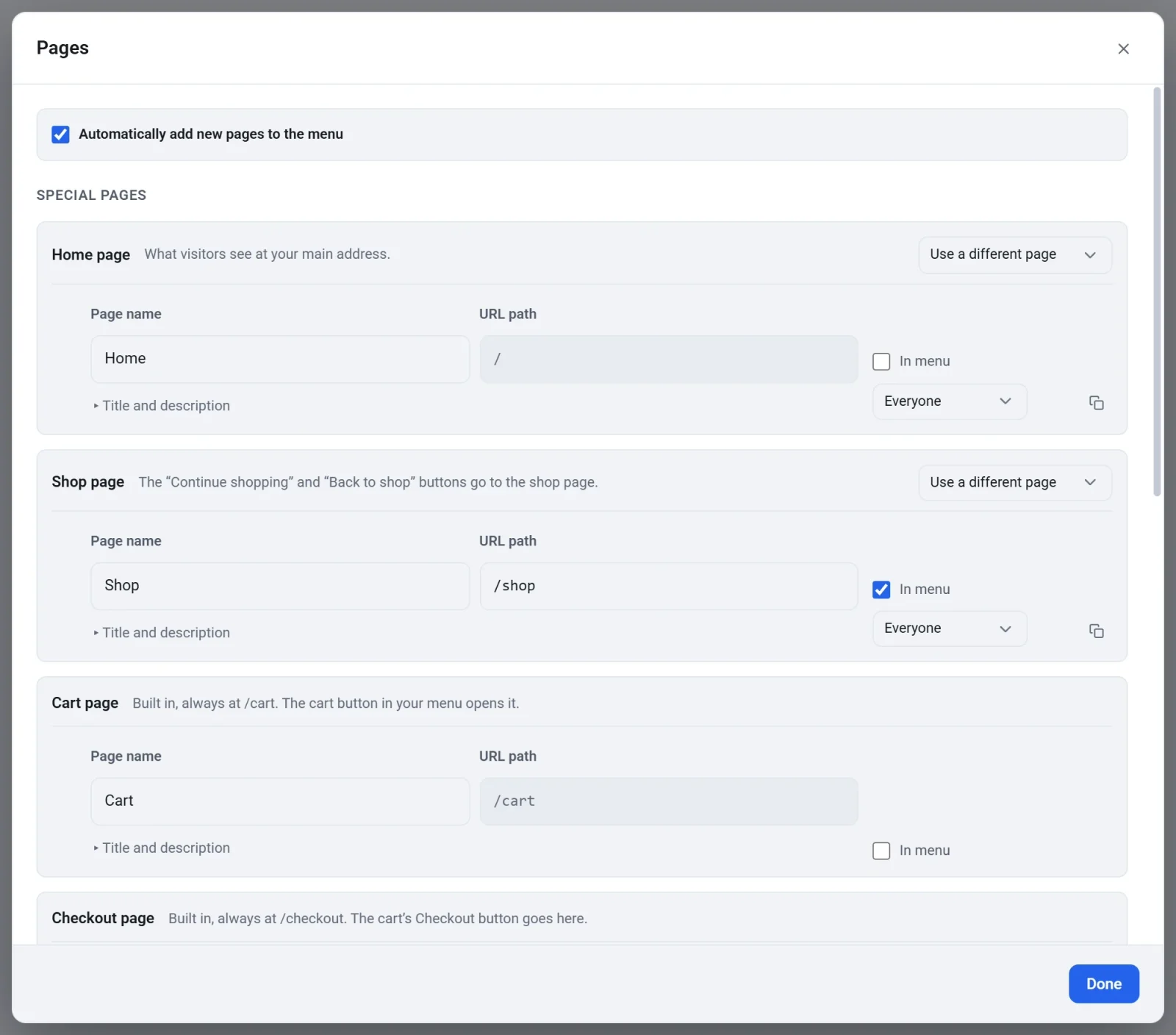
- Nhấp Xong, rồi nhấp Xuất bản.
Nếu trang chủ cũng là trang cửa hàng của bạn, như trong một cửa hàng một trang, cửa sổ Trang sẽ ghi rõ điều đó: “Trang chủ của bạn cũng là trang cửa hàng của bạn.”
Lưu ý: Cửa hàng đang hoạt động của bạn chỉ biết về trang cửa hàng mới khi bạn xuất bản, nên hãy xuất bản sau khi thay đổi.