
ตั้งค่าหน้าร้านค้าของคุณ
เลือกหน้าที่เป็นหน้าร้านค้า หน้าที่แสดงรายการสินค้าของคุณ เพื่อให้ กลับไปยังร้านค้า และ เลือกซื้อสินค้าต่อ นำผู้ซื้อไปยังที่ที่ถูกต้อง
หน้าร้านค้าคือหน้าที่ผู้ซื้อเลือกดูสินค้าของคุณ โดยมักเป็นหน้าที่มีตารางสินค้าของคุณ เมื่อคุณบอก Payly ว่าหน้าใดเป็นหน้าร้านค้า ร้านค้าจะสามารถส่งผู้ซื้อกลับไปยังหน้านั้นได้จากจุดที่ไม่ได้เป็นส่วนหนึ่งของร้านค้าโดยตรง
หน้าร้านค้าใช้ทำอะไร
มีปุ่มสองปุ่มที่ชี้ไปยังหน้าร้านค้าของคุณ
- ลิงก์ กลับไปยังร้านค้า ที่ด้านบนของทุกหน้าสินค้า ดูที่ หน้าสินค้าทำงานอย่างไร
- ปุ่ม เลือกซื้อสินค้าต่อ ในหน้าที่ลูกค้าเห็นหลังจากชำระเงิน
หน้าร้านค้าไม่ได้ผูกกับที่อยู่ใดที่อยู่หนึ่ง อาจเป็นหน้าใดก็ได้ที่คุณสร้างไว้ ยกเว้นหน้าตะกร้าและหน้าชำระเงิน และไม่จำเป็นต้องตั้งชื่อว่า “ร้านค้า”
หากคุณไม่ได้เลือกหน้าร้านค้า
Payly จะเลือกหน้าให้คุณ โดยมองหาหน้าที่มีตารางสินค้า และจะให้ความสำคัญกับหน้าที่อยู่ที่ /shop หากไม่มี ระบบจะเลือกหน้าอื่นที่มีตารางสินค้าและไม่ใช่หน้าแรก และหน้าแรกจะถูกเลือกเป็นลำดับสุดท้าย ร้านค้าที่ไม่มีตารางสินค้าจะส่งผู้ซื้อไปยังหน้าแรก
การออกแบบร้านค้าของคุณมีหน้าร้านค้าที่ตั้งค่าไว้แล้ว เลือกหน้าร้านค้าเองเมื่อคุณเปลี่ยนชื่อหรือแทนที่หน้านั้น หรือเมื่อคุณขายจากหน้าอื่น เพื่อไม่ให้ปุ่มต่าง ๆ ไปอยู่ในที่ที่ไม่คาดคิด
เลือกหน้าร้านค้าของคุณ
- ในแดชบอร์ดของเว็บไซต์ คลิก แก้ไขเว็บไซต์
- คลิกชื่อหน้าที่แถบด้านบน แล้วเลือกหน้าที่ต้องการใช้เป็นร้านค้าของคุณ
- ในแผงด้านขวา ตรวจสอบว่าไม่มีบล็อกใดถูกเลือก หากมีบล็อกถูกเลือก ให้คลิก การตั้งค่าหน้า ที่ด้านบนของแผงเพื่อกลับไปยังหน้านั้น
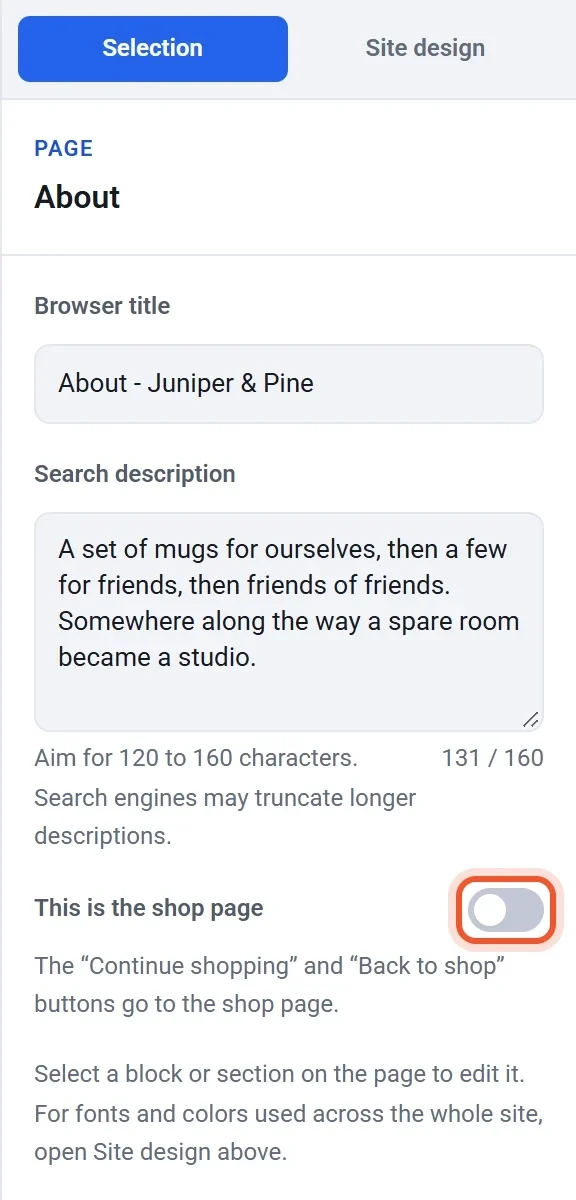
- เปิดสวิตช์ นี่คือหน้าร้าน
- คลิก เผยแพร่
ร้านค้าหนึ่งร้านมีหน้าร้านค้าได้เพียงหนึ่งหน้า เมื่อคุณเปิดสวิตช์ของหน้าใด สวิตช์ของหน้าที่เคยเป็นหน้าร้านค้าก็จะปิดลง สวิตช์จะถูกล็อกเปิดไว้สำหรับหน้าร้านค้าปัจจุบัน พร้อมหมายเหตุอยู่ด้านล่าง หากต้องการย้ายบทบาทนี้ ให้เปิดสวิตช์ของอีกหน้าแทน
เลือกจากหน้าต่างหน้าแทน
- ในตัวแก้ไข คลิกชื่อหน้าที่แถบด้านบน แล้วคลิก จัดการหน้า
- หาแถว หน้าร้าน ภายใต้ หน้าพิเศษ
- เปิด ใช้หน้าอื่น แล้วเลือกหน้า
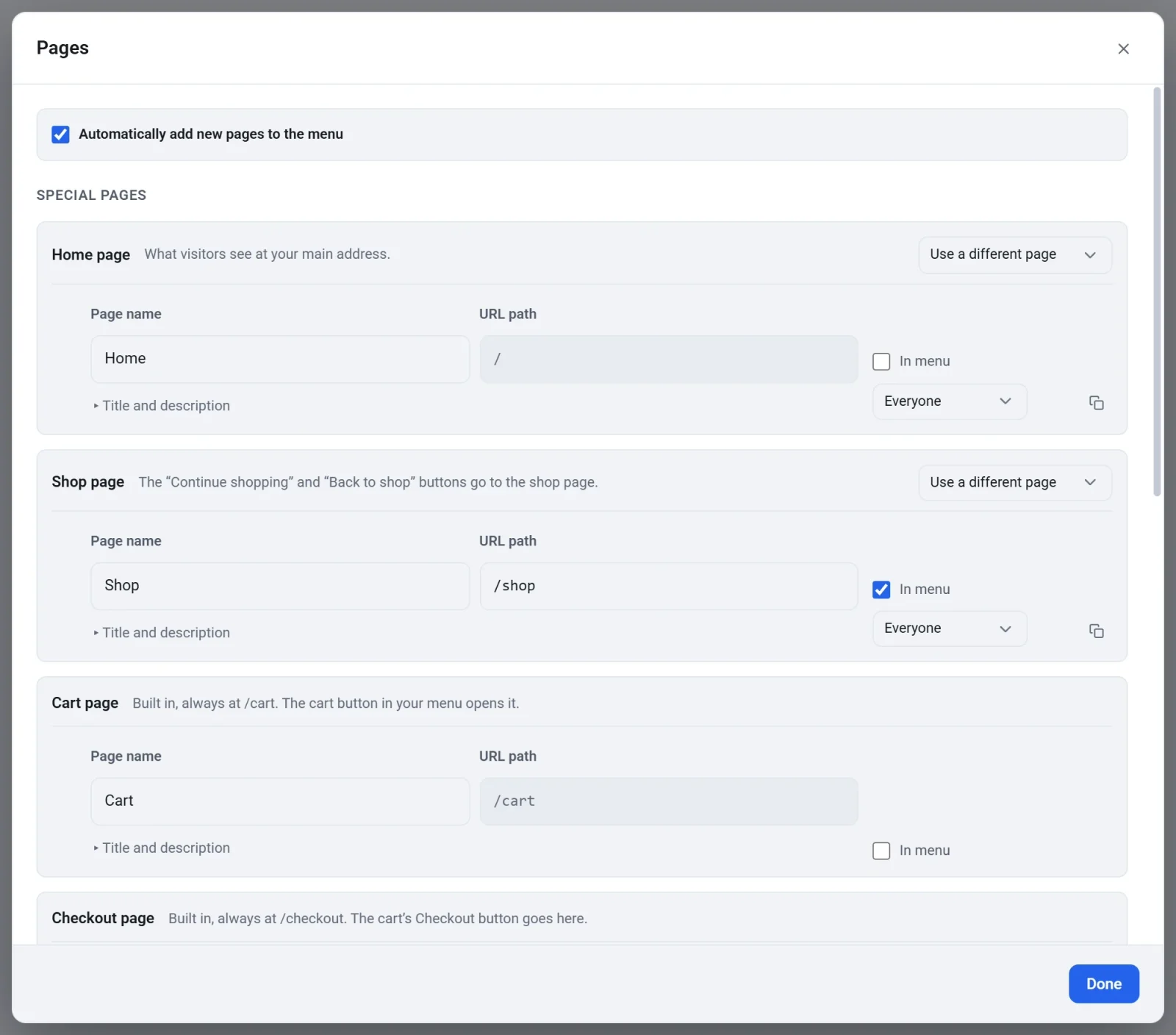
- คลิก เสร็จ แล้วคลิก เผยแพร่
หากหน้าแรกของคุณเป็นหน้าร้านด้วย เช่นในร้านค้าหน้าเดียว หน้าต่างหน้าจะแจ้งไว้ว่า “หน้าแรกของคุณเป็นหน้าร้านค้าด้วย”
หมายเหตุ: ร้านค้าที่ออนไลน์ของคุณจะรู้จักหน้าร้านค้าใหม่เมื่อคุณเผยแพร่ ดังนั้นให้เผยแพร่หลังจากเปลี่ยนแปลง