
Configurarea paginii magazinului
Alegeți ce pagină este pagina magazinului, pagina care listează produsele, astfel încât Înapoi la magazin și Continuați cumpărăturile să îi trimită pe cumpărători unde trebuie.
Pagina magazinului este pagina pe care cumpărătorii răsfoiesc produsele, de obicei cea cu grila dumneavoastră de produse. Spunându-i Payly ce pagină este, magazinul poate trimite cumpărătorii înapoi acolo din locuri care nu fac parte din magazin propriu-zis.
La ce folosește pagina magazinului
Două butoane duc către pagina magazinului:
- Linkul Înapoi la magazin din partea de sus a fiecărei pagini de produs. Consultați Cum funcționează paginile produselor.
- Butonul Continuați cumpărăturile de pe pagina pe care o vede un client după ce plătește.
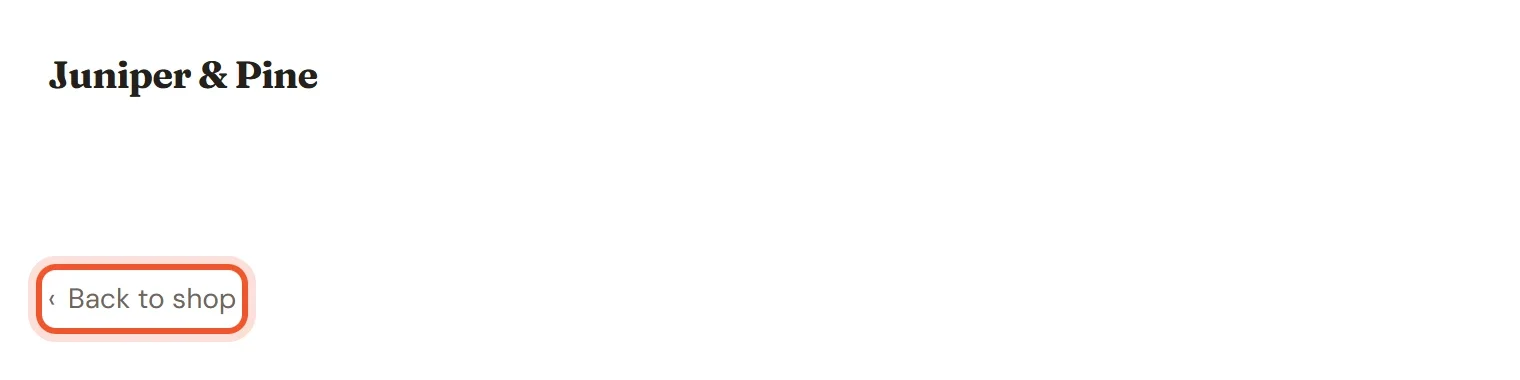
Pagina magazinului nu este fixată la o anumită adresă. Poate fi orice pagină construită de dumneavoastră, în afară de paginile coșului și finalizării comenzii, și nu trebuie să se numească „Magazin”.
Dacă nu alegeți niciodată una
Payly alege o pagină pentru dumneavoastră. Caută pagini care conțin o grilă de produse și preferă pagina dumneavoastră de la adresa /shop. Dacă nu există niciuna, alege o altă pagină cu grilă care nu este pagina principală, iar pagina principală ultima. Un magazin fără grilă de produse trimite cumpărătorii către pagina principală.
Designul magazinului dumneavoastră vine cu o pagină Magazin deja configurată. Alegeți una singur atunci când redenumiți sau înlocuiți acea pagină ori când vindeți dintr-o altă pagină, astfel încât butoanele să nu ajungă niciodată într-un loc neașteptat.
Alegerea paginii magazinului
- În panoul de control al site-ului, faceți clic pe Editați site-ul.
- Faceți clic pe numele paginii din bara de sus și alegeți pagina pe care doriți să o folosiți drept magazin.
- În panoul din dreapta, asigurați-vă că niciun bloc nu este selectat. Dacă este, faceți clic pe Setările paginii din partea de sus a panoului pentru a reveni la pagină.
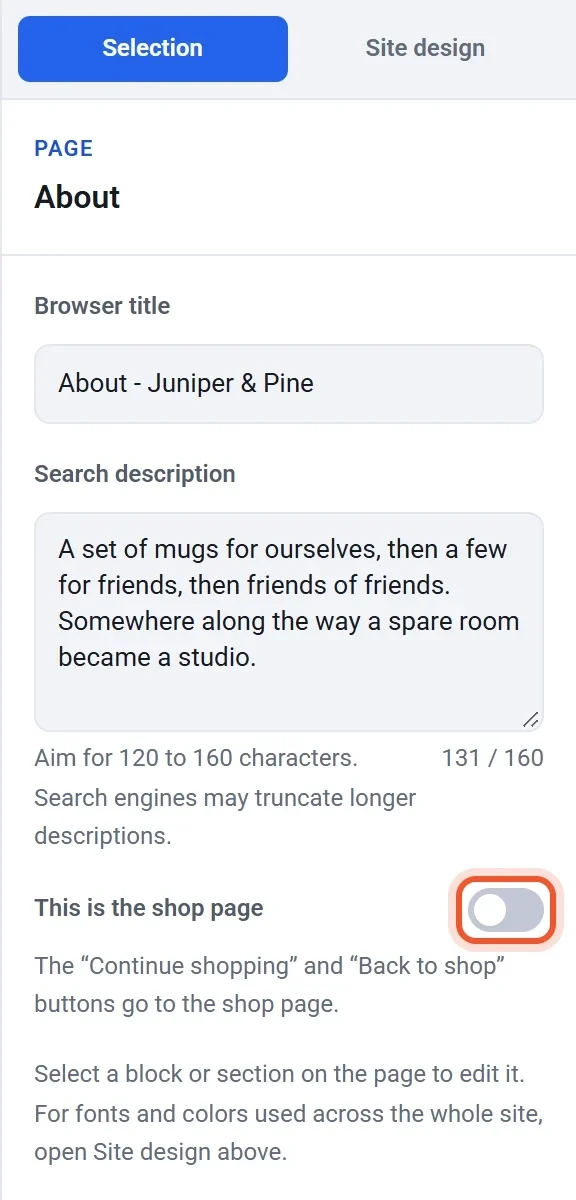
- Activați Aceasta este pagina magazinului.
- Faceți clic pe Publicați.
Un magazin are o singură pagină a magazinului. Când activați comutatorul pentru o pagină, acesta se dezactivează pentru pagina care îl avea înainte. Comutatorul este blocat pe pagina actuală a magazinului, cu o notă sub el. Pentru a muta rolul, activați în schimb comutatorul pentru cealaltă pagină.
Alegeți-o din fereastra Pagini
- În editor, faceți clic pe numele paginii din bara de sus, apoi faceți clic pe Gestionați paginile.
- Găsiți rândul Pagina magazinului sub Pagini speciale.
- Deschideți Folosiți altă pagină și alegeți o pagină.
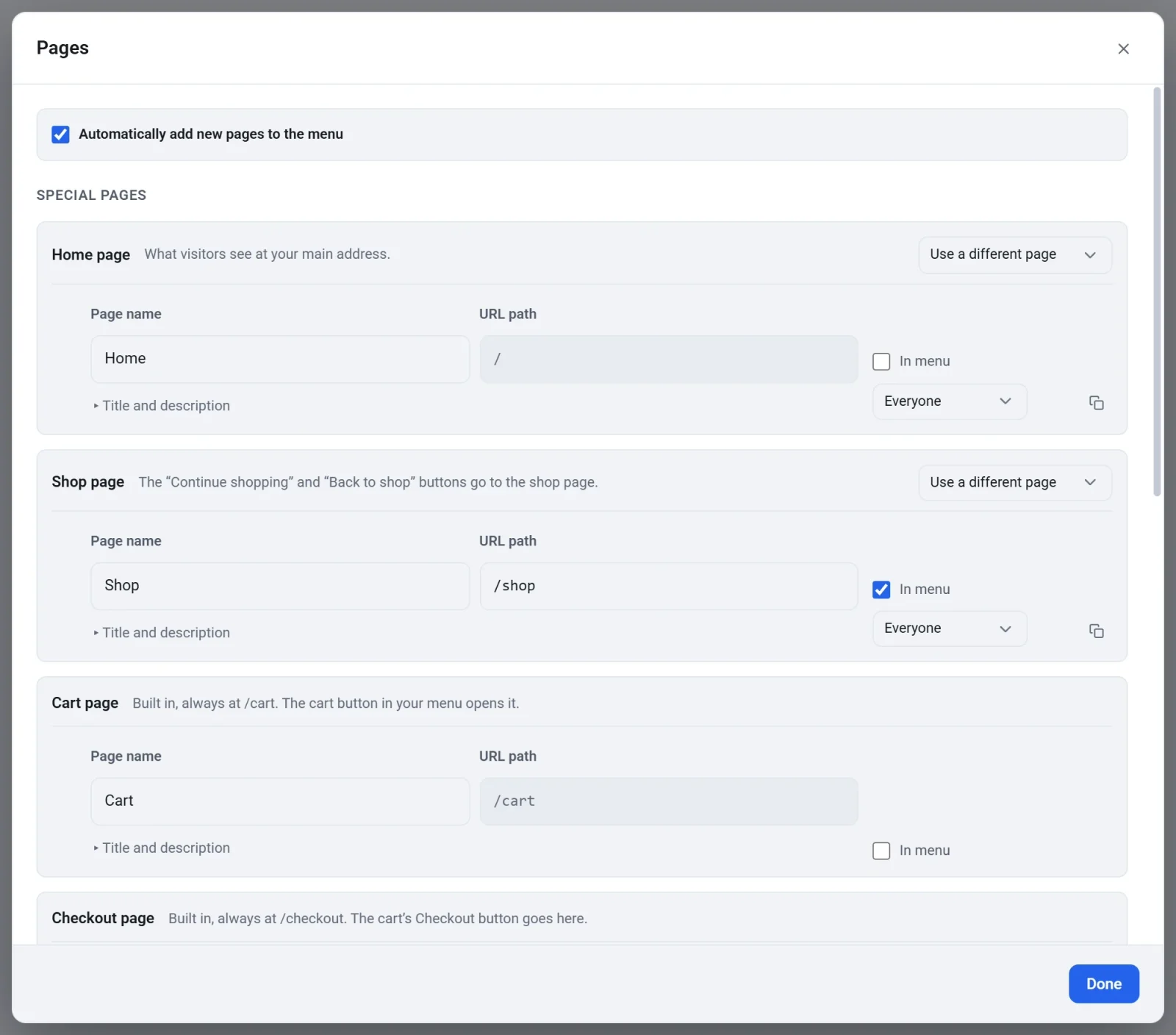
- Faceți clic pe Gata, apoi faceți clic pe Publicați.
Dacă pagina principală este și pagina magazinului, ca într-un magazin dintr-o singură pagină, fereastra Pagini o spune: „Pagina dumneavoastră principală este și pagina magazinului.”
Notă: Magazinul dumneavoastră live află despre o nouă pagină a magazinului atunci când publicați, deci publicați după ce o schimbați.