
Sett opp butikksiden
Velg hvilken side som er butikksiden din, siden som lister produktene dine, slik at Tilbake til butikken og Fortsett å handle sender besøkende til riktig sted.
Butikksiden din er siden der besøkende blar i produktene dine, vanligvis den med produktlisten din. Når du forteller Payly hvilken side det er, kan butikken sende besøkende tilbake dit fra steder som ikke er en del av selve butikken.
Hva butikksiden brukes til
To knapper peker til butikksiden din:
- Lenken Tilbake til butikken øverst på hver produktside. Se Slik fungerer produktsider.
- Knappen Fortsett å handle på siden en kunde ser etter at de har betalt.

Butikksiden er ikke låst til en bestemt adresse. Den kan være en hvilken som helst side du har bygget, bortsett fra handlekurv- og kassesidene, og den må ikke hete «Butikk».
Hvis du aldri velger en
Payly velger en side for deg. Den ser etter sider som inneholder en produktliste, og foretrekker siden din på /shop. Finnes det ingen, tar den en annen side med en produktliste som ikke er hjemmesiden din, og hjemmesiden til slutt. En butikk uten produktliste sender besøkende til hjemmesiden.
Designet ditt kommer med en butikkside som allerede er satt opp. Velg en selv når du gir nytt navn til eller erstatter den siden, eller når du selger fra en annen side, slik at knappene aldri havner et uventet sted.
Velg butikksiden din
- I dashbordet for nettstedet ditt klikker du Rediger nettsted.
- Klikk sidenavnet i topplinjen, og velg siden du vil bruke som butikk.
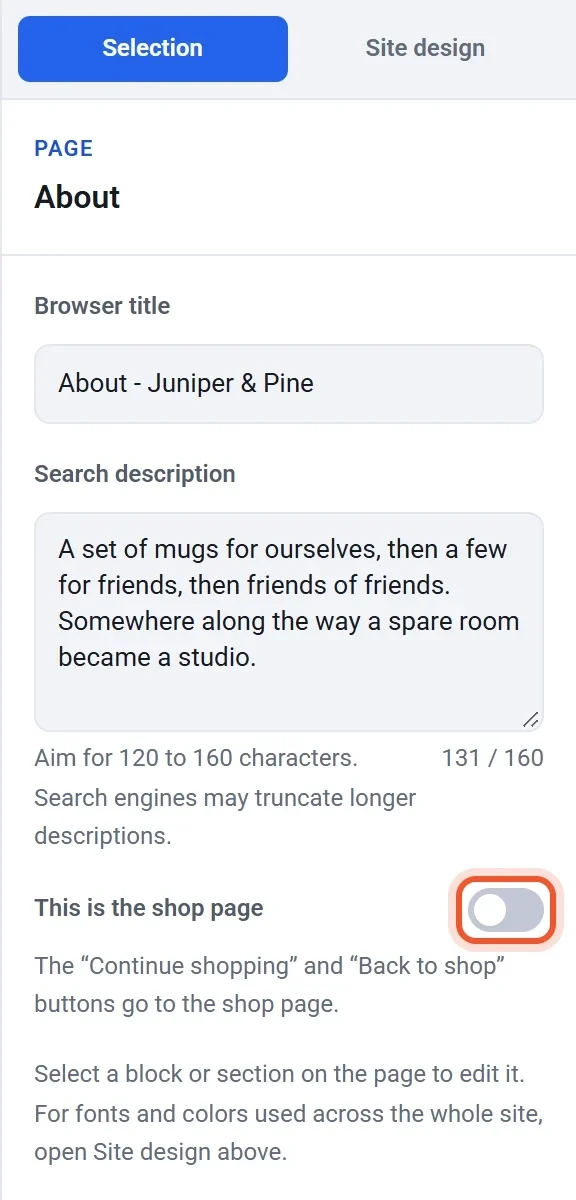
- I panelet til høyre sørger du for at ingen blokk er valgt. Er en valgt, klikker du Sideinnstillinger øverst i panelet for å gå tilbake til siden.
- Slå på Dette er butikksiden.
- Klikk Publiser.
En butikk har én butikkside. Når du slår på bryteren for en side, slås den av for siden som hadde den. Bryteren er låst på for den nåværende butikksiden, med en merknad under. For å flytte rollen slår du i stedet på bryteren for den andre siden.
Velg den fra vinduet Sider i stedet
- I redigeringsverktøyet klikker du sidenavnet i topplinjen, og deretter Administrer sider.
- Finn raden Butikkside under Spesialsider.
- Åpne Bruk en annen side og velg en side.
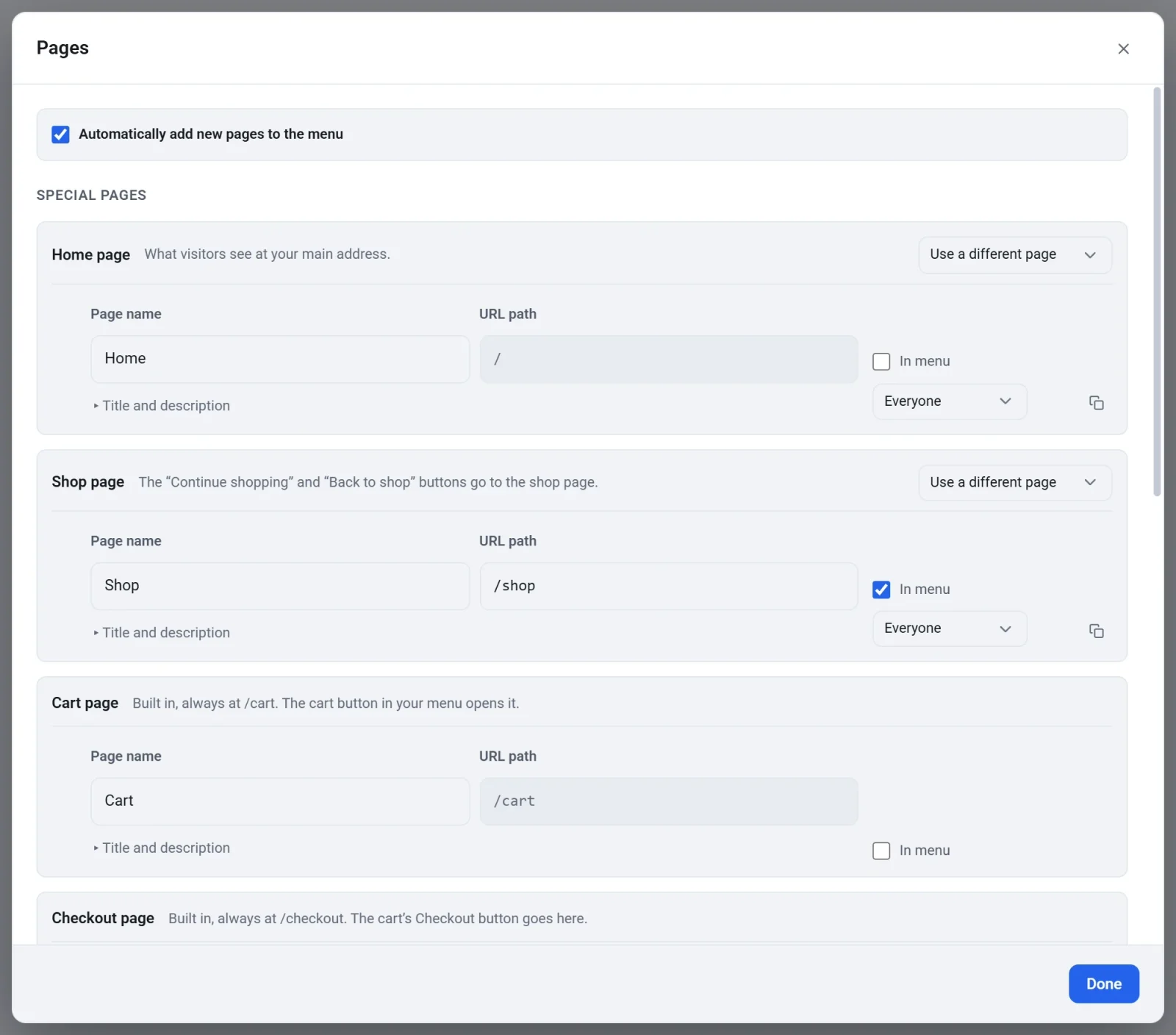
- Klikk Ferdig, og deretter Publiser.
Er hjemmesiden også butikksiden din, som på et enkeltsidesnettsted, sier vinduet Sider det: «Hjemmesiden din er også butikksiden din.»
Merk: Den levende butikken din får vite om en ny butikkside når du publiserer, så publiser etter at du har endret den.