
Atur halaman toko Anda
Pilih halaman mana yang menjadi halaman toko Anda, yaitu halaman yang menampilkan produk, agar Kembali ke toko dan Lanjutkan belanja mengarahkan pembeli ke tempat yang tepat.
Halaman toko Anda adalah halaman tempat pembeli menelusuri produk Anda, biasanya halaman yang memuat grid produk. Dengan memberi tahu Payly halaman mana itu, toko bisa mengirim pembeli kembali ke sana dari tempat-tempat yang bukan bagian dari toko itu sendiri.
Untuk apa halaman toko digunakan
Dua tombol mengarah ke halaman toko Anda:
- Tautan Kembali ke toko di bagian atas setiap halaman produk. Lihat Cara kerja halaman produk.
- Tombol Lanjutkan belanja di halaman yang dilihat pelanggan setelah mereka membayar.
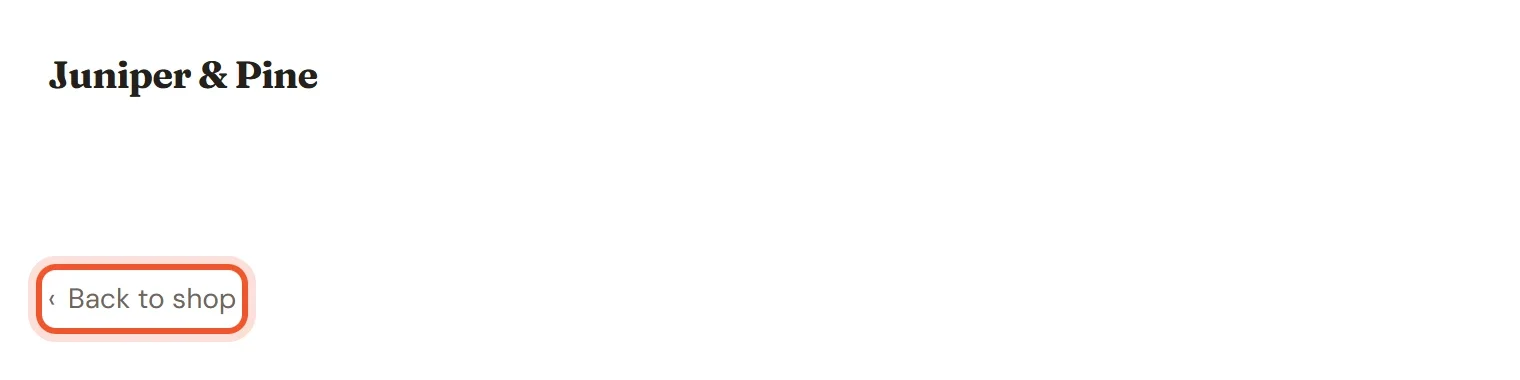
Halaman toko tidak terkunci pada alamat tertentu. Halaman itu bisa berupa halaman apa pun yang Anda buat, selain halaman keranjang dan checkout, dan tidak harus bernama “Toko”.
Jika Anda tidak pernah memilih
Payly memilih halaman untuk Anda. Payly mencari halaman yang memuat grid produk, dan lebih memilih halaman Anda di /shop. Jika tidak ada, Payly mengambil halaman lain yang memiliki grid dan bukan halaman beranda, dan halaman beranda paling akhir. Toko tanpa grid produk mengirim pembeli ke halaman beranda.
Desain toko Anda sudah dilengkapi halaman Toko yang sudah diatur. Pilih sendiri saat Anda mengganti nama atau menggantikan halaman itu, atau saat Anda menjual dari halaman lain, agar tombol tidak pernah mengarah ke tempat yang tak terduga.
Pilih halaman toko Anda
- Di dasbor situs Anda, klik Edit situs.
- Klik nama halaman di bilah atas dan pilih halaman yang ingin Anda gunakan sebagai toko.
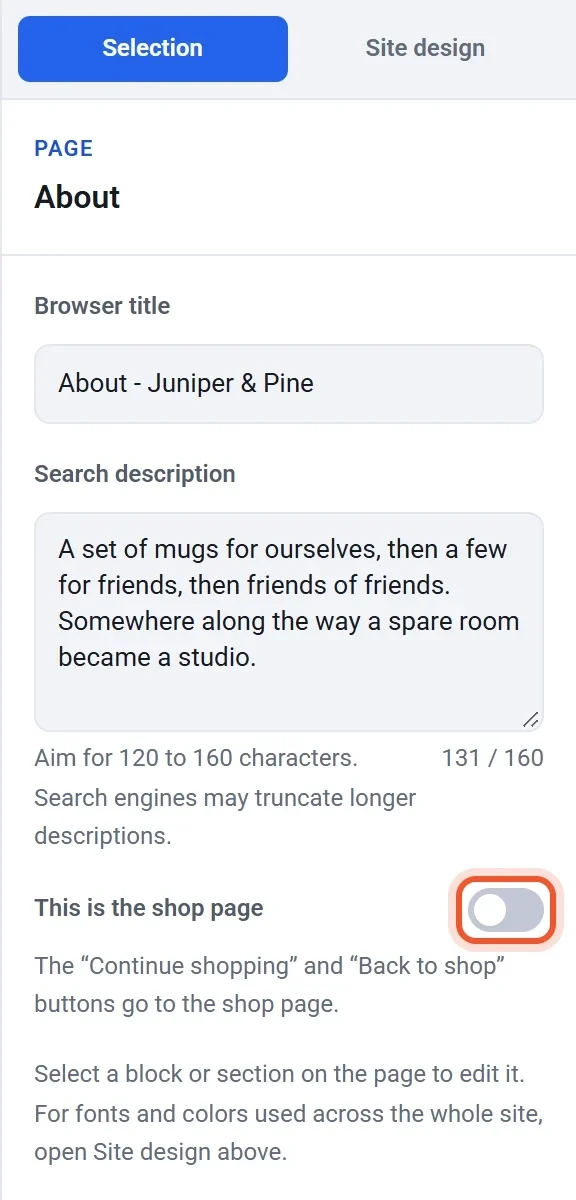
- Di panel di sebelah kanan, pastikan tidak ada blok yang dipilih. Jika ada, klik Pengaturan halaman di bagian atas panel untuk kembali ke halaman.
- Aktifkan Ini adalah halaman toko.
- Klik Publikasikan.
Sebuah toko hanya punya satu halaman toko. Saat Anda mengaktifkan sakelar untuk sebuah halaman, sakelar itu mati pada halaman yang sebelumnya menjadi halaman toko. Sakelar terkunci aktif untuk halaman toko yang sekarang, dengan catatan di bawahnya. Untuk memindahkan peran ini, aktifkan sakelar pada halaman lain sebagai gantinya.
Pilih dari jendela Halaman
- Di editor, klik nama halaman di bilah atas, lalu klik Kelola halaman.
- Cari baris Halaman toko di bawah Halaman khusus.
- Buka Gunakan halaman lain dan pilih sebuah halaman.
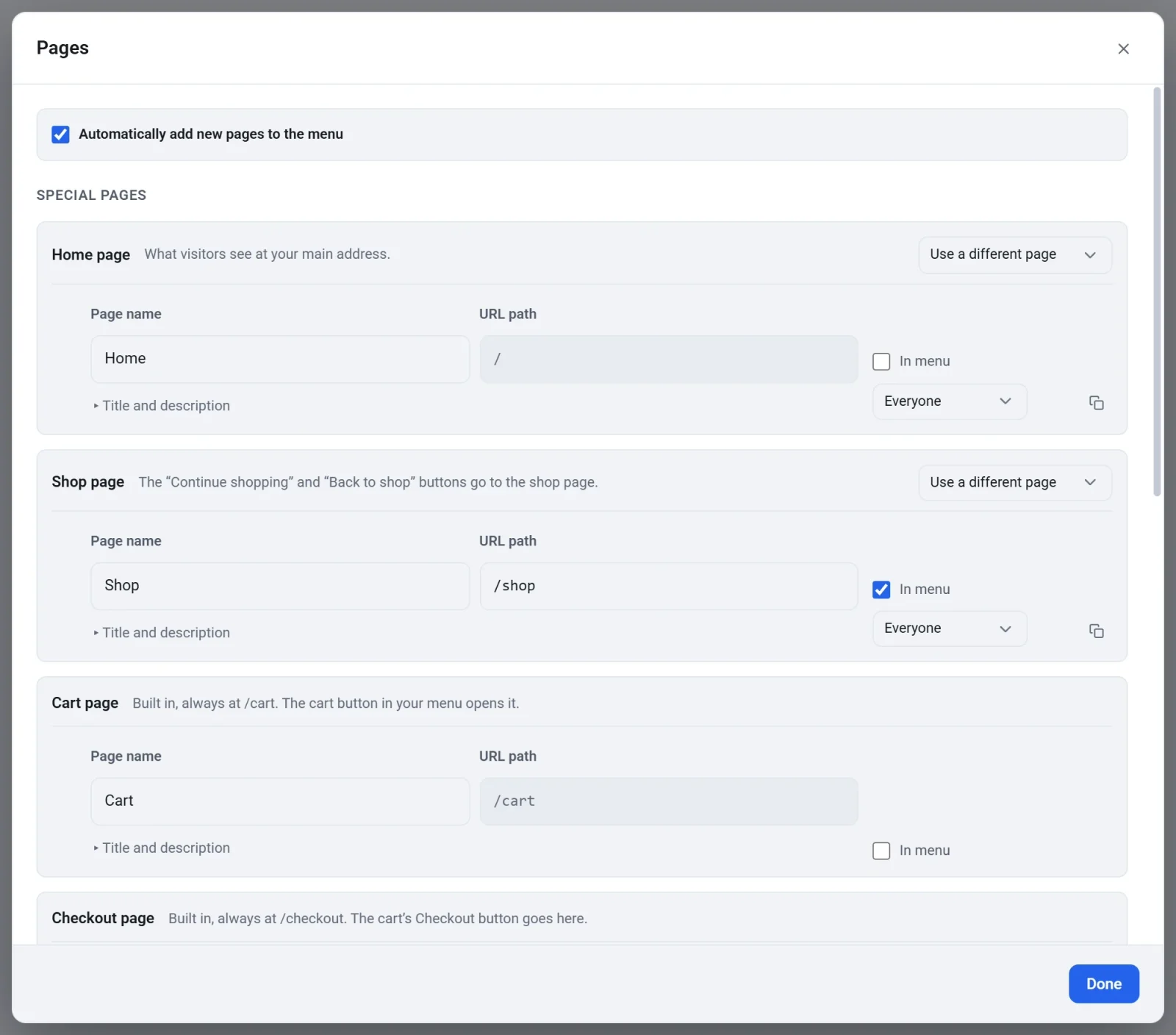
- Klik Selesai, lalu klik Publikasikan.
Jika halaman beranda Anda juga merupakan halaman toko, seperti pada toko satu halaman, jendela Halaman akan memberi tahu: “Beranda Anda juga merupakan halaman toko Anda.”
Catatan: Toko live Anda mengetahui halaman toko baru saat Anda mempublikasikan, jadi publikasikan setelah Anda mengubahnya.