
Ρύθμιση της σελίδας καταστήματος
Επιλέξτε ποια σελίδα είναι η σελίδα του καταστήματός σας, δηλαδή η σελίδα που εμφανίζει τα προϊόντα σας, ώστε τα κουμπιά Πίσω στο κατάστημα και Συνέχεια των αγορών να στέλνουν τους αγοραστές στο σωστό μέρος.
Η σελίδα του καταστήματός σας είναι η σελίδα όπου οι αγοραστές περιηγούνται στα προϊόντα σας, συνήθως αυτή με το πλέγμα προϊόντων. Όταν λέτε στο Payly ποια είναι, το κατάστημα μπορεί να στέλνει τους αγοραστές πίσω εκεί από μέρη που δεν ανήκουν στο ίδιο το κατάστημα.
Για τι χρησιμοποιείται η σελίδα καταστήματος
Δύο κουμπιά δείχνουν στη σελίδα του καταστήματός σας:
- Ο σύνδεσμος Πίσω στο κατάστημα στην κορυφή κάθε σελίδας προϊόντος. Δείτε Πώς λειτουργούν οι σελίδες προϊόντων.
- Το κουμπί Συνέχεια των αγορών στη σελίδα που βλέπει ο πελάτης αφού πληρώσει.

Η σελίδα του καταστήματος δεν είναι δεμένη σε συγκεκριμένη διεύθυνση. Μπορεί να είναι οποιαδήποτε σελίδα έχετε φτιάξει, εκτός από τις σελίδες καλαθιού και ταμείου, και δεν χρειάζεται να λέγεται «Κατάστημα».
Αν δεν επιλέξετε ποτέ μία
Το Payly επιλέγει μια σελίδα για εσάς. Αναζητά σελίδες που περιέχουν πλέγμα προϊόντων, και προτιμά τη σελίδα στη διεύθυνση /shop. Αν δεν υπάρχει, παίρνει άλλη σελίδα με πλέγμα που δεν είναι η αρχική σας σελίδα, και την αρχική σας τελευταία. Κατάστημα χωρίς πλέγμα προϊόντων στέλνει τους αγοραστές στην αρχική σελίδα.
Ο σχεδιασμός του καταστήματός σας έρχεται ήδη με μια σελίδα Κατάστημα ρυθμισμένη. Επιλέξτε μόνοι σας όταν μετονομάζετε ή αντικαθιστάτε αυτή τη σελίδα, ή όταν πουλάτε από διαφορετική σελίδα, ώστε τα κουμπιά να μην καταλήγουν ποτέ κάπου απροσδόκητο.
Επιλογή της σελίδας καταστήματος
- Στον πίνακα ελέγχου του ιστότοπού σας, κάντε κλικ στην Επεξεργασία ιστότοπου.
- Κάντε κλικ στο όνομα της σελίδας στην επάνω γραμμή και επιλέξτε τη σελίδα που θέλετε να χρησιμοποιήσετε ως κατάστημα.
- Στο πλαίσιο στα δεξιά, βεβαιωθείτε ότι δεν είναι επιλεγμένο κανένα μπλοκ. Αν είναι, κάντε κλικ στις Ρυθμίσεις σελίδας στην κορυφή του πλαισίου για να επιστρέψετε στη σελίδα.
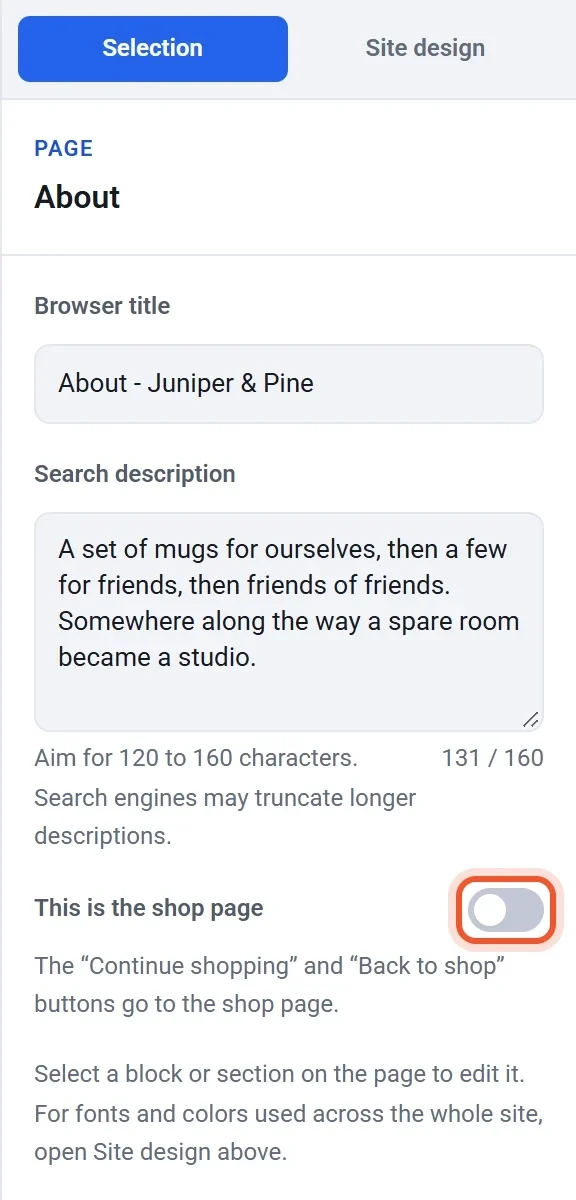
- Ενεργοποιήστε την Αυτή είναι η σελίδα καταστήματος.
- Κάντε κλικ στη Δημοσίευση.
Ένα κατάστημα έχει μία σελίδα καταστήματος. Όταν ενεργοποιείτε τον διακόπτη για μια σελίδα, απενεργοποιείται για τη σελίδα που τον είχε. Ο διακόπτης μένει κλειδωμένος ενεργός για την τρέχουσα σελίδα καταστήματος, με μια σημείωση από κάτω. Για να μετακινήσετε τον ρόλο, ενεργοποιήστε τον διακόπτη στην άλλη σελίδα.
Επιλογή από το παράθυρο Σελίδες
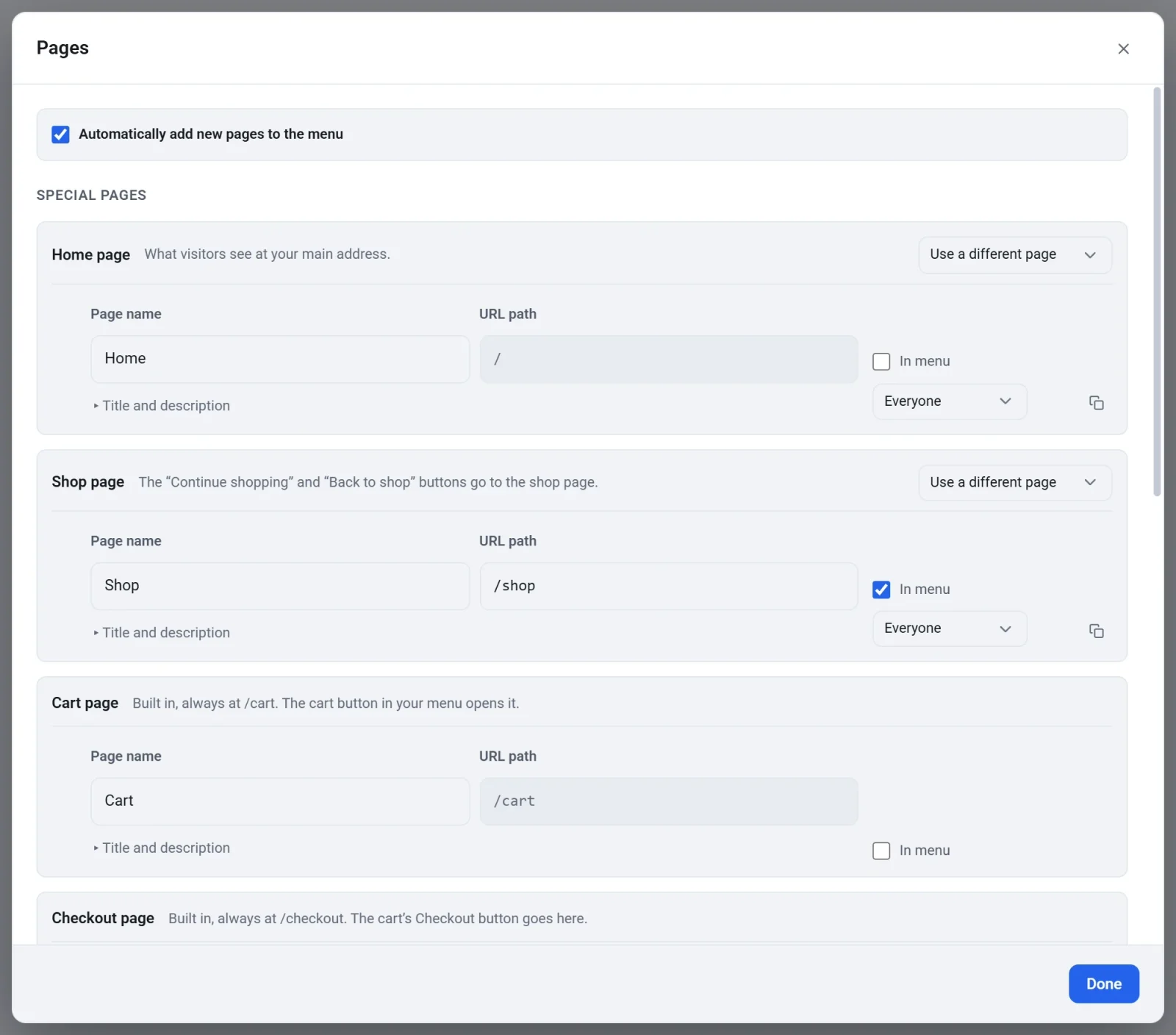
- Στον επεξεργαστή, κάντε κλικ στο όνομα της σελίδας στην επάνω γραμμή, και μετά κάντε κλικ στη Διαχείριση σελίδων.
- Βρείτε τη γραμμή Σελίδα καταστήματος κάτω από τις Ειδικές σελίδες.
- Ανοίξτε τη Χρήση άλλης σελίδας και επιλέξτε μια σελίδα.
- Κάντε κλικ στο Τέλος, και μετά στη Δημοσίευση.
Αν η αρχική σας σελίδα είναι επίσης η σελίδα καταστήματος, όπως σε ένα κατάστημα μιας σελίδας, το παράθυρο Σελίδες το αναφέρει: «Η αρχική σας σελίδα είναι επίσης η σελίδα του καταστήματός σας.»
Σημείωση: Το ζωντανό κατάστημά σας μαθαίνει για μια νέα σελίδα καταστήματος όταν δημοσιεύετε, οπότε δημοσιεύστε μετά την αλλαγή.