
Opsæt din butiksside
Vælg hvilken side der er din butiksside, altså siden, der lister dine produkter, så Tilbage til butikken og Fortsæt med at handle sender kunderne til det rigtige sted.
Din butiksside er den side, hvor kunderne søger i dine produkter, typisk den med dit produktgitter. Når Payly ved, hvilken side det er, kan butikken sende kunderne tilbage dertil fra steder, der ikke er en del af selve butikken.
Hvad butikssiden bruges til
To knapper peger på din butiksside:
- Linket Tilbage til butikken øverst på hver produktside. Se Sådan fungerer produktsider.
- Knappen Fortsæt med at handle på den side, en kunde ser, efter de har betalt.
Butikssiden er ikke låst til en bestemt adresse. Det kan være en hvilken som helst side, du har bygget, bortset fra kurv- og kassesiderne, og den behøver ikke hedde »Butik«.
Hvis du aldrig vælger en
Payly vælger en side for dig. Den leder efter sider, der indeholder et produktgitter, og foretrækker din side på /shop. Findes der ingen, tager den en anden side med et gitter, der ikke er din forside, og din forside sidst. En butik uden et produktgitter sender kunderne til forsiden.
Dit butiksdesign kommer med en butiksside, der allerede er sat op. Vælg selv en, når du omdøber eller erstatter den side, eller når du sælger fra en anden side, så knapperne aldrig havner et uventet sted.
Vælg din butiksside
- Klik på Redigér hjemmeside i dit hjemmesidedashboard.
- Klik på sidenavnet i den øverste bjælke, og vælg den side, du vil bruge som din butiksside.
- Kontrollér i panelet til højre, at ingen blok er valgt. Er der en, klikker du på Sideindstillinger øverst i panelet for at gå tilbage til siden.
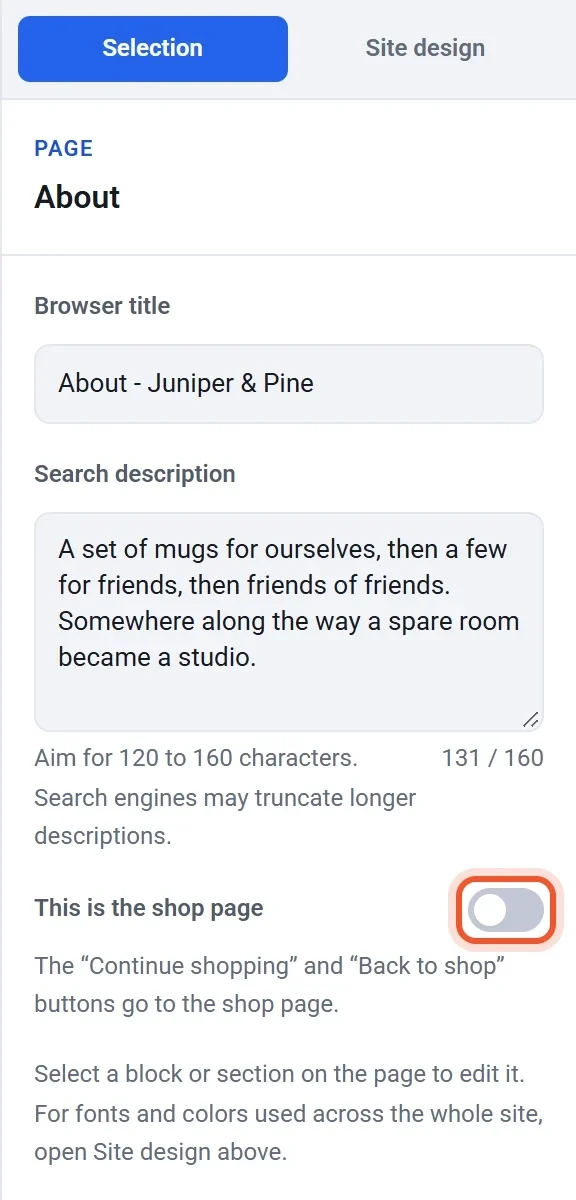
- Slå Dette er butikssiden til.
- Klik på Udgiv.
En butik har én butiksside. Når du slår kontakten til for en side, slår den fra for den side, der havde den. Kontakten er låst til for den nuværende butiksside, med en note under. For at flytte rollen slår du i stedet kontakten til på den anden side.
Vælg den fra vinduet Sider i stedet
- I editoren klikker du på sidenavnet i den øverste bjælke og derefter på Administrer sider.
- Find rækken Butiksside under Særlige sider.
- Åbn Brug en anden side, og vælg en side.
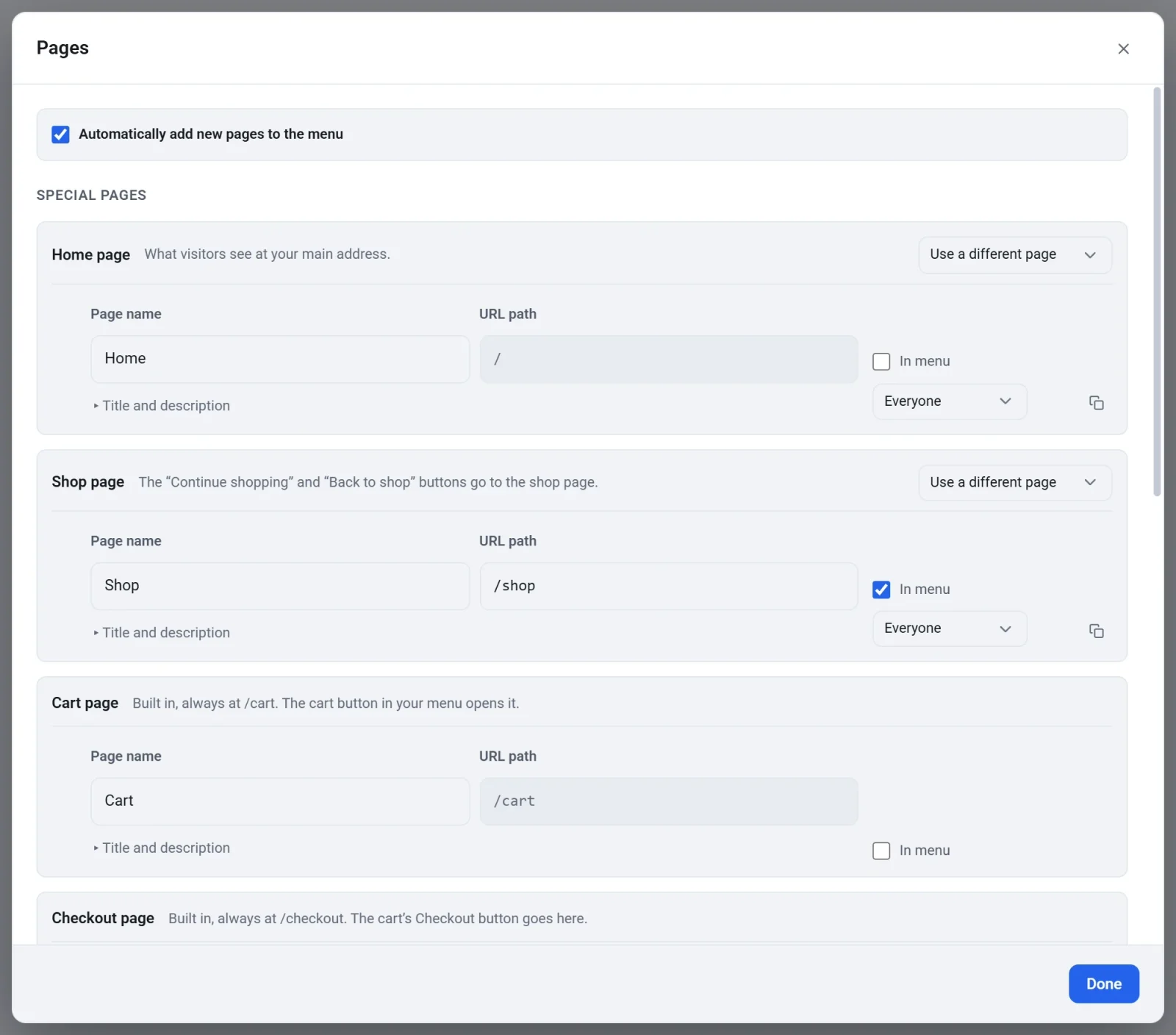
- Klik på Færdig, og klik derefter på Udgiv.
Er din forside også din butiksside, som på en enkeltsidet butik, siger vinduet Sider det: »Din forside er også din butiksside.«
Bemærk: Din live-butik lærer om en ny butiksside, når du udgiver, så udgiv, efter du har ændret den.