
ช่วยให้ลูกค้าค้นหาร้านของคุณบน Google
เขียนชื่อในแถบเบราว์เซอร์และคำอธิบายสำหรับการค้นหาที่ชัดเจนในแต่ละหน้า อธิบายสินค้าของคุณให้ดี และส่งไซต์แมปของร้านไปยัง Google
เมื่อมีคนค้นหาสิ่งที่คุณขาย Google จะแสดงชื่อและคำอธิบายสั้น ๆ ของแต่ละหน้าที่พบ Payly ให้คุณเขียนทั้งสองอย่างได้สำหรับทุกหน้า กรอกให้โดยอัตโนมัติสำหรับสินค้าของคุณ และเผยแพร่ไซต์แมปที่เครื่องมือค้นหาใช้ค้นหาหน้าของคุณ บทความนี้อธิบายสิ่งที่คุณควบคุมได้ และวิธีตั้งค่า
ตั้งชื่อและคำอธิบายของหน้า
แต่ละหน้ามีการตั้งค่าสำหรับการค้นหาสองอย่าง ชื่อในแถบเบราว์เซอร์ คือชื่อของหน้าในแท็บเบราว์เซอร์ และเป็นหัวข้อของผลการค้นหา คำอธิบายสำหรับการค้นหา คือข้อความบรรทัดที่แสดงใต้หัวข้อ
- ในแดชบอร์ดของเว็บไซต์ คลิก แก้ไขเว็บไซต์ เพื่อเปิดตัวแก้ไข
- คลิกตัวเลือกหน้าที่ด้านบน แล้วคลิกหน้าที่ต้องการเปลี่ยน
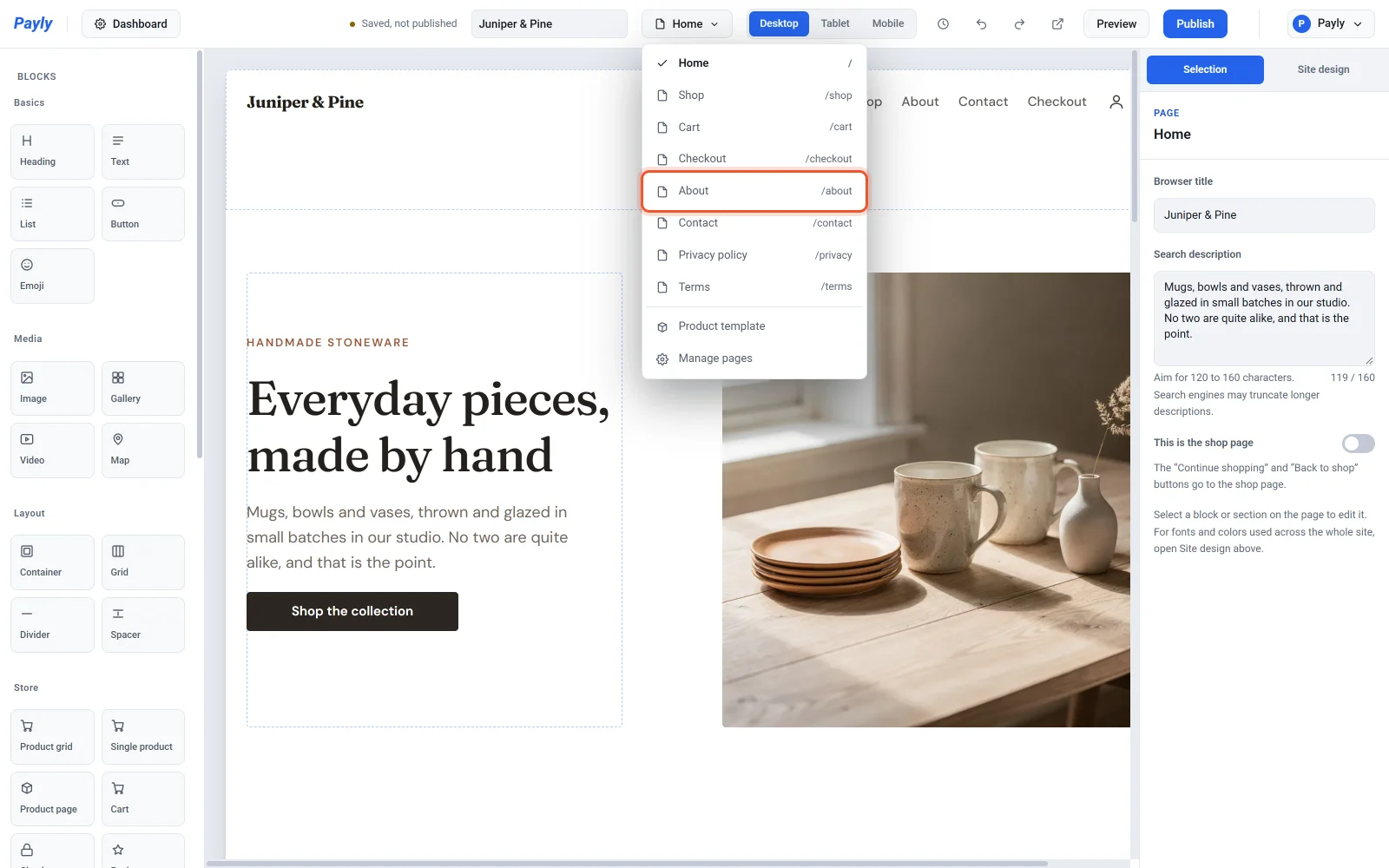
- ตรวจสอบว่าไม่มีบล็อกใดถูกเลือก หากมีบล็อกถูกเลือก ให้คลิก การตั้งค่าหน้า ที่ด้านบนของแผงด้านขวา หรือกด Esc แผงจะแสดงการตั้งค่าของหน้าภายใต้ ที่เลือก
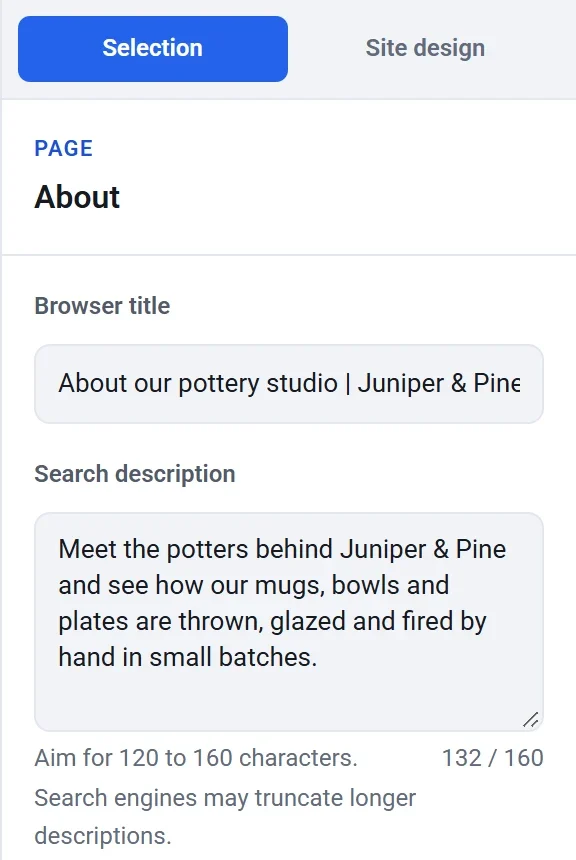
- กรอก ชื่อในแถบเบราว์เซอร์
- กรอก คำอธิบายสำหรับการค้นหา ตัวนับใต้ช่องจะเปรียบเทียบความยาวกับ 120 ถึง 160 ตัวอักษรที่เครื่องมือค้นหามักจะแสดง
- คลิก เผยแพร่ เพื่อให้การเปลี่ยนแปลงออนไลน์
คุณยังเข้าถึงการตั้งค่าทั้งสองอย่างได้จากตัวเลือกหน้า คลิก จัดการหน้า แล้วเปิด ชื่อและคำอธิบาย ในแถวของหน้านั้น
เมื่อปล่อยว่างไว้
- หากไม่มีชื่อในแถบเบราว์เซอร์ Payly จะใช้ชื่อของหน้า แล้วจึงใช้ชื่อเว็บไซต์ของคุณ
- หากไม่มีคำอธิบายสำหรับการค้นหา Payly จะใช้คำแรก ๆ ของบล็อกข้อความแรกบนหน้า ไม่เกิน 160 ตัวอักษร
การเขียนเองจะดีกว่า ให้ทุกหน้ามีชื่อและคำอธิบายที่แตกต่างกัน บอกว่าผู้เข้าชมจะพบอะไรในหน้านั้น และวางคำสำคัญที่สุดไว้ก่อน
หน้าสินค้า
หน้าสินค้าถูกเขียนให้คุณจากข้อมูลสินค้า คุณตั้งค่าในตัวสินค้าเอง ไม่ใช่ในตัวแก้ไข
- ชื่อในแถบเบราว์เซอร์คือชื่อสินค้าตามด้วยชื่อเว็บไซต์ของคุณ
- คำอธิบายสำหรับการค้นหาคือส่วนต้นของคำอธิบายสินค้า ไม่เกิน 300 ตัวอักษร เขียนประโยคเปิดที่ชัดเจน
- เมื่อมีการแชร์หน้าสินค้า รูปแรกของสินค้าจะเป็นภาพตัวอย่าง
- เครื่องมือค้นหายังได้รับราคาของสินค้าและสถานะว่ามีสินค้าหรือไม่ เพื่อให้แสดงข้อมูลทั้งสองอย่างไว้ข้างหน้าของคุณได้
ดูที่ เพิ่มสินค้า และ หน้าสินค้าทำงานอย่างไร
อธิบายรูปภาพของคุณ
เลือกบล็อกรูปภาพ แล้วกรอก ข้อความแทนรูปภาพ ด้วยคำอธิบายสั้น ๆ ของภาพ เช่น “จานเซรามิกลายจุดวางบนโต๊ะไม้” เครื่องมือค้นหาและโปรแกรมอ่านหน้าจอจะใช้ข้อความนี้ และจะแสดงขึ้นเมื่อรูปภาพโหลดไม่ได้
ไซต์แมปของคุณ
ร้านค้าที่เผยแพร่แล้วทุกร้านจะมีไซต์แมปและไฟล์ robots ซึ่งสร้างให้คุณทุกครั้งที่เผยแพร่ คุณไม่ต้องแก้ไขไฟล์เหล่านี้ ไซต์แมปจะแสดงรายการหน้าและสินค้าของคุณ ไฟล์ robots จะบอกเครื่องมือค้นหาให้ข้ามหน้าตะกร้า หน้าชำระเงิน และหน้าบัญชี ซึ่งไม่มีอะไรให้จัดทำดัชนี หากต้องการอ่านไซต์แมป ให้เพิ่ม /sitemap.xml ต่อท้ายที่อยู่ร้านค้าของคุณ เช่น example.com/sitemap.xml
หากต้องการแจ้ง Google เกี่ยวกับร้านค้าของคุณ ให้เพิ่มร้านค้าใน Google Search Console ซึ่งเป็นเครื่องมือฟรีจาก Google แล้วส่งที่อยู่ไซต์แมปที่นั่น จากนั้นเครื่องมือค้นหาจะพบหน้าและสินค้าใหม่ได้เอง แม้ร้านค้าใหม่อาจใช้เวลาหลายวันหรือหลายสัปดาห์กว่าจะปรากฏในผลการค้นหา
วิธีอื่นในการทำให้ลูกค้าพบร้านของคุณ
- ใช้ชื่อโดเมนของคุณเอง ดูที่ เชื่อมต่อโดเมนของคุณเอง
- ลงทะเบียนร้านค้าของคุณในไดเรกทอรีของ Payly ดูที่ ลงรายการร้านของคุณในไดเรกทอรีของ Payly