
Ajutați clienții să vă găsească magazinul pe Google
Scrieți un titlu clar pentru browser și o descriere de căutare pentru fiecare pagină, descrieți bine produsele și trimiteți harta site-ului magazinului dumneavoastră către Google.
Când cineva caută ce vindeți, Google afișează un titlu și o scurtă descriere pentru fiecare pagină pe care o găsește. Payly vă lasă să scrieți ambele pentru fiecare pagină, le completează pentru produsele dumneavoastră și publică harta site-ului pe care o folosesc motoarele de căutare pentru a găsi paginile. Acest articol explică ce controlați și cum îl setați.
Setarea titlului și a descrierii unei pagini
Fiecare pagină are două setări pentru căutare. Titlul din browser este numele paginii în filele browserului și titlul principal al unui rezultat de căutare. Descrierea din căutare este rândul afișat sub titlu.
- În panoul de control al site-ului, faceți clic pe Editați site-ul pentru a deschide editorul.
- Faceți clic pe selectorul de pagini din partea de sus, apoi faceți clic pe pagina pe care doriți să o modificați.
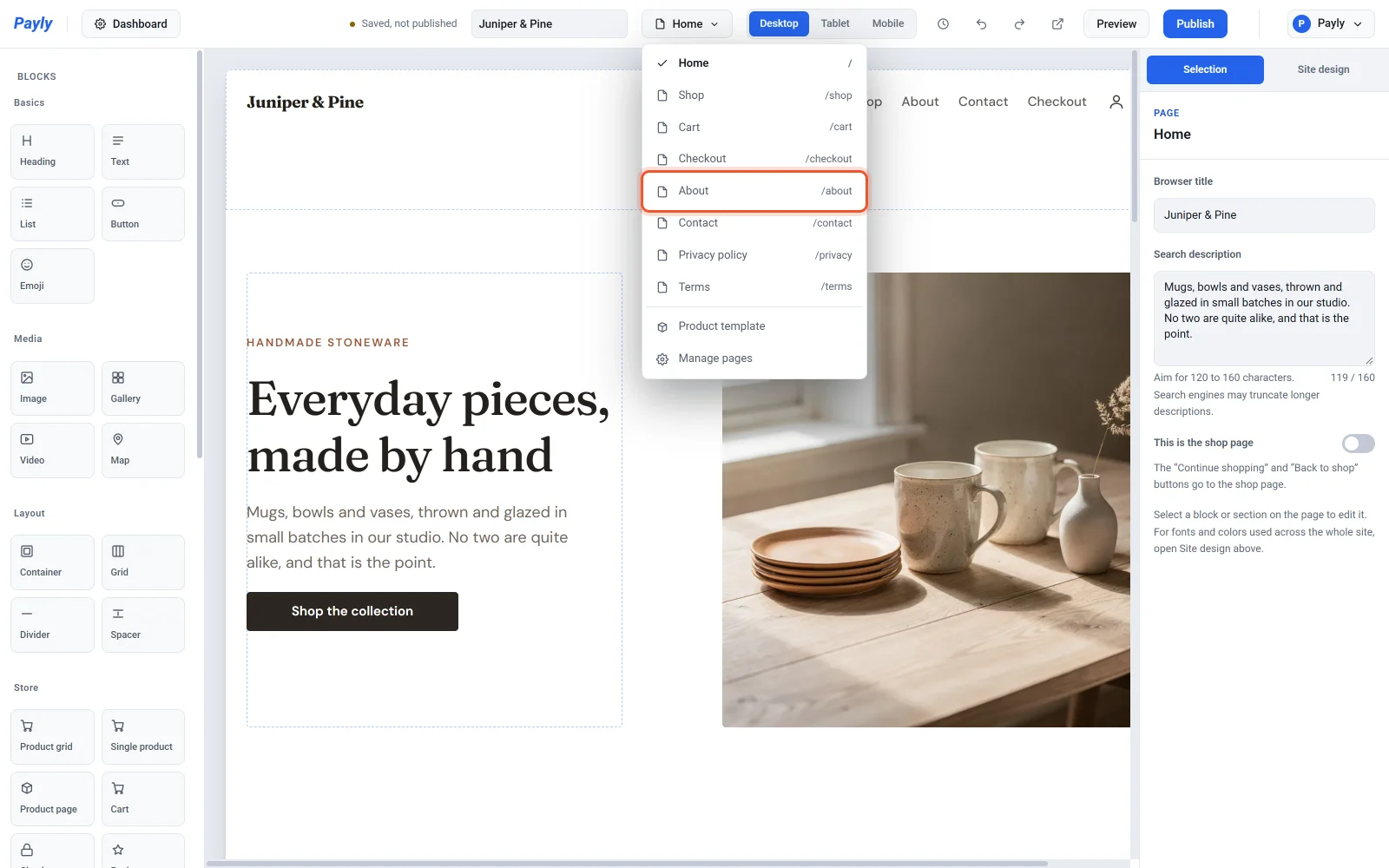
- Asigurați-vă că niciun bloc nu este selectat. Dacă este, faceți clic pe Setările paginii din partea de sus a panoului din dreapta sau apăsați Esc. Panoul afișează atunci setările paginii sub Selecție.
- Introduceți un Titlul din browser.
- Introduceți o Descrierea din căutare. Un contor de sub casetă compară lungimea acesteia cu cele 120 până la 160 de caractere pe care le afișează de obicei motoarele de căutare.
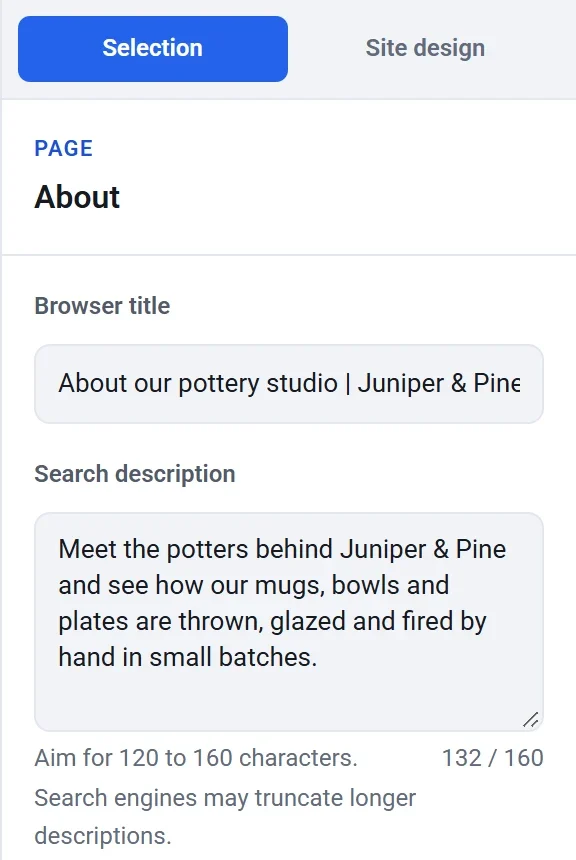
- Faceți clic pe Publicați pentru a face modificarea live.
Puteți ajunge la ambele setări și din selectorul de pagini: faceți clic pe Gestionați paginile, apoi deschideți Titlu și descriere din rândul paginii.
Ce se întâmplă dacă le lăsați goale
- Fără titlu din browser, Payly folosește numele paginii, iar apoi numele site-ului dumneavoastră.
- Fără descriere de căutare, Payly folosește primele cuvinte din primul bloc de text al paginii, până la 160 de caractere.
Este mai bine să scrieți propriile texte. Dați fiecărei pagini un titlu și o descriere diferite, spuneți ce va găsi vizitatorul acolo și puneți cuvintele cele mai importante primele.
Paginile produselor
Paginile produselor sunt scrise automat din produs. Le setați în produsul în sine, nu în editor.
- Titlul din browser este numele produsului, urmat de numele site-ului dumneavoastră.
- Descrierea din căutare este începutul descrierii produsului, până la 300 de caractere. Scrieți o primă propoziție clară.
- Atunci când o pagină de produs este distribuită, prima fotografie a produsului este imaginea de previzualizare.
- Motoarele de căutare primesc și prețul produsului și dacă este în stoc, astfel încât să le poată afișa lângă pagina dumneavoastră.
Consultați Adăugați un produs și Cum funcționează paginile produselor.
Descrieți-vă fotografiile
Selectați un bloc Imagine și completați Text alternativ cu o scurtă descriere a imaginii, de exemplu „Farfurii din gresie pestriță pe o masă de lemn”. Motoarele de căutare și cititoarele de ecran o folosesc, iar ea apare dacă imaginea nu se încarcă.
Harta site-ului dumneavoastră
Fiecare magazin publicat are o hartă a site-ului și un fișier robots, create pentru dumneavoastră de fiecare dată când publicați. Nu le editați. Harta site-ului listează paginile și produsele dumneavoastră. Fișierul robots cere motoarelor de căutare să ocolească paginile de coș, finalizare a comenzii și cont, care nu au ce să indexeze. Adăugați /sitemap.xml la adresa magazinului dumneavoastră pentru a citi harta site-ului, de exemplu example.com/sitemap.xml.
Pentru a-i spune Google despre magazinul dumneavoastră, adăugați-l în Google Search Console, un instrument gratuit al Google, și trimiteți acolo adresa hărții site-ului. Motoarele de căutare găsesc apoi singure paginile și produsele noi, deși poate dura zile sau săptămâni până când un magazin nou apare în rezultate.
Alte modalități de a fi găsit
- Folosiți propriul nume de domeniu. Consultați Conectați un domeniu propriu.
- Înscrieți-vă magazinul în directorul Payly. Consultați Includeți magazinul în directorul Payly.