
Hjelp kundene med å finne butikken din på Google
Skriv en tydelig tittel i nettleseren og en beskrivelse i søk for hver side, beskriv produktene dine godt, og send nettstedkartet for butikken din til Google.
Når noen søker etter det du selger, viser Google en tittel og en kort beskrivelse for hver side den finner. Payly lar deg skrive begge deler for hver side, fyller dem inn for produktene dine, og publiserer nettstedkartet som søkemotorer bruker for å finne sidene dine. Denne artikkelen forklarer hva du kan styre, og hvordan du setter det opp.
Sett en sides tittel og beskrivelse
Hver side har to innstillinger for søk. Tittel i nettleseren er sidens navn i nettleserfanene, og overskriften i et søkeresultat. Beskrivelse i søk er linjen som vises under overskriften.
- Klikk Rediger nettsted i dashbordet for nettstedet ditt for å åpne redigeringsverktøyet.
- Klikk sidevelgeren øverst, og klikk deretter siden du vil endre.
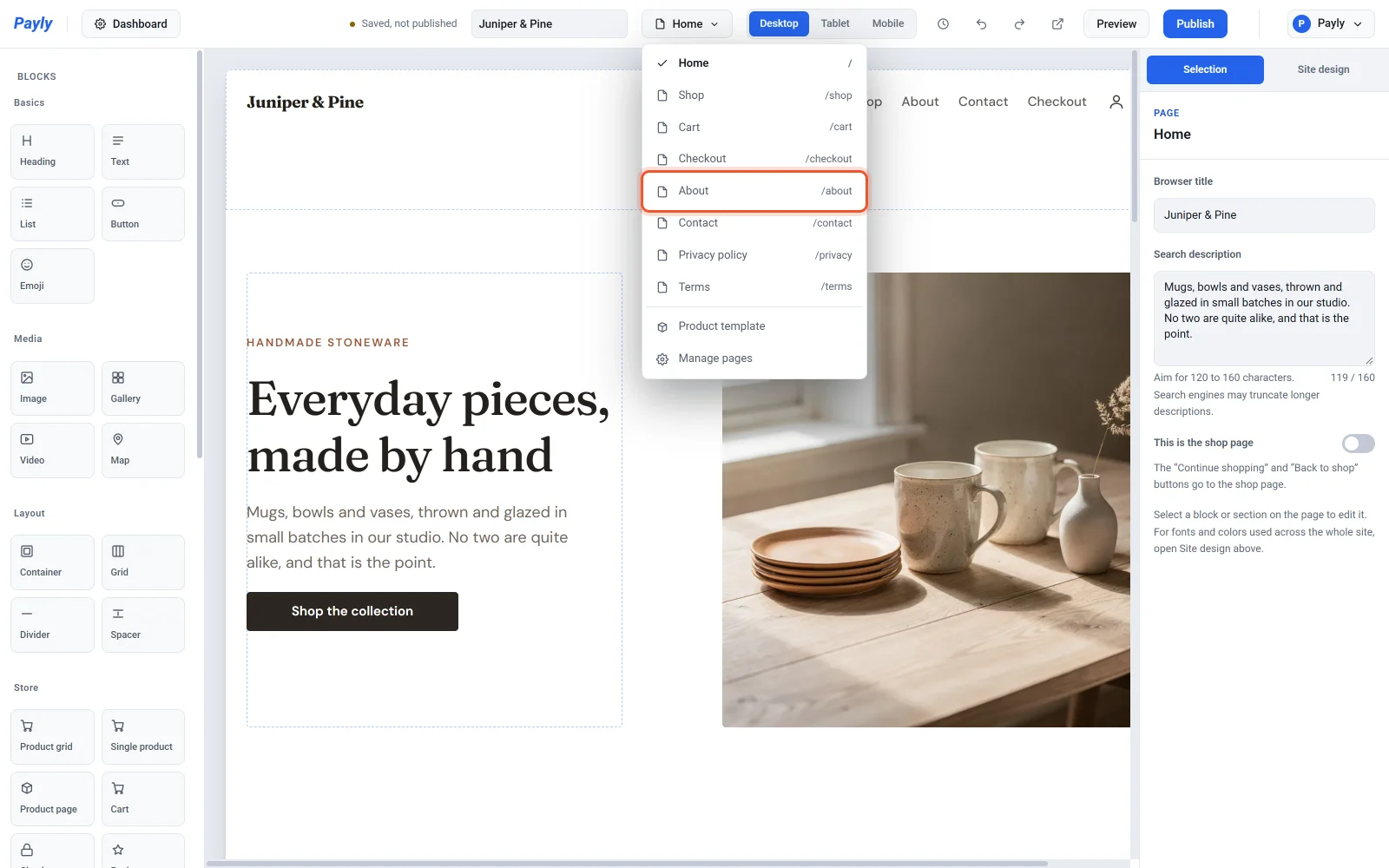
- Sjekk at ingen blokk er valgt. Er en valgt, klikker du Sideinnstillinger øverst i høyre panel, eller trykker Esc. Panelet viser da sidens innstillinger under Valg.
- Skriv inn en Tittel i nettleseren.
- Skriv inn en Beskrivelse i søk. En teller under boksen sammenligner lengden med de 120 til 160 tegnene søkemotorer vanligvis viser.
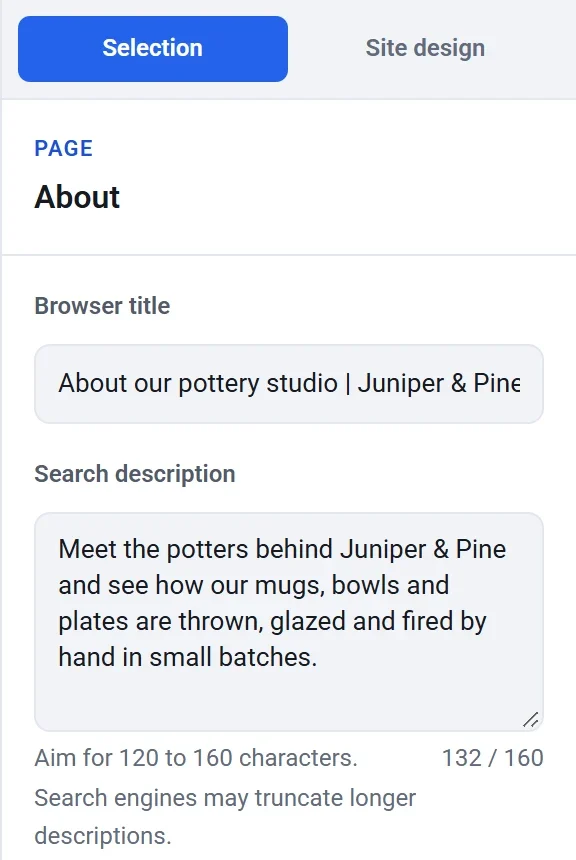
- Klikk Publiser for å gjøre endringen live.
Du kan også nå begge innstillingene fra sidevelgeren: klikk Administrer sider, og åpne deretter Tittel og beskrivelse på sidens rad.
Hva skjer når du lar dem stå tomme
- Uten tittel i nettleseren bruker Payly sidens navn, og deretter navnet på nettstedet ditt.
- Uten beskrivelse i søk bruker Payly de første ordene i den første tekstblokken på siden, opptil 160 tegn.
Å skrive egne er bedre. Gi hver side en egen tittel og beskrivelse, si hva besøkende finner der, og sett de viktigste ordene først.
Produktsider
Produktsider skrives for deg ut fra produktet. Du setter dem i selve produktet, ikke i redigeringsverktøyet.
- Tittelen i nettleseren er produktnavnet etterfulgt av navnet på nettstedet ditt.
- Beskrivelsen i søk er starten av produktbeskrivelsen, opptil 300 tegn. Skriv en tydelig åpningssetning.
- Når en produktside deles, er produktets første bilde forhåndsvisningsbildet.
- Søkemotorer får også produktets pris og om det er på lager, slik at de kan vise begge deler ved siden av siden din.
Se Legg til et produkt og Slik fungerer produktsider.
Beskriv bildene dine
Velg en bildeblokk og fyll inn Alternativ tekst med en kort beskrivelse av bildet, for eksempel «Flekkete steintøyfat på et trebord». Søkemotorer og skjermlesere bruker den, og den vises hvis bildet ikke lastes.
Nettstedkartet ditt
Hver publiserte butikk har et nettstedkart og en robots-fil, laget for deg hver gang du publiserer. Du redigerer dem ikke. Nettstedkartet lister sidene og produktene dine. Robots-filen ber søkemotorer hoppe over handlekurv-, kasse- og kontosidene dine, som ikke har noe å indeksere. Legg til /sitemap.xml etter adressen til butikken din for å lese nettstedkartet, for eksempel example.com/sitemap.xml.
For å fortelle Google om butikken din, legg den til i Google Search Console, et gratis verktøy fra Google, og send inn adressen til nettstedkartet der. Søkemotorer finner da nye sider og produkter av seg selv, men det kan ta dager eller uker før en ny butikk dukker opp i resultatene.
Flere måter å bli funnet på
- Bruk ditt eget domenenavn. Se Koble til et eget domene.
- Legg butikken din i katalogen til Payly. Se Legg butikken din i katalogen til Payly.